Progetti
Tutti i moduli
Fissare i traguardi di un progetto
Progetti · 11 di 17 · 4 min di lettura
I traguardi sono le date che un progetto deve rispettare, ad esempio un permesso, una consegna o un collaudo. Nella scheda Traguardi del progetto crei i traguardi, colleghi le attività che portano a ciascuno e segni il traguardo come raggiunto quando arriva.
Attivare i traguardi
La scheda Traguardi compare solo se l'opzione Usa i traguardi nei progetti è attiva. Le impostazioni sono riservate al gruppo Project Manager.
L'opzione vale per tutti i progetti dell'organizzazione.
- Apri Progetti › Impostazioni.
- Fai clic sulla scheda Valori predefiniti.
- Seleziona Usa i traguardi nei progetti.
- Fai clic su Salva valori predefiniti.
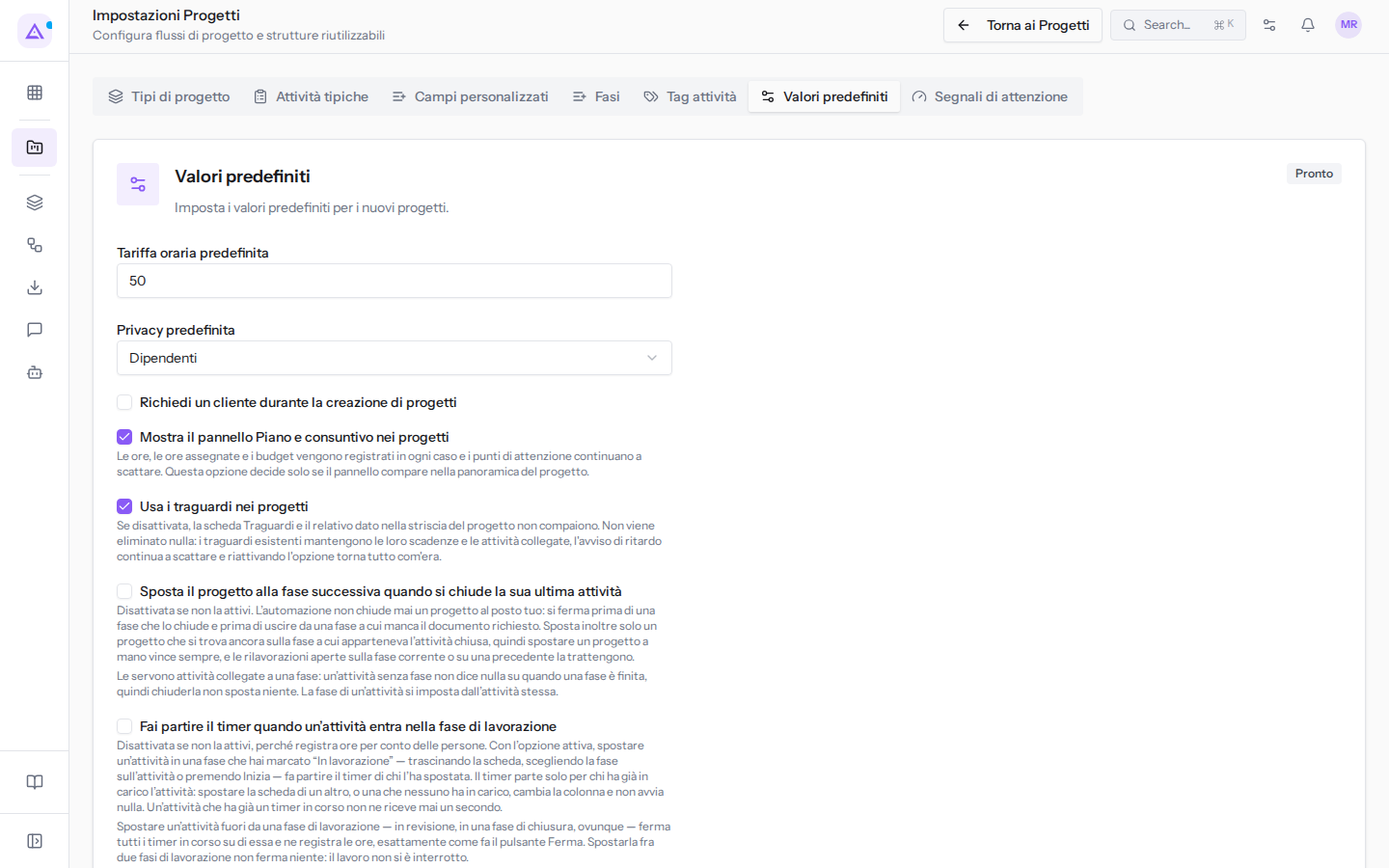
Se disattivi l'opzione, la scheda Traguardi e il dato dei traguardi nella striscia del progetto non compaiono più. Non viene eliminato nulla: i traguardi esistenti mantengono le loro scadenze e le attività collegate. L'avviso di ritardo continua a scattare. Se riattivi l'opzione, torna tutto com'era.
Le altre opzioni di questa scheda sono descritte in Aggiungere campi personalizzati e impostare i valori predefiniti.
La scheda Traguardi
La scheda Traguardi della scheda di un progetto elenca i traguardi del progetto. Nell'intestazione del progetto il numero Traguardi indica quanti traguardi sono stati raggiunti sul totale, ad esempio 0/2.
- Apri il progetto, ad esempio
Allestimento uffici Studio Bianchi. - Fai clic sulla scheda Traguardi.
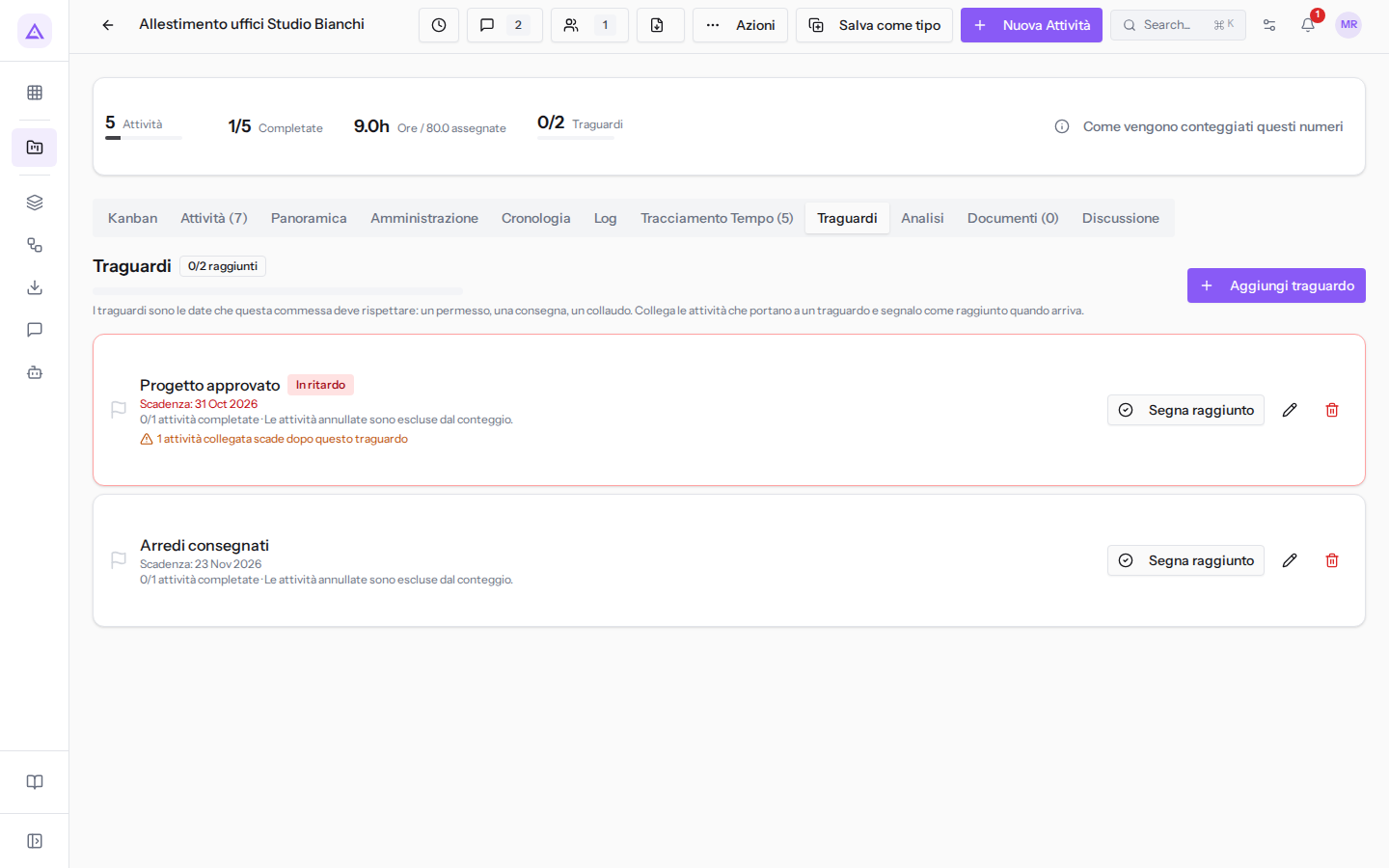
In Allestimento uffici Studio Bianchi ci sono due traguardi: Progetto approvato, con la scadenza già passata e quindi scaduto, e Arredi consegnati. Accanto a ogni traguardo ci sono Segna raggiunto, l'icona della matita (Modifica traguardo) e l'icona del cestino (Elimina traguardo).
Aggiungere un traguardo
Aggiungi un traguardo per ogni data che il progetto deve rispettare.
- Nella scheda Traguardi, fai clic su Aggiungi traguardo.
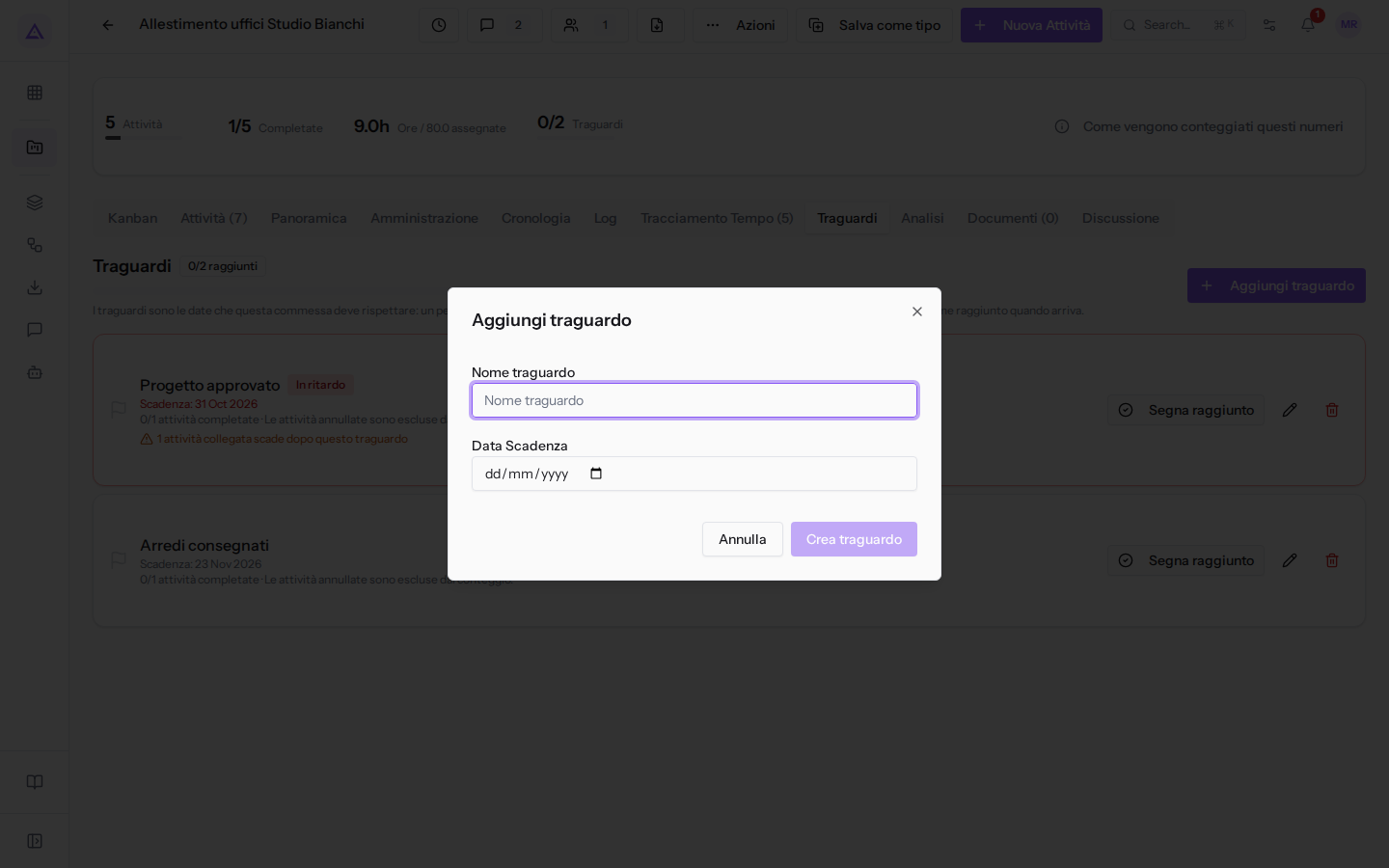
- Compila i campi.
- Fai clic su Crea traguardo. Compare il messaggio Traguardo creato.
I campi del dialogo Aggiungi traguardo:
- Nome traguardo: il nome del traguardo, ad esempio
Arredi consegnati. - Data Scadenza: la data entro cui il traguardo va raggiunto.
Per chiudere il dialogo senza salvare, fai clic su Annulla.
Modificare un traguardo
Modifica un traguardo per cambiarne il nome o spostarne la scadenza.
- Nella scheda Traguardi, fai clic sull'icona della matita (Modifica traguardo) accanto al traguardo, ad esempio
Progetto approvato. - Cambia Nome traguardo o Data Scadenza. Il dialogo Modifica traguardo ha gli stessi campi del dialogo Aggiungi traguardo.
- Fai clic su Salva traguardo. Compare il messaggio Traguardo aggiornato.
Segnare un traguardo come raggiunto e riaprirlo
Quando la data è rispettata, segna il traguardo come raggiunto. Se lo hai segnato per errore, puoi riaprirlo.
- Nella scheda Traguardi, fai clic su Segna raggiunto accanto al traguardo.
- Compare il messaggio Traguardo raggiunto e nell'intestazione il numero Traguardi aumenta, ad esempio da
0/2a1/2.
Per annullare il raggiungimento:
- Fai clic su Riapri traguardo accanto al traguardo raggiunto.
- Compare il messaggio Traguardo riaperto.
Eliminare un traguardo
Elimina un traguardo che non serve più al progetto.
L'eliminazione è riservata al gruppo Project Manager.
- Nella scheda Traguardi, fai clic sull'icona del cestino (Elimina traguardo) accanto al traguardo.
- Compare il messaggio Traguardo eliminato.
Suggerimento: se vuoi solo togliere un traguardo dal conteggio dei raggiunti, usa Riapri traguardo invece di eliminarlo.
Collegare un'attività a un traguardo
Collega a un traguardo le attività che portano a raggiungerlo. Il collegamento si imposta nel campo Traguardo del dialogo dell'attività.
- Nella scheda del progetto, fai clic su Nuova Attività.
- Compila Nome attività, che è obbligatorio, e gli altri campi che ti servono.
- Nel campo Traguardo scegli il traguardo, ad esempio Progetto approvato.
- Fai clic su Crea Attività.
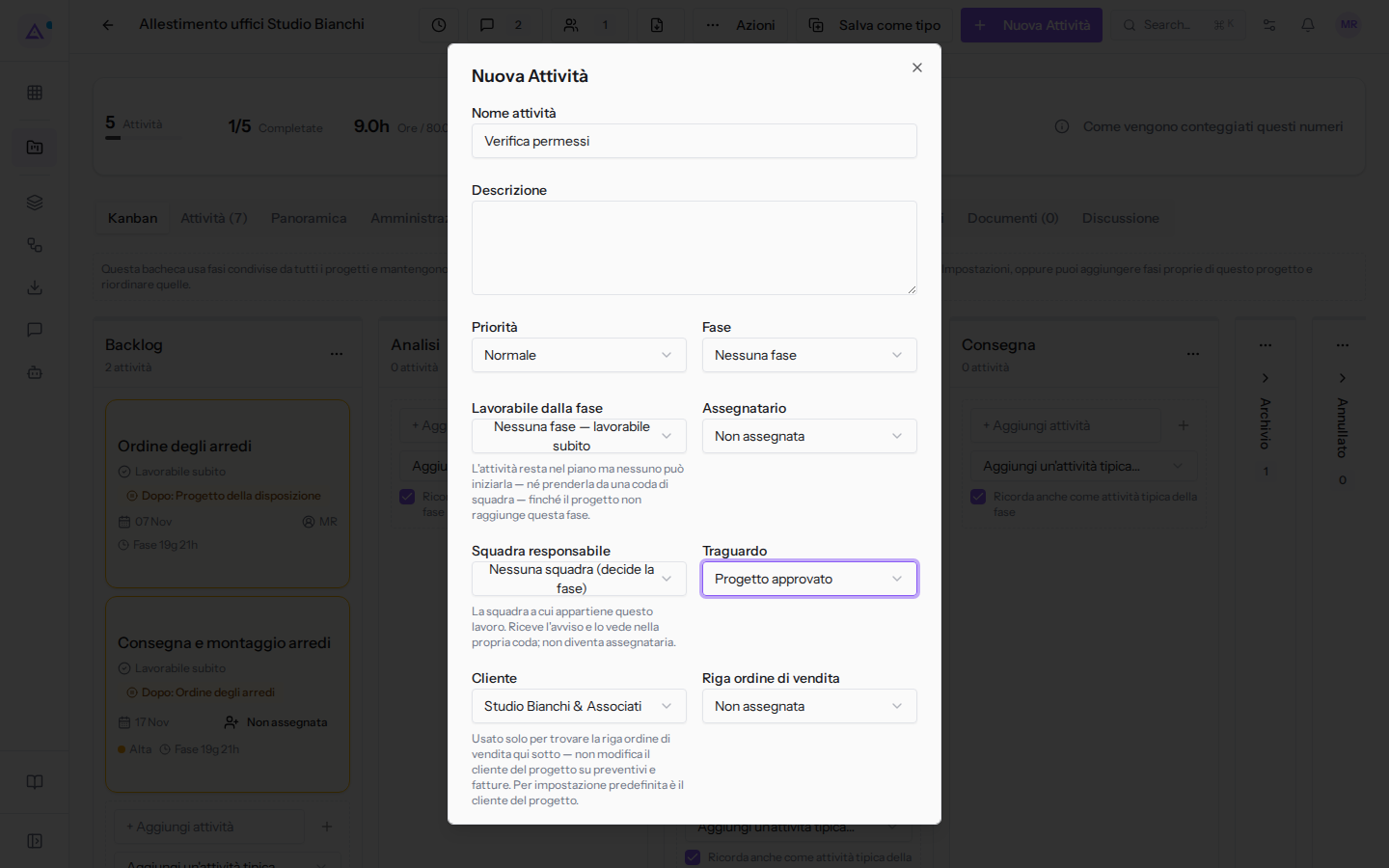
Il campo Traguardo propone:
- Nessun traguardo: l'attività non è collegata a nessun traguardo. È il valore iniziale.
- i traguardi del progetto, ad esempio Progetto approvato e Arredi consegnati.
Se un'attività collegata scade dopo la data del suo traguardo, il modulo lo segnala con l'avviso Scade dopo il traguardo. Il traguardo indica quante attività collegate scadono dopo la sua data, ad esempio 1 attività collegata scade dopo questo traguardo. Per risolvere il conflitto, sposta la scadenza dell'attività o quella del traguardo.
Traguardi scaduti e punti di attenzione
Un traguardo scaduto e non ancora raggiunto fa comparire il progetto tra i Punti di attenzione, con il motivo del segnale. Ad esempio, Allestimento uffici Studio Bianchi compare perché il traguardo Progetto approvato è scaduto.
Nota: il segnale scatta anche se l'opzione Usa i traguardi nei progetti è disattivata.
Vedilo sulla tua azienda, non su una presentazione.
In 30 minuti mappiamo i software che usi oggi.Ti mostriamo quanto lavoro e quanto margine ti restituisce Archimedes.
Mostramelo sulla mia azienda →In che settore operi?
Un tocco — ci serve per prepararti la demo sui casi del tuo mondo.
Che strumenti usi oggi?
Seleziona quelli che riconosci — o scrivili e basta. Ci aiuta a mostrarti come si migrano.
Ultimo passo: i tuoi contatti.
Ti rispondiamo entro un giorno lavorativo — e subito dopo, se vuoi, scegli tu lo slot della demo.
Non siamo riusciti a inviare la richiesta. Riprova, oppure scrivici a [email protected].
Inviando, accetti che i tuoi dati siano trattati per ricontattarti riguardo alla demo. Informativa privacy.
Form di anteprima — nessun dato viene inviato da questa pagina.
Vuoi fissare la demo adesso?
Scegli tu: prenoti in autonomia lo slot che preferisci, oppure ti chiamiamo noi per fissarla.
Agenda aggiornata in tempo reale, 30 minuti, conferma immediata. Il calendario si apre in una nuova scheda.
Blocca lo slot ora ↗Ti ricontattiamo entro un giorno lavorativo — e arriviamo alla call conoscendo già il tuo mondo.
Il calendario è aperto in un'altra scheda: scegli lo slot e la demo è fissata. Non lo vedi? Riaprilo ↗
Pagina di anteprima: non è stato inviato nulla.
La nostra agenda è aggiornata in tempo reale: prendi lo slot che ti comoda e la demo è fissata. 30 minuti, conferma immediata, nessuna attesa.
Blocca lo slot ora ↗