Progetti
Tutti i moduli
Cercare e filtrare i progetti nell'elenco
Progetti · 5 di 17 · 4 min di lettura
La pagina Progetti › Tutti i progetti elenca i progetti dell'organizzazione e permette di trovarli per nome, stato, responsabile, tag o preferito. Ad esempio puoi trovare un progetto in pausa da riprendere, i progetti di un responsabile o quelli di un cliente chiave.
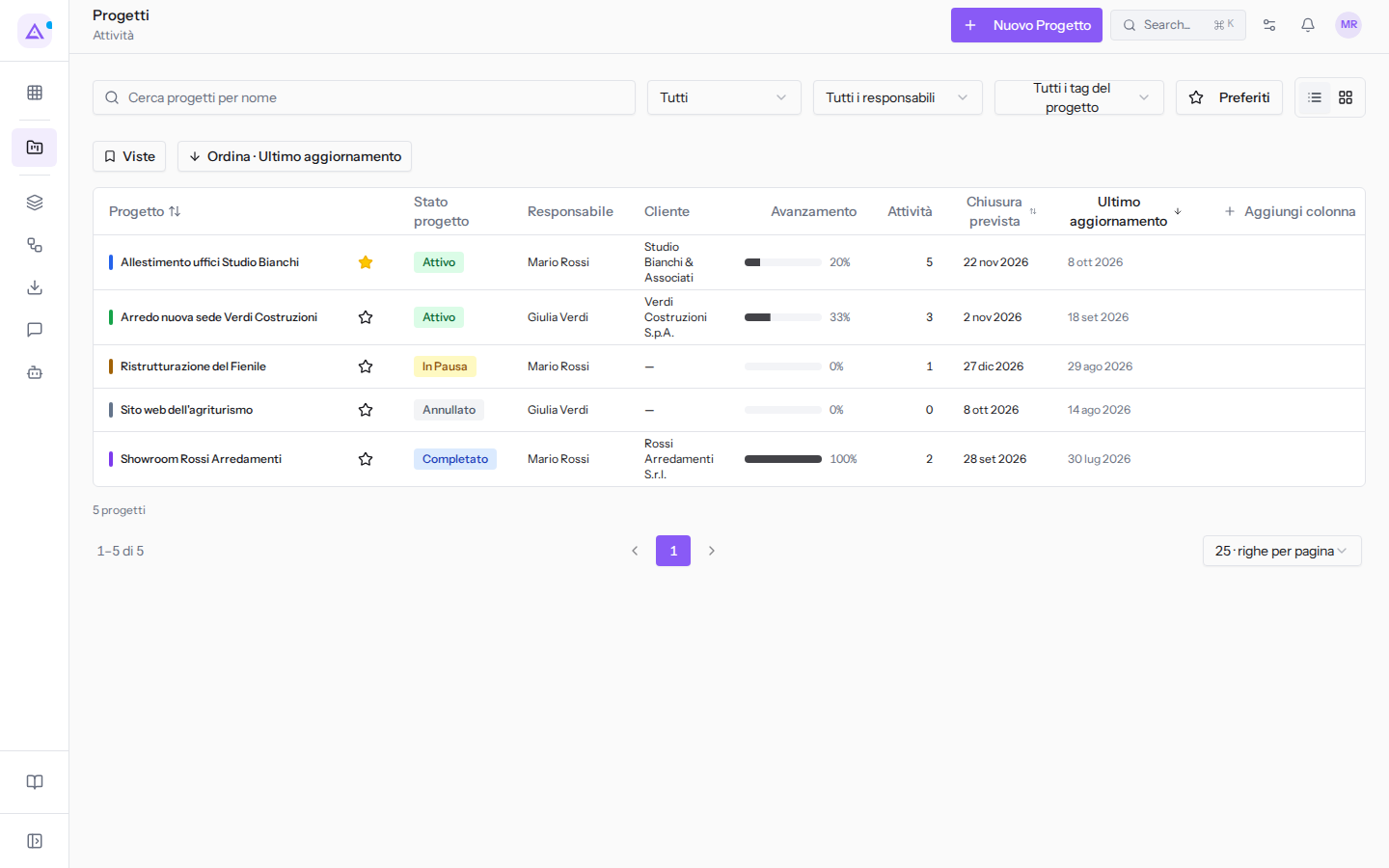
Cercare un progetto per nome
La casella di ricerca trova i progetti in base al nome.
- Apri Progetti › Tutti i progetti.
- Scrivi una parte del nome nella casella Cerca progetti per nome.
- L'elenco mostra solo i progetti che corrispondono al testo scritto.
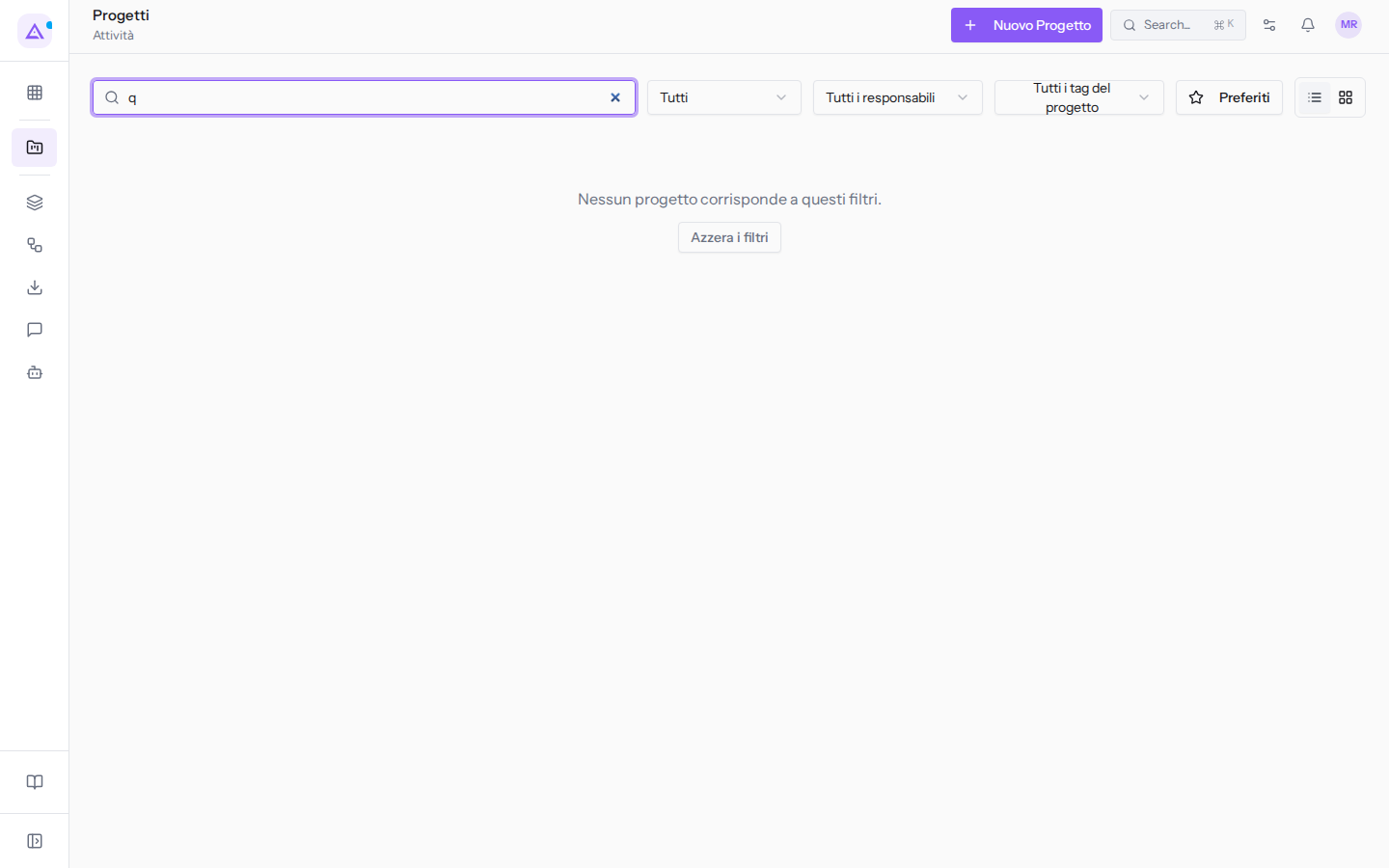
Se nessun progetto corrisponde, la pagina mostra il messaggio Nessun progetto corrisponde a questi filtri. e il pulsante Azzera i filtri. Fai clic su Azzera i filtri per tornare all'elenco completo.
Filtrare per stato, responsabile e tag
I filtri sopra l'elenco si combinano con la ricerca e tra loro. Usa lo stato per separare i progetti in corso da quelli fermi o chiusi. Usa il responsabile o il tag per restringere l'elenco a un gruppo di progetti.
- Apri l'elenco Stato progetto, che parte da Tutti, e scegli uno stato.
- Apri l'elenco Responsabile, che parte da Tutti i responsabili, e scegli una persona.
- Apri l'elenco Tag del progetto, che parte da Tutti i tag del progetto, e scegli un tag.
I filtri della pagina:
- Stato progetto: mostra solo i progetti nello stato scelto.
- Tutti: tutti i progetti, qualunque sia lo stato.
- Attivo: i progetti in corso, ad esempio Allestimento uffici Studio Bianchi.
- In Pausa: i progetti sospesi. Ad esempio Ristrutturazione del Fienile.
- Completato: i progetti conclusi. Ad esempio Showroom Rossi Arredamenti.
- Annullato: i progetti annullati. Ad esempio Sito web dell'agriturismo.
- Responsabile: mostra solo i progetti della persona scelta, ad esempio
Mario Rossi. - Tag del progetto: mostra solo i progetti con il tag scelto. Ad esempio
Agriturismo,Arredo ufficioeCliente chiave.
Nota: lo stato del progetto è diverso dalla fase. Un progetto può trovarsi in una fase e avere lo stato In Pausa, come Ristrutturazione del Fienile.
Segnare e ritrovare i progetti preferiti
I preferiti servono a ritrovare i progetti che segui più spesso.
- Nella riga del progetto, fai clic sulla stella accanto al nome.
- Fai clic su Preferiti sopra l'elenco.
- L'elenco mostra solo i progetti segnati come preferiti, ad esempio Allestimento uffici Studio Bianchi.
Leggere le colonne dell'elenco
Nella vista elenco ogni riga è un progetto.
- Progetto: il nome del progetto.
- la stella, senza intestazione: segna il progetto come preferito.
- Stato progetto: lo stato del progetto, ad esempio Attivo.
- Responsabile: la persona responsabile del progetto.
- Cliente: il cliente del progetto.
- Avanzamento: la percentuale di avanzamento del progetto.
- Attività: il numero di attività del progetto.
- Chiusura prevista: la data di chiusura prevista del progetto.
- Ultimo aggiornamento: quando il progetto è stato modificato l'ultima volta.
Ordinare l'elenco
Per impostazione predefinita l'elenco è ordinato per Ultimo aggiornamento.
- Fai clic su Ordina · Ultimo aggiornamento.
- Scegli Progetto, Chiusura prevista o Ultimo aggiornamento.
Puoi anche fare clic sull'intestazione delle colonne Progetto, Chiusura prevista e Ultimo aggiornamento per ordinare l'elenco su quella colonna.
Scegliere le colonne da mostrare
Puoi aggiungere o togliere colonne, comprese quelle dei campi personalizzati dei progetti come Referente in sede.
- Fai clic su Aggiungi colonna.
- Cerca il campo in Cerca un campo… oppure scorri l'elenco.
- Seleziona la casella del campo per mostrarlo come colonna, o deselezionala per nasconderlo. Ad esempio seleziona Referente in sede, che di partenza non è visibile.
- Usa Sposta la colonna a sinistra e Sposta la colonna a destra per cambiare l'ordine delle colonne.
- Fai clic su Ripristina colonne per tornare alle colonne di partenza.
I campi personalizzati si definiscono nelle impostazioni del modulo. Per aggiungerne uno, leggi Aggiungere campi personalizzati e impostare i valori predefiniti.
Passare dalla vista elenco alla vista schede
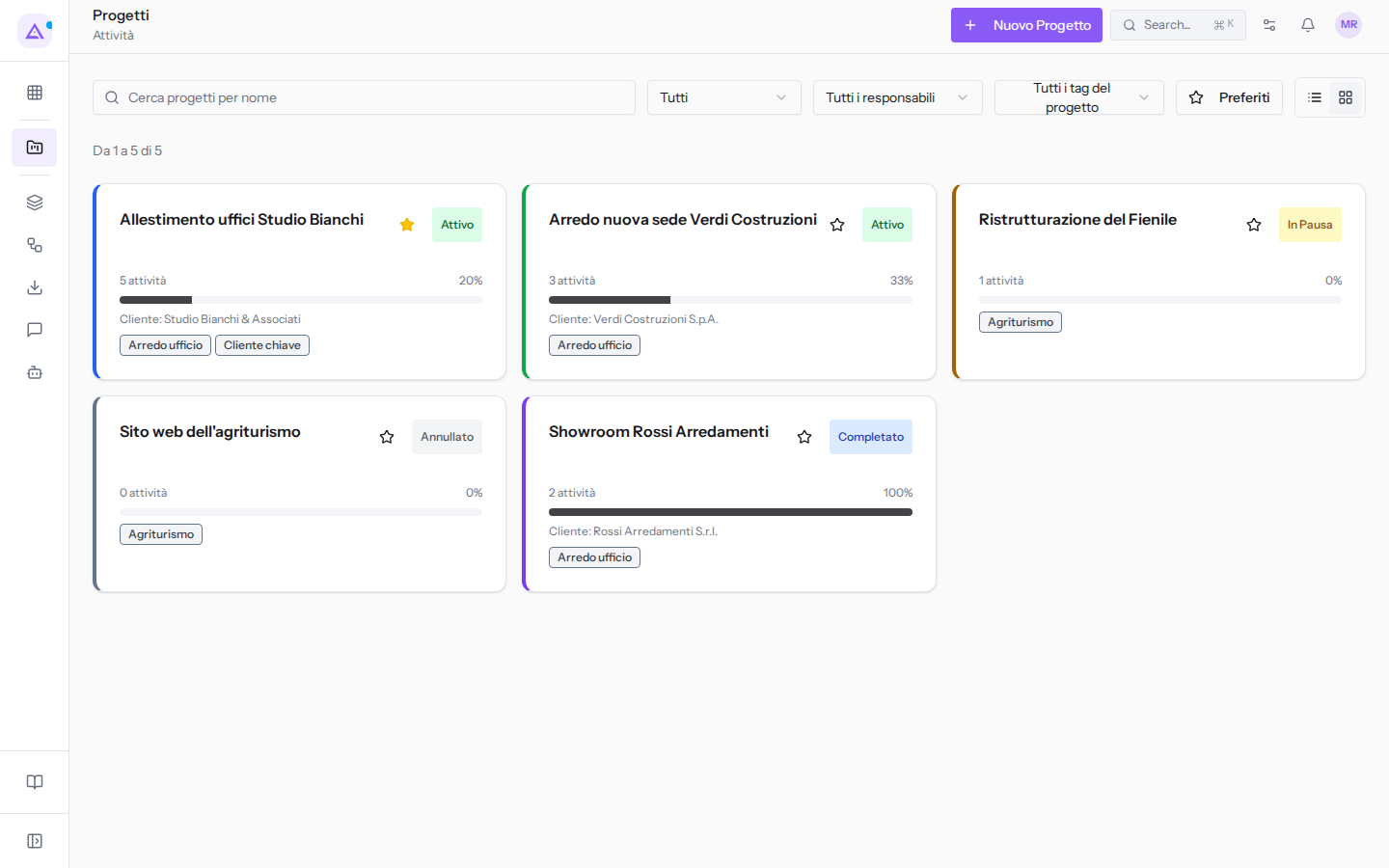
La vista elenco mostra i progetti in una tabella con le colonne. La vista schede mostra un riquadro per progetto con stato, numero di attività, avanzamento e cliente. Ricerca, filtri e Preferiti restano disponibili in entrambe le viste.
- Fai clic su Vista schede per vedere i progetti come schede.
- Fai clic su Vista elenco per tornare alla tabella.
Scorrere le pagine dell'elenco
In fondo all'elenco trovi i controlli per scorrere le pagine.
- Righe per pagina: quante righe mostrare in ogni pagina.
- 25 · righe per pagina: il valore predefinito.
- 50 · righe per pagina
- 100 · righe per pagina
- Le frecce ‹ e ›: passano alla pagina prima o dopo quella corrente.
Vedilo sulla tua azienda, non su una presentazione.
In 30 minuti mappiamo i software che usi oggi.Ti mostriamo quanto lavoro e quanto margine ti restituisce Archimedes.
Mostramelo sulla mia azienda →In che settore operi?
Un tocco — ci serve per prepararti la demo sui casi del tuo mondo.
Che strumenti usi oggi?
Seleziona quelli che riconosci — o scrivili e basta. Ci aiuta a mostrarti come si migrano.
Ultimo passo: i tuoi contatti.
Ti rispondiamo entro un giorno lavorativo — e subito dopo, se vuoi, scegli tu lo slot della demo.
Non siamo riusciti a inviare la richiesta. Riprova, oppure scrivici a [email protected].
Inviando, accetti che i tuoi dati siano trattati per ricontattarti riguardo alla demo. Informativa privacy.
Form di anteprima — nessun dato viene inviato da questa pagina.
Vuoi fissare la demo adesso?
Scegli tu: prenoti in autonomia lo slot che preferisci, oppure ti chiamiamo noi per fissarla.
Agenda aggiornata in tempo reale, 30 minuti, conferma immediata. Il calendario si apre in una nuova scheda.
Blocca lo slot ora ↗Ti ricontattiamo entro un giorno lavorativo — e arriviamo alla call conoscendo già il tuo mondo.
Il calendario è aperto in un'altra scheda: scegli lo slot e la demo è fissata. Non lo vedi? Riaprilo ↗
Pagina di anteprima: non è stato inviato nulla.
La nostra agenda è aggiornata in tempo reale: prendi lo slot che ti comoda e la demo è fissata. 30 minuti, conferma immediata, nessuna attesa.
Blocca lo slot ora ↗