Progetti
Tutti i moduli
Ripercorrere la storia di un progetto: cronologia, log, analisi, documenti e discussione
Progetti · 12 di 17 · 4 min di lettura
La scheda di un progetto raccoglie in cinque schede la storia del lavoro. Puoi vedere quando il progetto ha cambiato fase o stato, chi ha modificato cosa, come procedono ore e budget, quali documenti sono allegati e che cosa si sono scritti il team e il cliente. Ad esempio puoi controllare quando un progetto è passato in esecuzione, chi ha cambiato una scadenza o quanto budget resta.
Tutte le schede si trovano nella scheda del progetto, accanto a Kanban, Panoramica e Traguardi. Gli esempi di questa pagina usano il progetto Allestimento uffici Studio Bianchi.
Scegli la scheda in base a cosa cerchi:
- Se vuoi sapere quando il progetto è passato da una fase all'altra o ha cambiato stato, apri Cronologia.
- Se vuoi sapere chi ha modificato un'attività, e quando, apri Log.
- Se vuoi capire come procedono il lavoro, le ore e il budget, apri Analisi.
- Se cerchi un file del progetto, apri Documenti.
- Se vuoi leggere o scrivere un messaggio, apri Discussione.
Consultare la cronologia di fasi e stati
La scheda Cronologia riporta i passaggi di fase e di stato del progetto.
- Apri il progetto, ad esempio
Allestimento uffici Studio Bianchi. - Fai clic sulla scheda Cronologia.
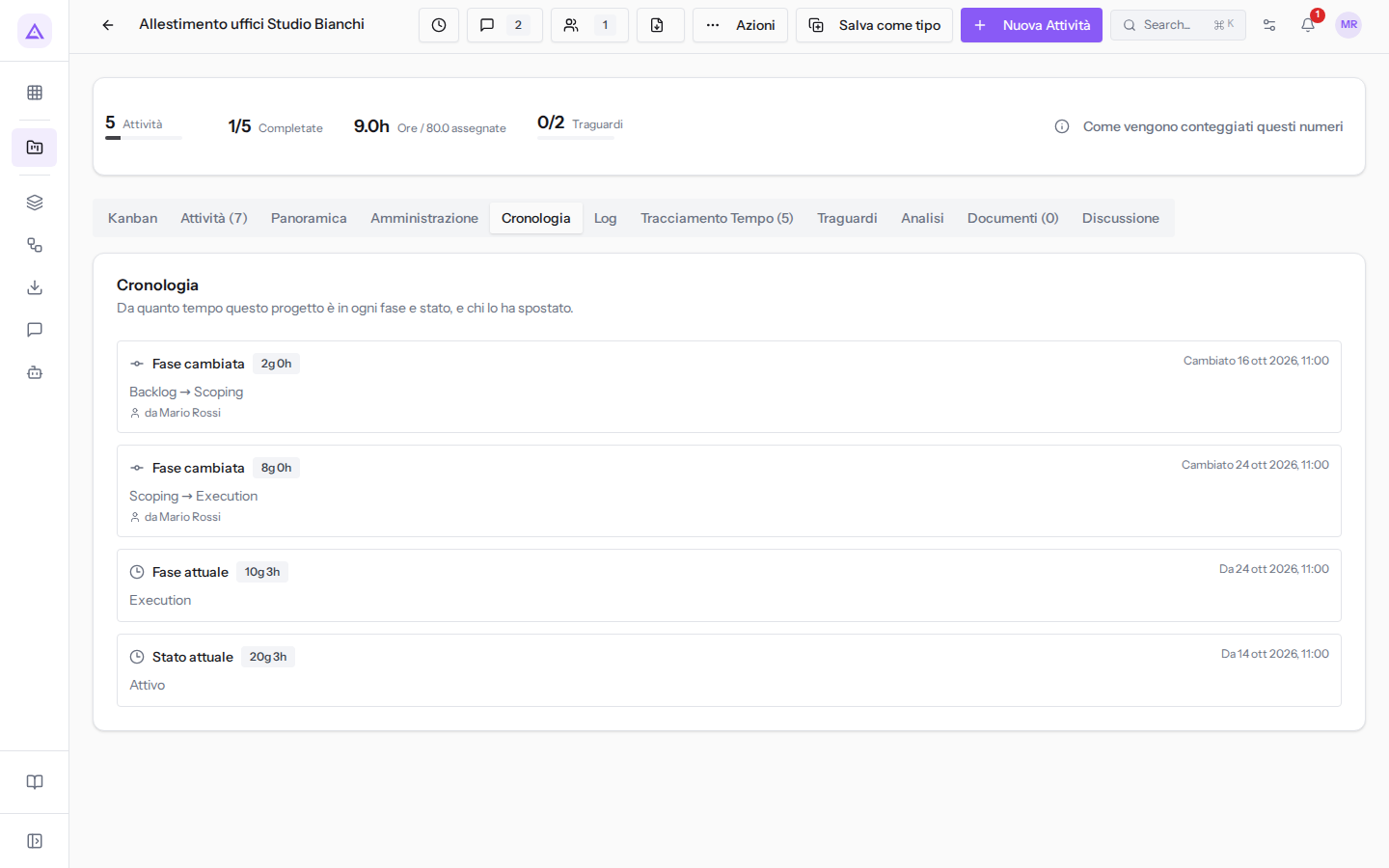
Se il progetto non ha ancora cambiato fase o stato, la scheda mostra il messaggio Nessuna cronologia di fase o stato per questo progetto.
Nota: la fase e lo stato del progetto sono due informazioni distinte. Un progetto può restare nella stessa fase e passare allo stato In Pausa.
La cronologia serve anche ai report. Il tempo che ogni progetto ha passato in ciascuna fase viene ricostruito dalla sua Cronologia, quindi i numeri dei report coincidono con quelli del singolo progetto.
Leggere il log delle modifiche
La scheda Log elenca le modifiche e i commenti registrati sul progetto e sulle sue attività.
- Apri il progetto e fai clic sulla scheda Log.
- Restringi l'elenco con i filtri in alto.
- Usa Precedente e Successiva per sfogliare le pagine dell'elenco.
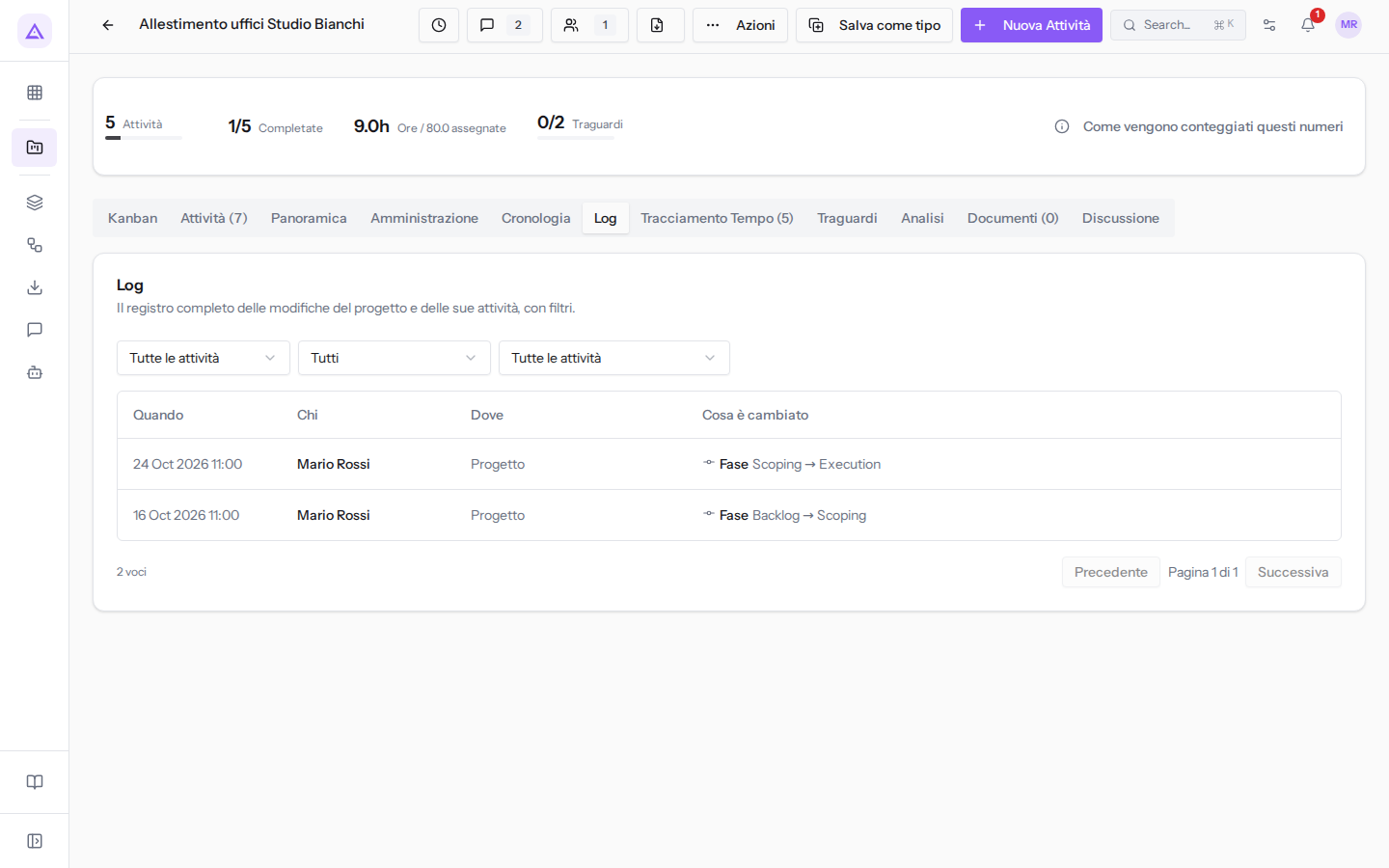
I filtri della scheda sono questi:
- Tipo: il genere di voce da mostrare.
- Tutte le attività: mostra tutte le voci. È il valore iniziale.
- Modifiche: mostra solo le modifiche.
- Commenti: mostra solo i commenti.
- Persona: mostra solo le voci di una persona, ad esempio
Mario Rossi. Con Tutti mostra le voci di tutte le persone. - Attività: mostra solo le voci di un'attività del progetto, ad esempio
Sopralluogo e misure. Con Tutte le attività mostra le voci di tutte le attività.
L'elenco ha le colonne seguenti:
- Quando: il momento della modifica.
- Chi: la persona che ha fatto la modifica.
- Dove: il punto del progetto in cui è avvenuta la modifica.
- Cosa è cambiato: il contenuto della modifica.
Analizzare l'andamento del progetto
La scheda Analisi riunisce i grafici sull'andamento del singolo progetto.
- Apri il progetto e fai clic sulla scheda Analisi.
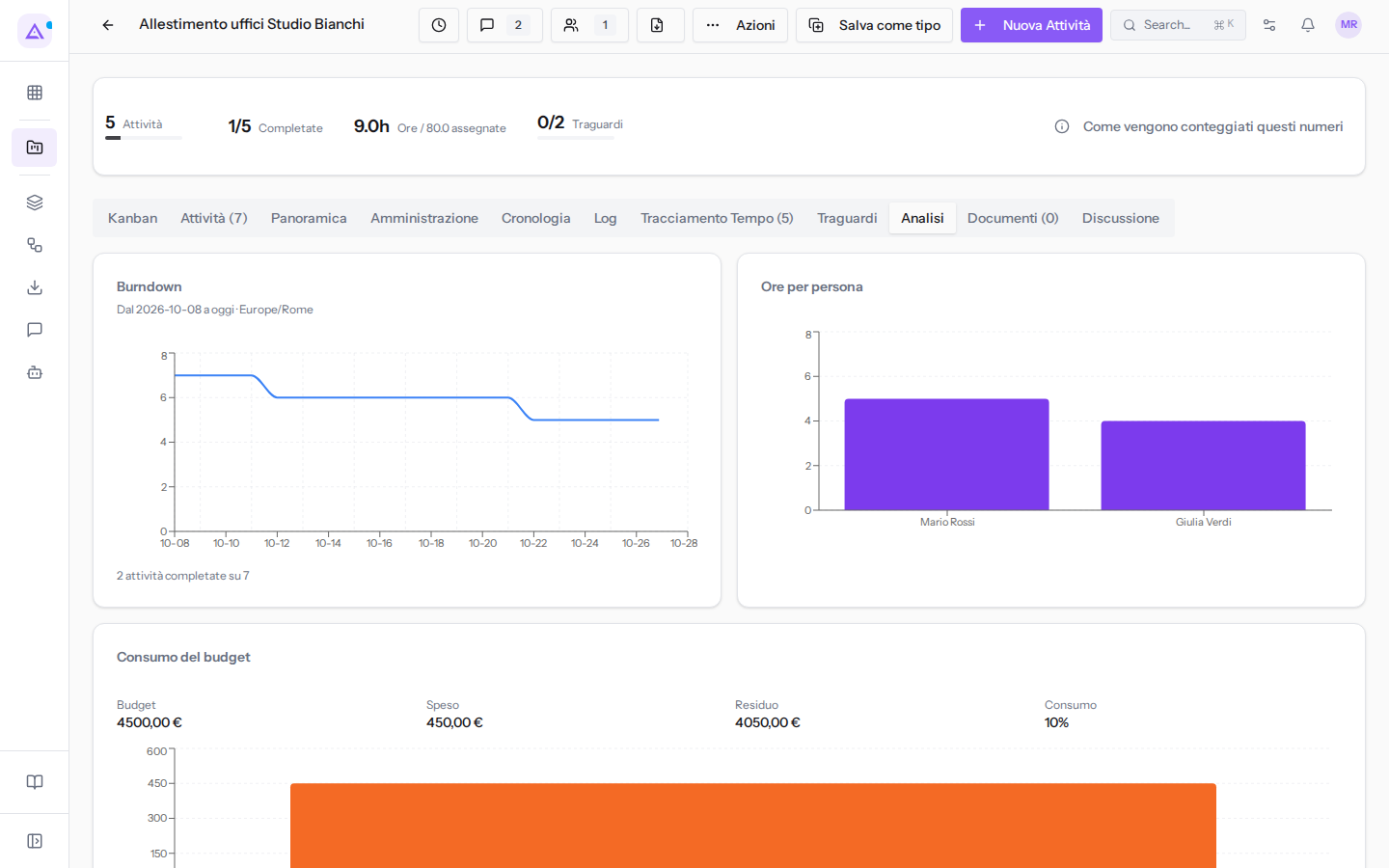
La scheda è riservata ai responsabili di progetto e agli amministratori: per gli altri utenti mostra «Impossibile caricare l'analisi». Contiene questi grafici:
- Burndown: l'andamento del lavoro rimasto nel progetto.
- Ore per persona: le ore registrate da ciascuna persona sul progetto.
- Consumo del budget: la parte del budget del progetto già spesa.
Nota: le ore entrano nei conteggi del progetto solo dopo l'approvazione. Le ore in attesa o respinte non contano.
Caricare un documento
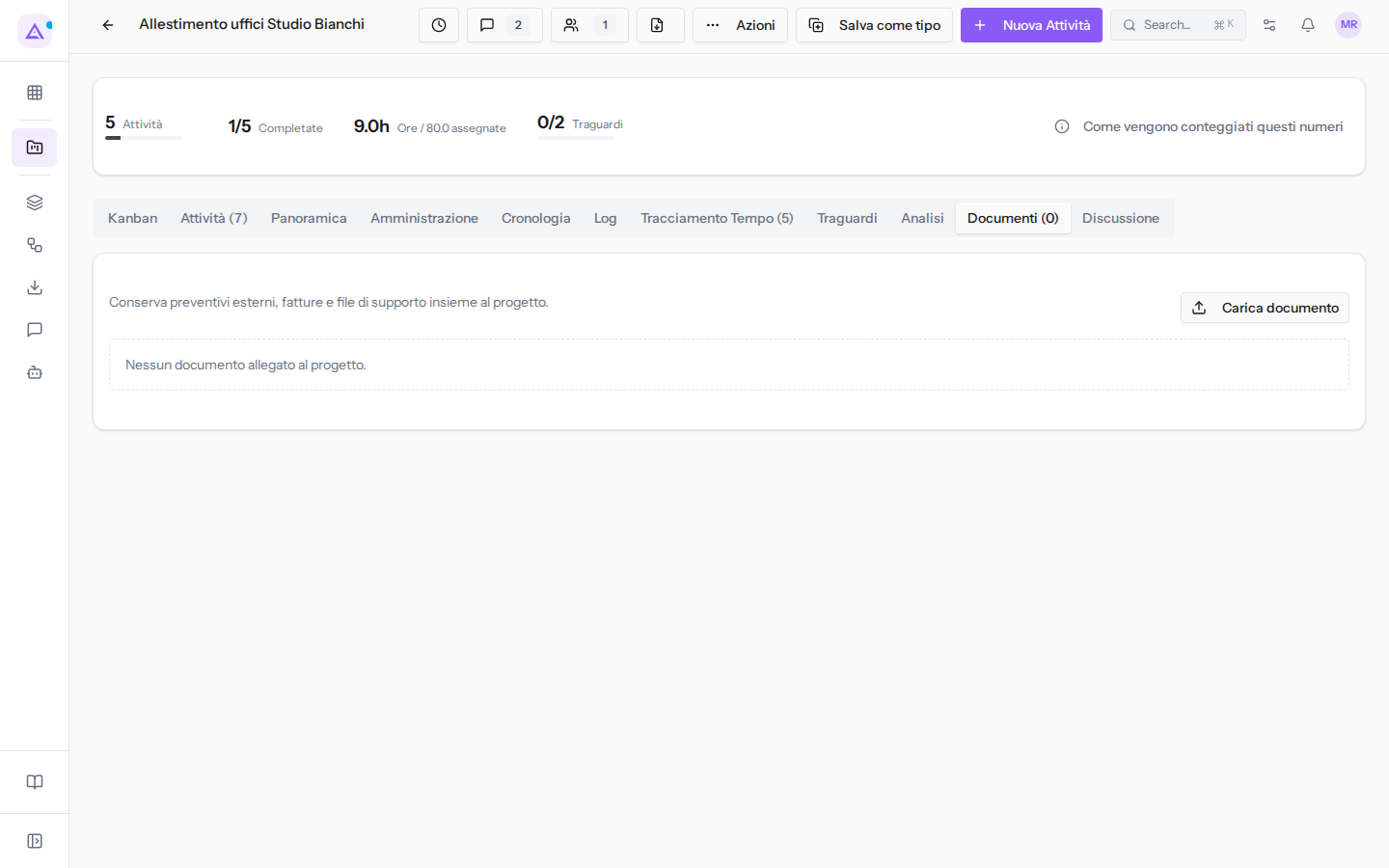
La scheda Documenti contiene i file del progetto. Il numero accanto al nome della scheda indica quanti documenti sono caricati.
- Apri il progetto e fai clic sulla scheda Documenti.
- Usa Carica documento e scegli il file dal tuo computer.
Scrivere nella discussione
La scheda Discussione è l'unica conversazione del progetto. Raccoglie i messaggi del progetto e quelli delle sue attività.
Scegli il tipo di testo in base a chi deve leggerlo:
- Se scrivi per le persone che seguono il progetto, usa Messaggio.
- Se scrivi un appunto di lavoro per il team, usa Nota interna.
Per aprire la discussione puoi usare la scheda Discussione oppure il pulsante con il fumetto nell'intestazione del progetto, che mostra il numero dei messaggi ed è visibile da qualunque scheda.
- Apri il progetto e fai clic su Discussione.
- Scegli Messaggio oppure Nota interna sopra il campo di testo.
- Scrivi il testo nel campo.
- Fai clic su Invia.
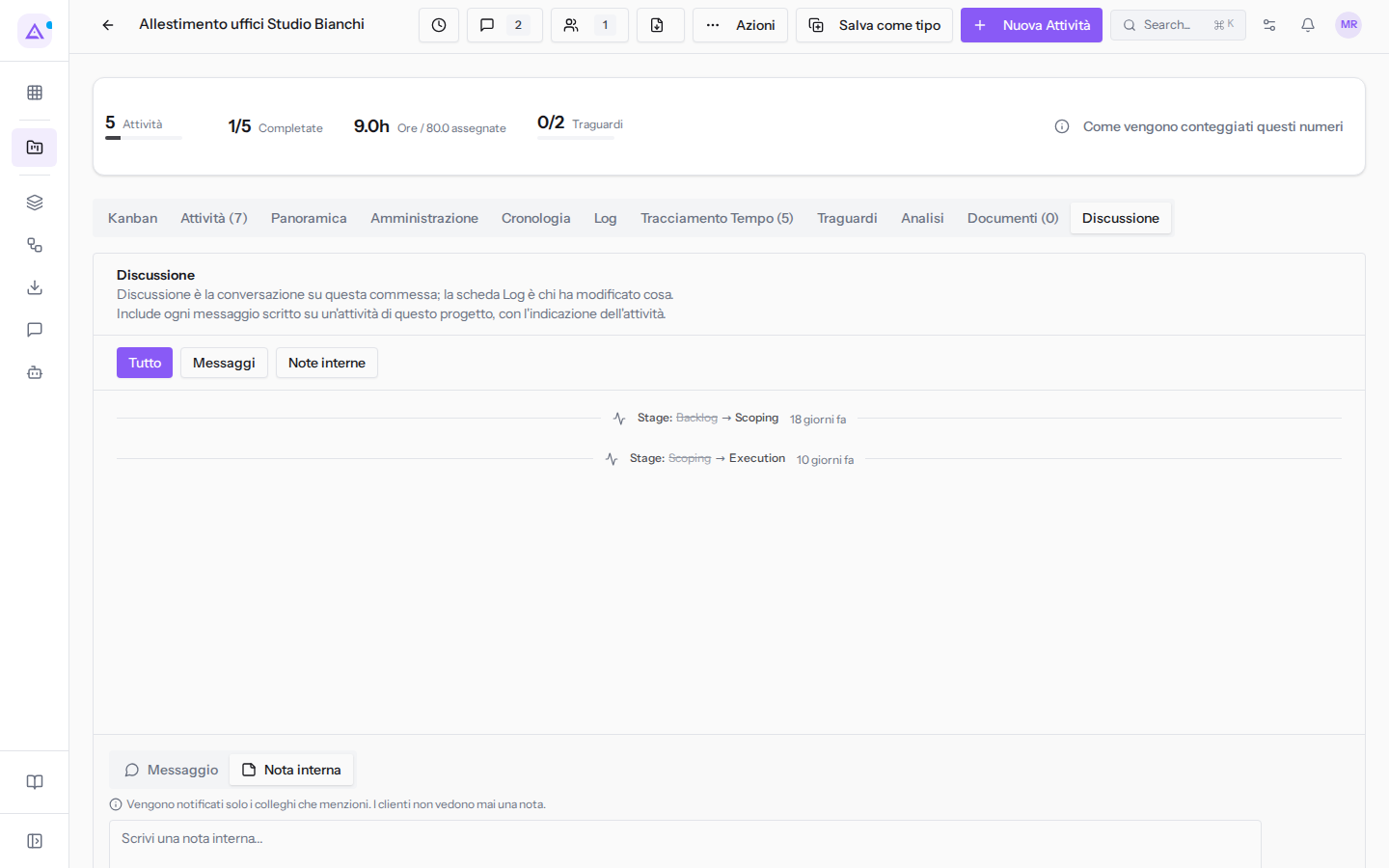
Per leggere solo una parte della conversazione, usa i filtri sopra l'elenco:
- Tutto: mostra messaggi e note interne.
- Messaggi: mostra solo i messaggi.
- Note interne: mostra solo le note interne.
Per trovare un progetto da consultare, vedi Cercare e filtrare i progetti nell'elenco.
Vedilo sulla tua azienda, non su una presentazione.
In 30 minuti mappiamo i software che usi oggi.Ti mostriamo quanto lavoro e quanto margine ti restituisce Archimedes.
Mostramelo sulla mia azienda →In che settore operi?
Un tocco — ci serve per prepararti la demo sui casi del tuo mondo.
Che strumenti usi oggi?
Seleziona quelli che riconosci — o scrivili e basta. Ci aiuta a mostrarti come si migrano.
Ultimo passo: i tuoi contatti.
Ti rispondiamo entro un giorno lavorativo — e subito dopo, se vuoi, scegli tu lo slot della demo.
Non siamo riusciti a inviare la richiesta. Riprova, oppure scrivici a [email protected].
Inviando, accetti che i tuoi dati siano trattati per ricontattarti riguardo alla demo. Informativa privacy.
Form di anteprima — nessun dato viene inviato da questa pagina.
Vuoi fissare la demo adesso?
Scegli tu: prenoti in autonomia lo slot che preferisci, oppure ti chiamiamo noi per fissarla.
Agenda aggiornata in tempo reale, 30 minuti, conferma immediata. Il calendario si apre in una nuova scheda.
Blocca lo slot ora ↗Ti ricontattiamo entro un giorno lavorativo — e arriviamo alla call conoscendo già il tuo mondo.
Il calendario è aperto in un'altra scheda: scegli lo slot e la demo è fissata. Non lo vedi? Riaprilo ↗
Pagina di anteprima: non è stato inviato nulla.
La nostra agenda è aggiornata in tempo reale: prendi lo slot che ti comoda e la demo è fissata. 30 minuti, conferma immediata, nessuna attesa.
Blocca lo slot ora ↗