Progetti
Tutti i moduli
Spostare i progetti tra le fasi nel Kanban
Progetti · 4 di 17 · 4 min di lettura
La pagina Kanban Progetti mostra i progetti divisi per fase, una colonna per fase. Qui vedi a che punto è ogni progetto e lo porti alla fase successiva, ad esempio da Analisi a Esecuzione.
Fase e stato del progetto
La fase di un progetto è la colonna della bacheca in cui si trova. Le fasi dei progetti sono le stesse per tutta l'organizzazione. Ad esempio Backlog, Analisi, Esecuzione, Consegna, Archivio e Annullato.
La fase non coincide con lo stato del progetto (Attivo, In Pausa, Completato, Annullato). Un progetto può trovarsi in una fase e avere lo stato In Pausa. Ad esempio Ristrutturazione del Fienile si trova nella colonna Backlog ed è in pausa.
- Se vuoi indicare a che punto del lavoro è arrivato il progetto, cambia la fase dalla bacheca.
- Se vuoi sospendere o annullare il progetto, cambia il suo stato.
Una fase può essere contrassegnata come fase di chiusura. Un progetto che entra in una fase di chiusura è chiuso. L'avanzamento automatico non porta mai un progetto in una fase che lo chiude. Per chiuderlo devi spostarlo tu.
Leggere la bacheca
La bacheca mostra una colonna per ogni fase, con le schede dei progetti che si trovano in quella fase.
- Apri Progetti › Kanban progetti.
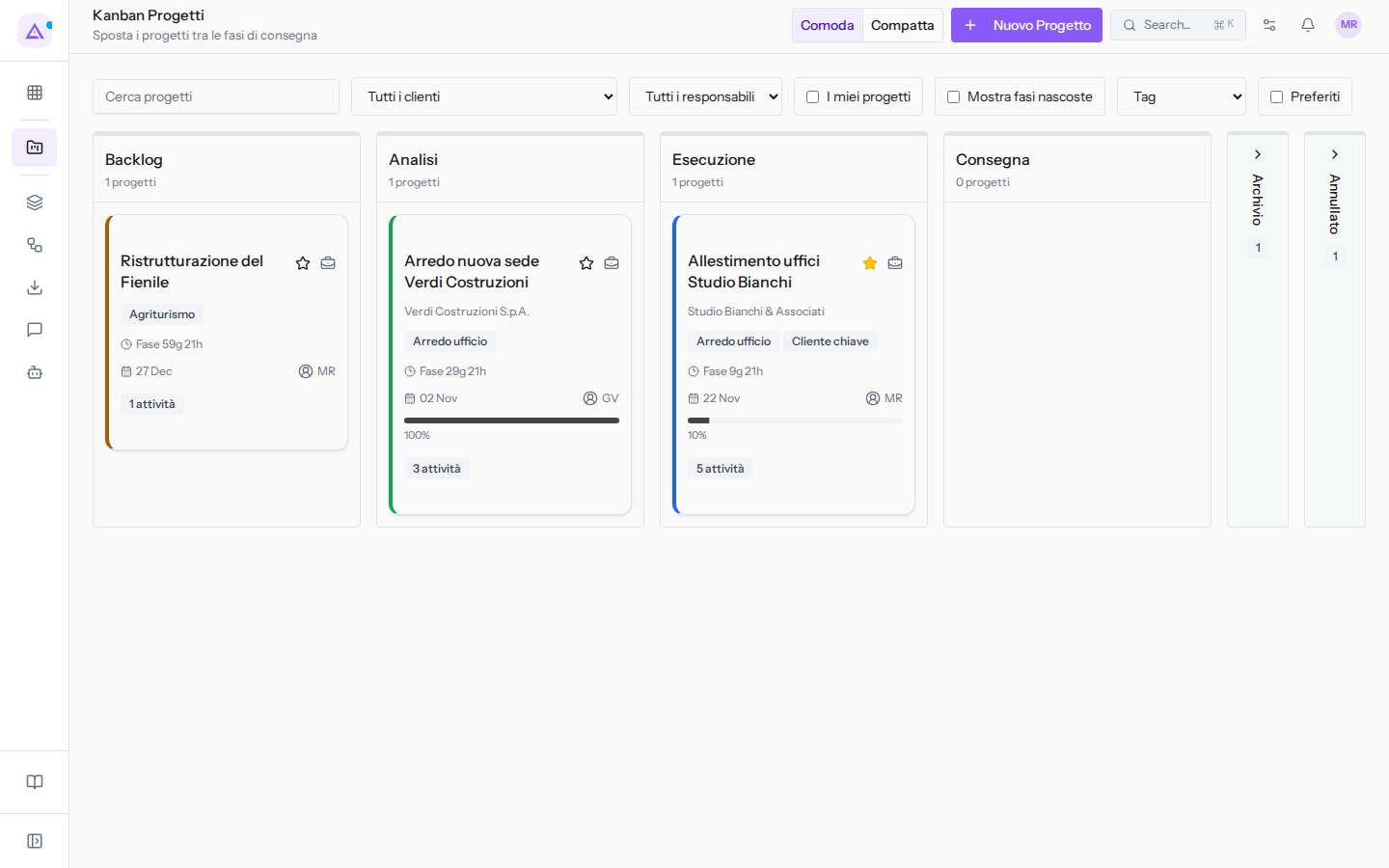
Ogni scheda riporta:
- il nome del progetto e il cliente, ad esempio
Arredo nuova sede Verdi Costruzioniper Verdi Costruzioni S.p.A.; - i tag del progetto, ad esempio Arredo ufficio e Cliente chiave;
- il tempo passato nella fase attuale, accanto a Fase, ad esempio 29g 18h;
- la scadenza del progetto, oppure Nessuna scadenza se non è stata impostata;
- le iniziali del responsabile, ad esempio GV per Giulia Verdi e MR per Mario Rossi;
- la barra del budget consumato, solo se il progetto ha un budget, ad esempio 10% su
Allestimento uffici Studio Bianchie 100% suArredo nuova sede Verdi Costruzioni; - il numero di attività del progetto, ad esempio 5 attività.
In alto puoi scegliere come mostrare le schede:
- Comoda: la scheda mostra tutti i dati elencati sopra.
- Compatta: la scheda mostra solo il nome del progetto, il cliente, la scadenza e le iniziali del responsabile.
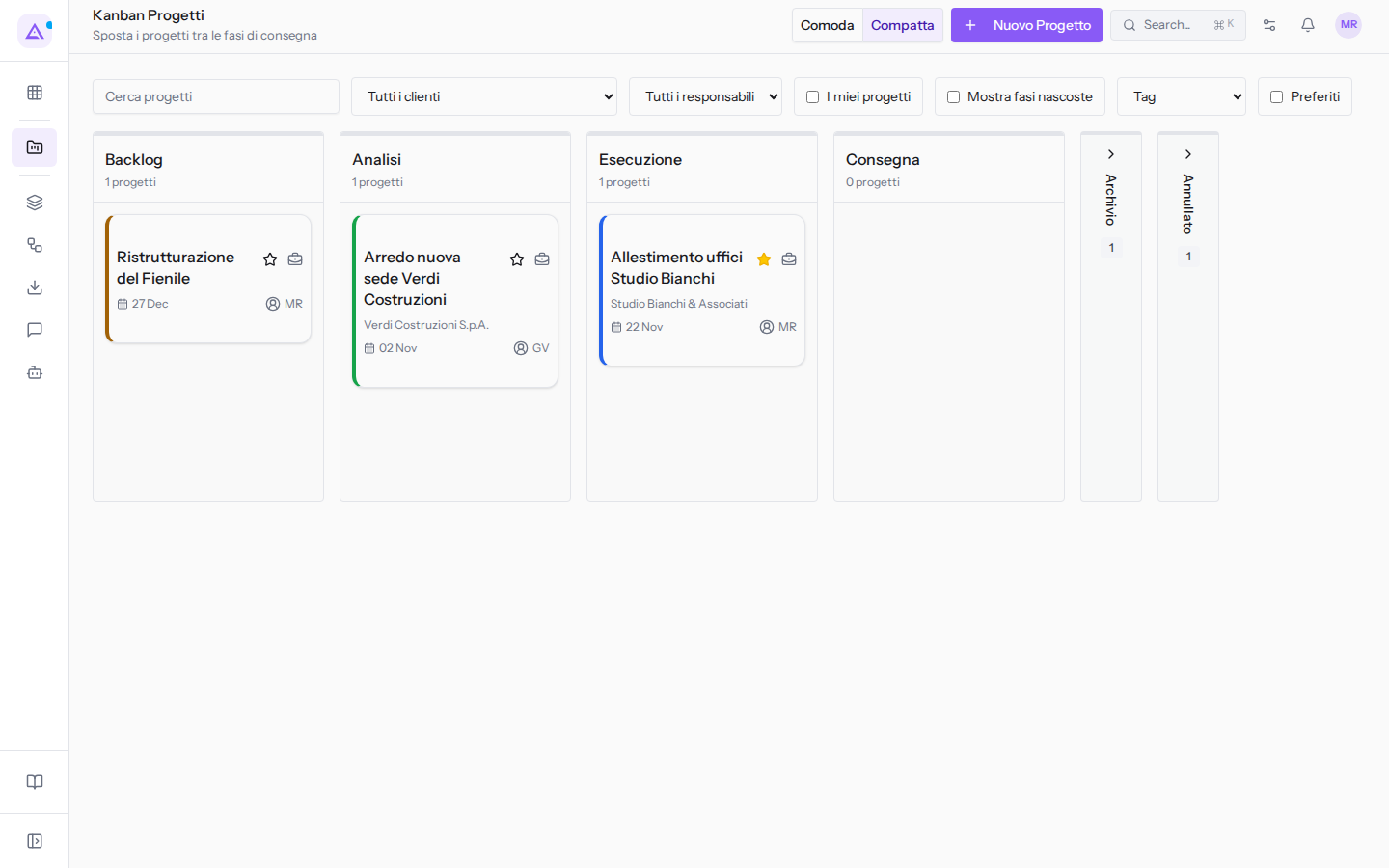
Alcune colonne, come Archivio e Annullato, compaiono compresse in una barra verticale con il conteggio dei progetti. Fai clic sulla barra per espanderla, oppure sul nome di una colonna aperta per comprimerla. Le colonne delle fasi di chiusura riportano l'etichetta Chiuso.
Dalla bacheca puoi creare un progetto con il pulsante Nuovo Progetto.
Spostare un progetto in un'altra fase
Per cambiare la fase di un progetto, sposta la sua scheda in un'altra colonna.
- Apri Progetti › Kanban progetti.
- Trova la scheda del progetto, ad esempio
Arredo nuova sede Verdi Costruzioninella colonna Analisi. - Trascina la scheda nella colonna della nuova fase, ad esempio Esecuzione.
Il conteggio del tempo nella fase, accanto a Fase, riguarda la fase in cui il progetto si trova adesso.
Importante: se porti il progetto in una fase di chiusura, il progetto è chiuso. Lo stato del progetto resta separato dalla fase.
Filtrare la bacheca
I filtri sopra le colonne limitano i progetti mostrati. I filtri si possono combinare.
- Cerca progetti: cerca un progetto per testo.
- Tutti i clienti: mostra solo i progetti del cliente che scegli, ad esempio Studio Bianchi & Associati.
- Tutti i responsabili: mostra solo i progetti del responsabile che scegli. Le opzioni sono i responsabili dei progetti, ad esempio Giulia Verdi e Mario Rossi.
- I miei progetti: mostra solo i progetti di cui sei responsabile.
- Mostra fasi nascoste: mostra anche le colonne delle fasi nascoste dalle impostazioni, che non sono le colonne compresse.
- Tag: mostra solo i progetti con il tag che scegli. Le opzioni sono Agriturismo, Arredo ufficio e Cliente chiave.
- Preferiti: mostra solo i progetti che hai segnato come preferiti.
Per cercare i progetti in un elenco invece che sulla bacheca, consulta Cercare e filtrare i progetti nell'elenco.
Vedilo sulla tua azienda, non su una presentazione.
In 30 minuti mappiamo i software che usi oggi.Ti mostriamo quanto lavoro e quanto margine ti restituisce Archimedes.
Mostramelo sulla mia azienda →In che settore operi?
Un tocco — ci serve per prepararti la demo sui casi del tuo mondo.
Che strumenti usi oggi?
Seleziona quelli che riconosci — o scrivili e basta. Ci aiuta a mostrarti come si migrano.
Ultimo passo: i tuoi contatti.
Ti rispondiamo entro un giorno lavorativo — e subito dopo, se vuoi, scegli tu lo slot della demo.
Non siamo riusciti a inviare la richiesta. Riprova, oppure scrivici a [email protected].
Inviando, accetti che i tuoi dati siano trattati per ricontattarti riguardo alla demo. Informativa privacy.
Form di anteprima — nessun dato viene inviato da questa pagina.
Vuoi fissare la demo adesso?
Scegli tu: prenoti in autonomia lo slot che preferisci, oppure ti chiamiamo noi per fissarla.
Agenda aggiornata in tempo reale, 30 minuti, conferma immediata. Il calendario si apre in una nuova scheda.
Blocca lo slot ora ↗Ti ricontattiamo entro un giorno lavorativo — e arriviamo alla call conoscendo già il tuo mondo.
Il calendario è aperto in un'altra scheda: scegli lo slot e la demo è fissata. Non lo vedi? Riaprilo ↗
Pagina di anteprima: non è stato inviato nulla.
La nostra agenda è aggiornata in tempo reale: prendi lo slot che ti comoda e la demo è fissata. 30 minuti, conferma immediata, nessuna attesa.
Blocca lo slot ora ↗