Progetti
Tutti i moduli
Consultare e modificare la scheda di un progetto
Progetti · 6 di 17 · 6 min di lettura
La scheda di un progetto raccoglie in una sola pagina i numeri, i dettagli, i documenti amministrativi e le persone che seguono un progetto, ad esempio l'allestimento di un ufficio o l'arredo di una nuova sede. Da qui modifichi i dati del progetto, decidi chi lo vede ed emetti preventivo e fattura.
Per aprirla, seleziona un progetto dall'elenco o dalla bacheca dei progetti, ad esempio Allestimento uffici Studio Bianchi.
L'intestazione e i numeri del progetto
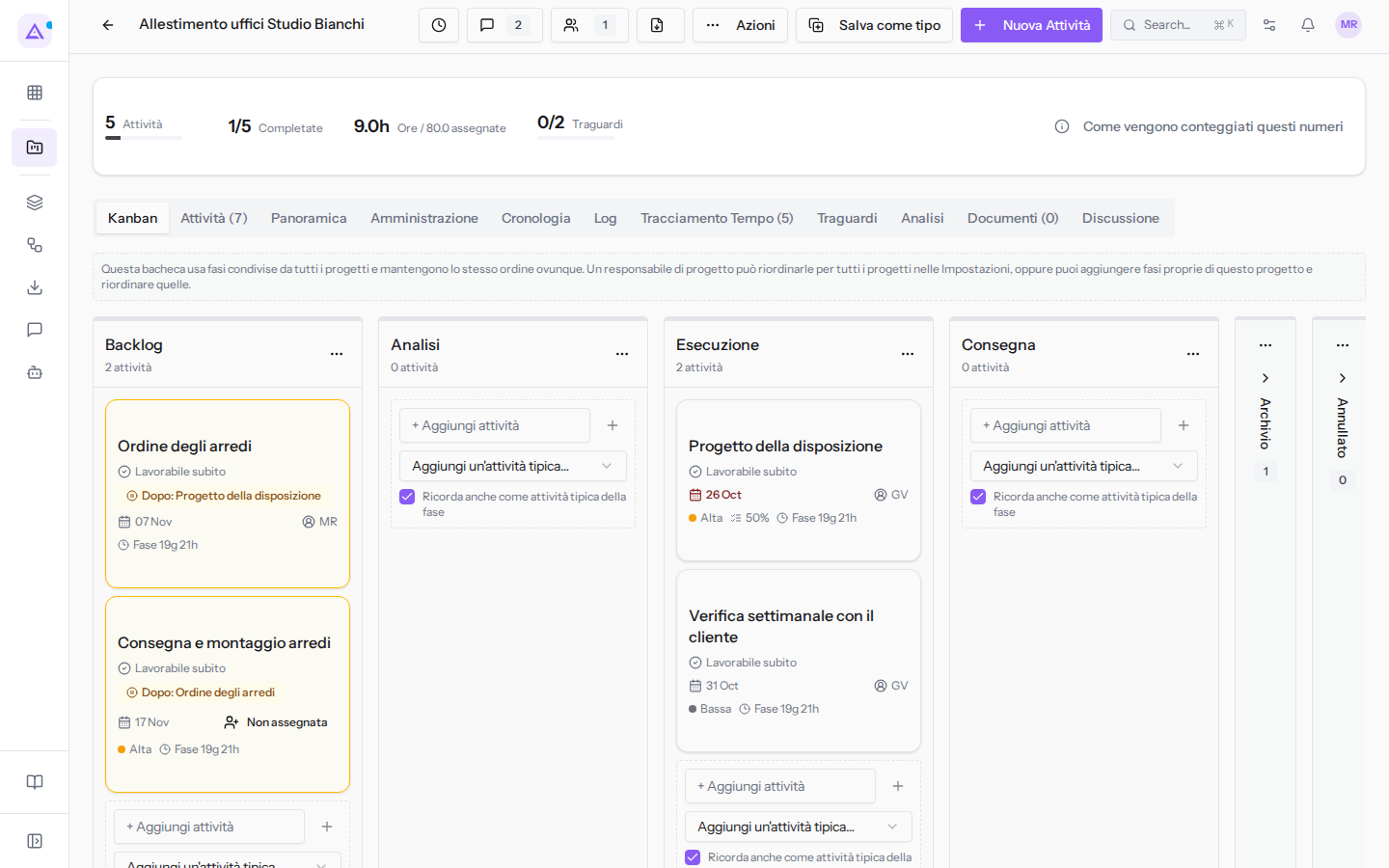
In cima alla scheda trovi il nome del progetto, quattro pulsanti a icona (Registra Tempo, Discussione, Follower ed Esporta: il nome compare passandoci sopra con il mouse), i pulsanti Azioni, Salva come tipo e Nuova Attività, e una striscia di numeri.
- Attività: il numero di attività del progetto. Su
Allestimento uffici Studio Bianchiè 5. - Completate: le attività completate sul totale, ad esempio 1/5.
- Ore: le ore registrate sulle ore assegnate, ad esempio 9.0h su 80.0 assegnate.
- Traguardi: i traguardi raggiunti sul totale, ad esempio 0/2.
Seleziona Come vengono conteggiati questi numeri per leggere la regola di calcolo: le attività annullate sono escluse dal conteggio delle attività, dalla percentuale di completamento e dal totale delle ore pianificate.
Nota: se nelle impostazioni l'opzione Usa i traguardi nei progetti è disattivata, la scheda Traguardi e il relativo dato nella striscia non compaiono. Non viene eliminato nulla e, riattivando l'opzione, torna tutto com'era.
Sotto l'intestazione ci sono le schede Kanban, Attività, Panoramica, Amministrazione, Cronologia, Log, Tracciamento Tempo, Traguardi, Analisi, Documenti e Discussione. Accanto a Attività, Tracciamento Tempo e Documenti compare il conteggio.
La scheda Panoramica
La scheda Panoramica riassume il piano e i dati del progetto.
- Apri il progetto e seleziona la scheda Panoramica.
- Leggi le sezioni Piano e consuntivo, Panoramica e Campi personalizzati.
- Per cambiare i dati, seleziona Modifica dettagli: si apre il dialogo Modifica progetto, descritto più avanti.
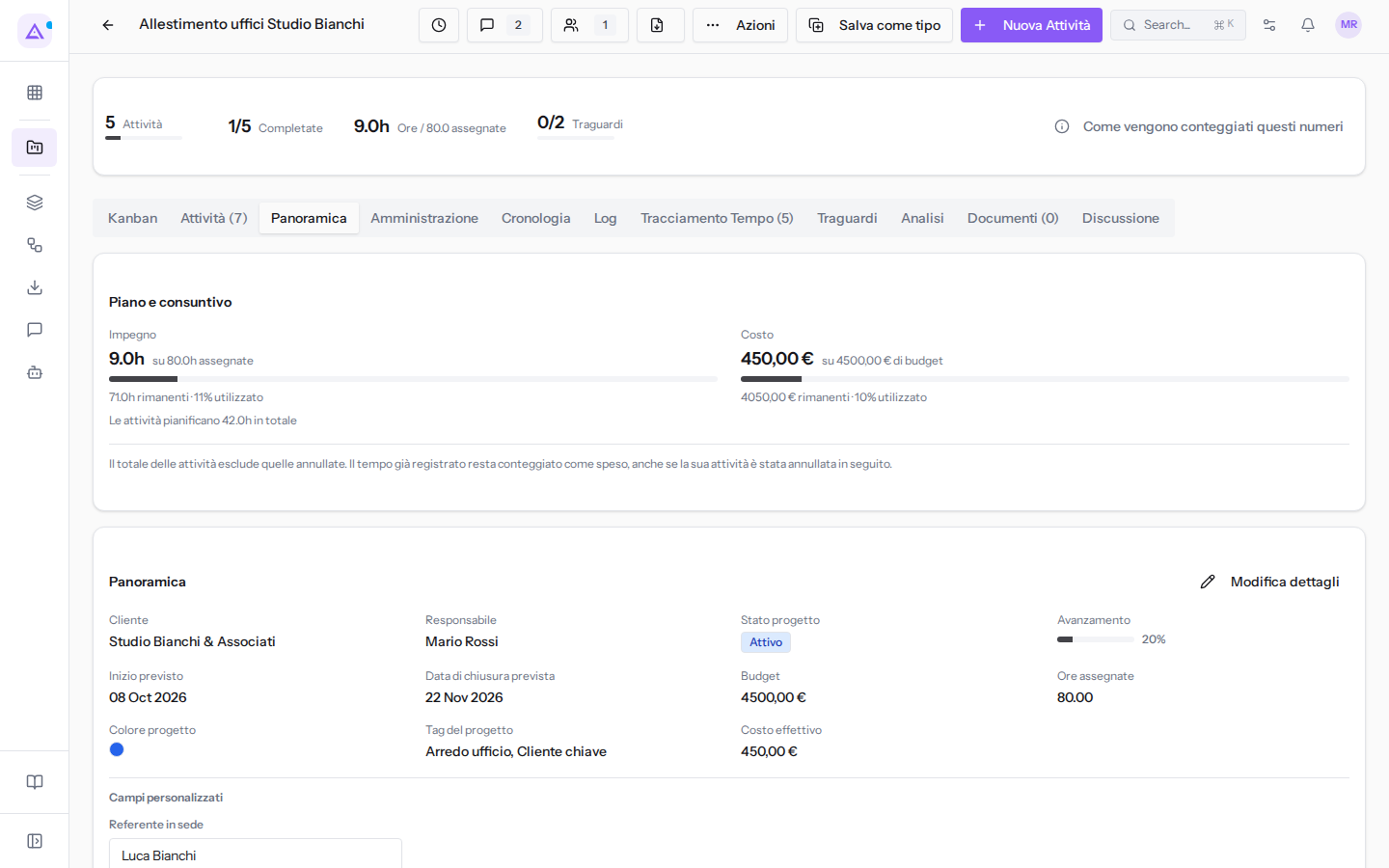
Le sezioni contengono:
- Piano e consuntivo: confronta quanto previsto con quanto consumato, per l'Impegno in ore e per il costo. Il pannello compare solo se l'opzione Mostra il pannello Piano e consuntivo nei progetti è attiva. Le ore, le ore assegnate e i budget vengono registrati in ogni caso e i punti di attenzione continuano a scattare: l'opzione decide solo se il pannello compare.
- Panoramica: i dettagli del progetto, tra cui l'avanzamento, il Costo effettivo, il Budget, le Ore assegnate, l'Inizio previsto, la Data di chiusura prevista e la Visibilità.
- Campi personalizzati: i valori dei campi progetto definiti per l'organizzazione, ad esempio
Referente in sede.
Nota: le ore entrano nei conteggi del progetto solo dopo l'approvazione.
I campi personalizzati e l'opzione del pannello si configurano nelle impostazioni del modulo: vedi Aggiungere campi personalizzati e impostare i valori predefiniti.
La scheda Amministrazione
La scheda Amministrazione mostra i passaggi del preventivo e della fattura del progetto, nelle sezioni PREVENTIVO e FATTURA.
- Apri il progetto e seleziona la scheda Amministrazione.
- Per emettere il preventivo, seleziona Crea preventivo.
- Per emettere la fattura, seleziona Crea fattura base.
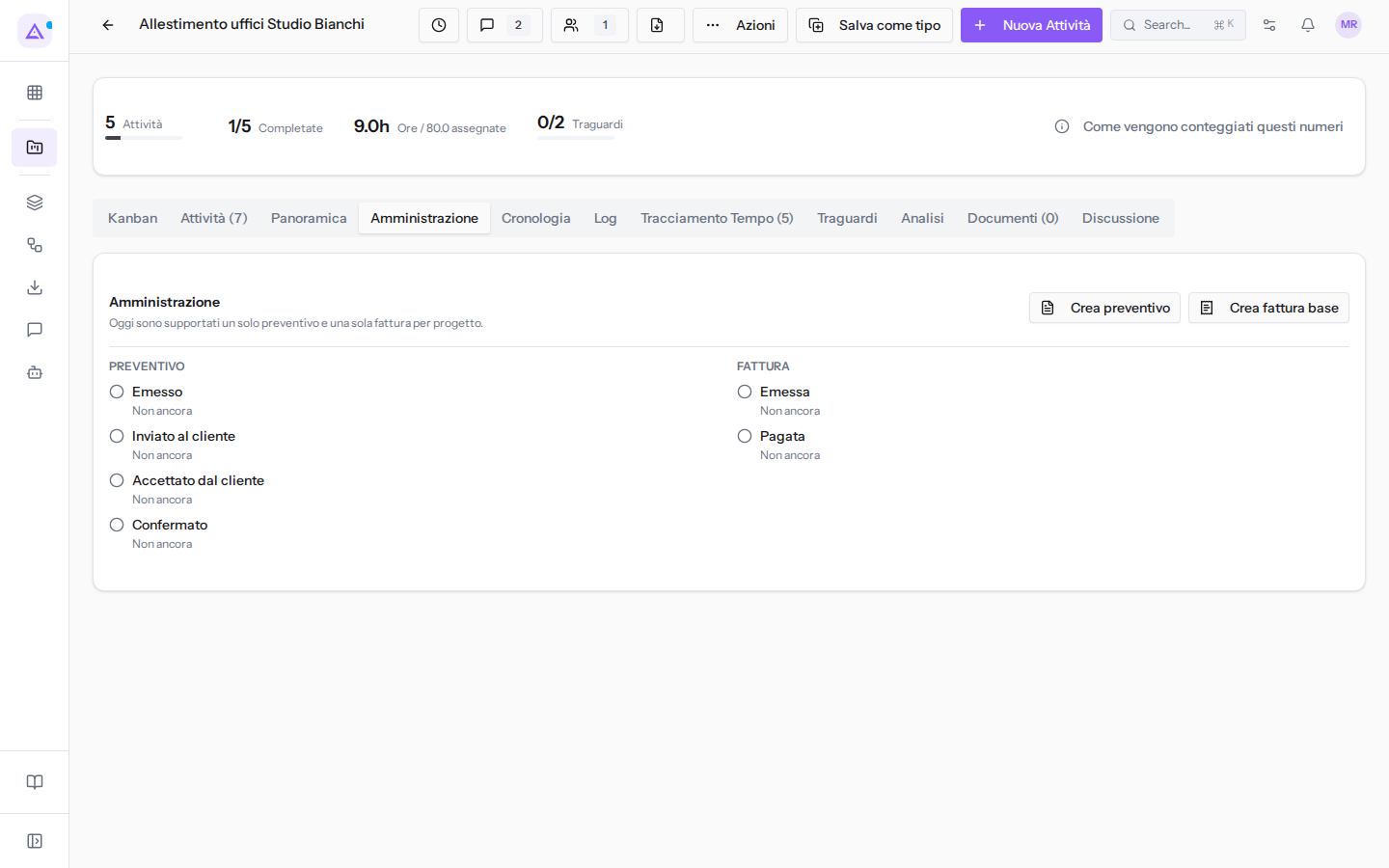
Importante: il progetto deve avere un cliente. Se manca, il modulo chiede di aggiungerlo prima di emettere una fattura.
Nota: oggi sono supportati un solo preventivo e una sola fattura per progetto. Se il modulo Fatturazione non è attivo per l'organizzazione, lo stato della fattura non è noto; lo stesso vale per il preventivo senza il modulo Vendite.
Il menu Azioni
Il menu Azioni dell'intestazione raccoglie le operazioni sul progetto intero.
- Modifica progetto: apre il dialogo con tutti i dati del progetto.
- Campi attività: mostra il catalogo dei campi attività. I campi attività si definiscono una sola volta per tutta l'organizzazione; per cambiarli seleziona Gestisci nelle Impostazioni progetti.
- Elimina progetto: elimina il progetto, dopo una richiesta di conferma.
Importante: l'eliminazione di un progetto è riservata ai responsabili del modulo. Gli utenti del modulo possono modificare un progetto ma non eliminarlo.
Modificare un progetto
Il dialogo Modifica progetto contiene tutti i dati del progetto.
- Apri il progetto, seleziona Azioni e poi Modifica progetto, oppure seleziona Modifica dettagli nella scheda Panoramica.
- Modifica i campi.
- Seleziona Salva progetto. Per uscire senza salvare, seleziona Annulla.
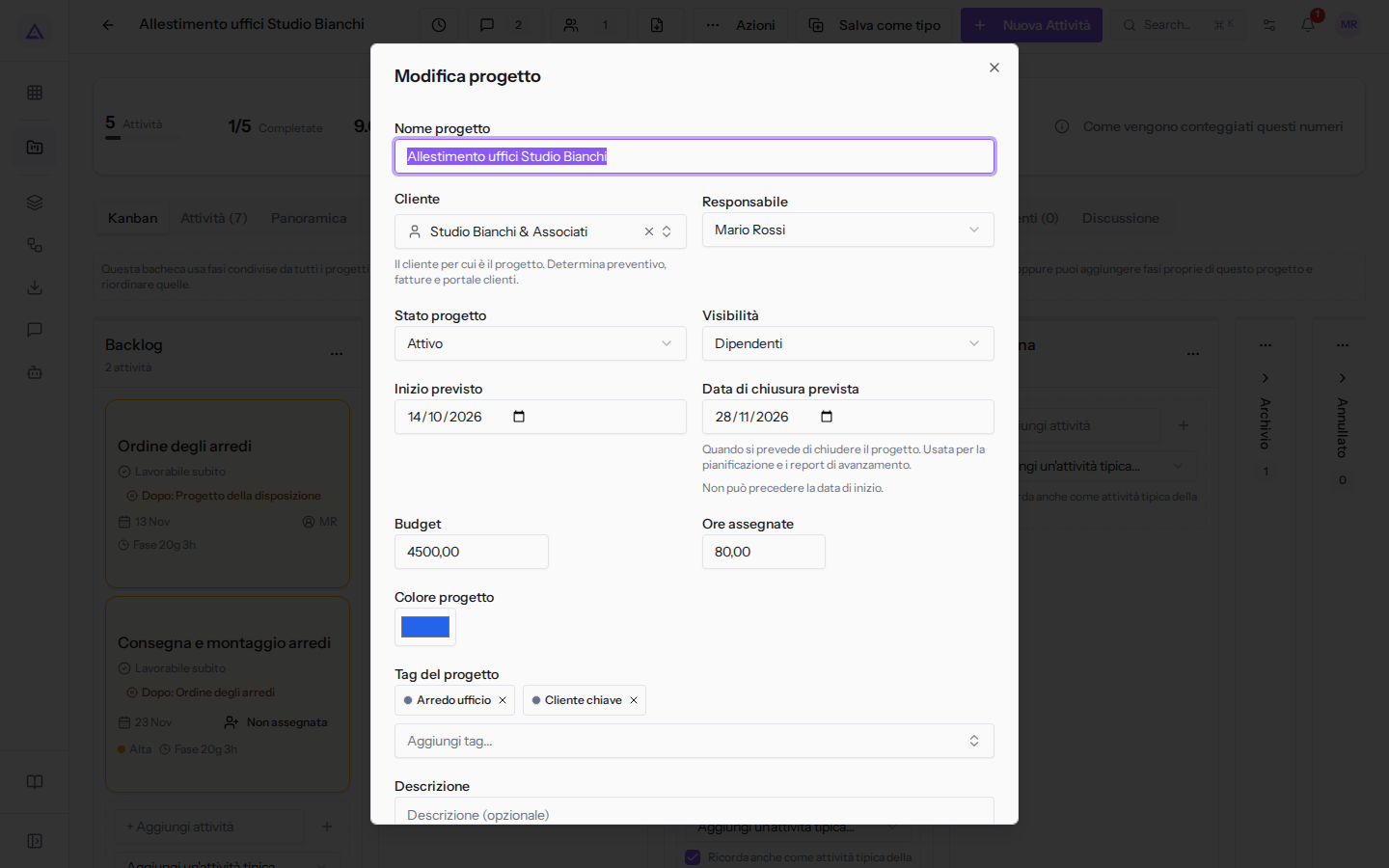
I campi del dialogo:
- Nome progetto: il titolo del progetto, ad esempio
Allestimento uffici Studio Bianchi. - Cliente: il cliente per cui è il progetto, ad esempio
Studio Bianchi & Associati. Determina preventivo, fatture e portale clienti. Per toglierlo fai clic sulla × nel campo. - Responsabile: la persona che gestisce il progetto. Le opzioni sono gli utenti e Nessun responsabile.
- Stato progetto: lo stato del progetto, distinto dalla fase.
- Attivo: il progetto è in corso.
- In Pausa: il progetto è sospeso, ad esempio
Ristrutturazione del Fienile. - Completato: il progetto è concluso.
- Annullato: il progetto non si fa più.
- Visibilità: chi può aprire il progetto. Le opzioni sono descritte nella sezione seguente.
- Inizio previsto: la data di inizio prevista.
- Data di chiusura prevista: la data di fine prevista.
- Budget: l'importo previsto per il progetto, ad esempio
4500,00. - Ore assegnate: le ore previste per il progetto, ad esempio
80,00. - Colore progetto: il colore con cui il progetto compare, ad esempio
#2563eb. - Tag del progetto: scrivi in Aggiungi tag... per aggiungere un tag; per toglierne uno fai clic sulla × accanto al suo nome.
- Descrizione: un testo libero sul progetto.
Scegliere la visibilità
La visibilità decide chi può aprire il progetto. Il campo Visibilità offre tre opzioni.
- Follower: il progetto è visibile solo ai follower. Un follower interno può aprire un progetto con questa visibilità.
- Dipendenti: il progetto è visibile a tutti gli utenti interni che hanno accesso al modulo. È il valore predefinito, ad esempio per
Allestimento uffici Studio Bianchi. - Portale: il progetto è accessibile anche ai contatti del cliente con accesso al portale che lo seguono.
Se il progetto riguarda solo poche persone, scegli Follower e aggiungile come follower. Se il cliente deve seguire il progetto dal portale, scegli Portale e aggiungi il suo account come follower.
Gestire i follower
I follower sono le persone che seguono il progetto. Seguire un progetto ne controlla solo la visibilità e non attiva alcuna notifica.
- Nell'intestazione del progetto, seleziona Follower. Il dialogo mostra la visibilità attuale, ad esempio Dipendenti, e i follower presenti.
- In Seleziona un utente, scegli la persona, ad esempio
Mario Rossi. - Seleziona Aggiungi follower.
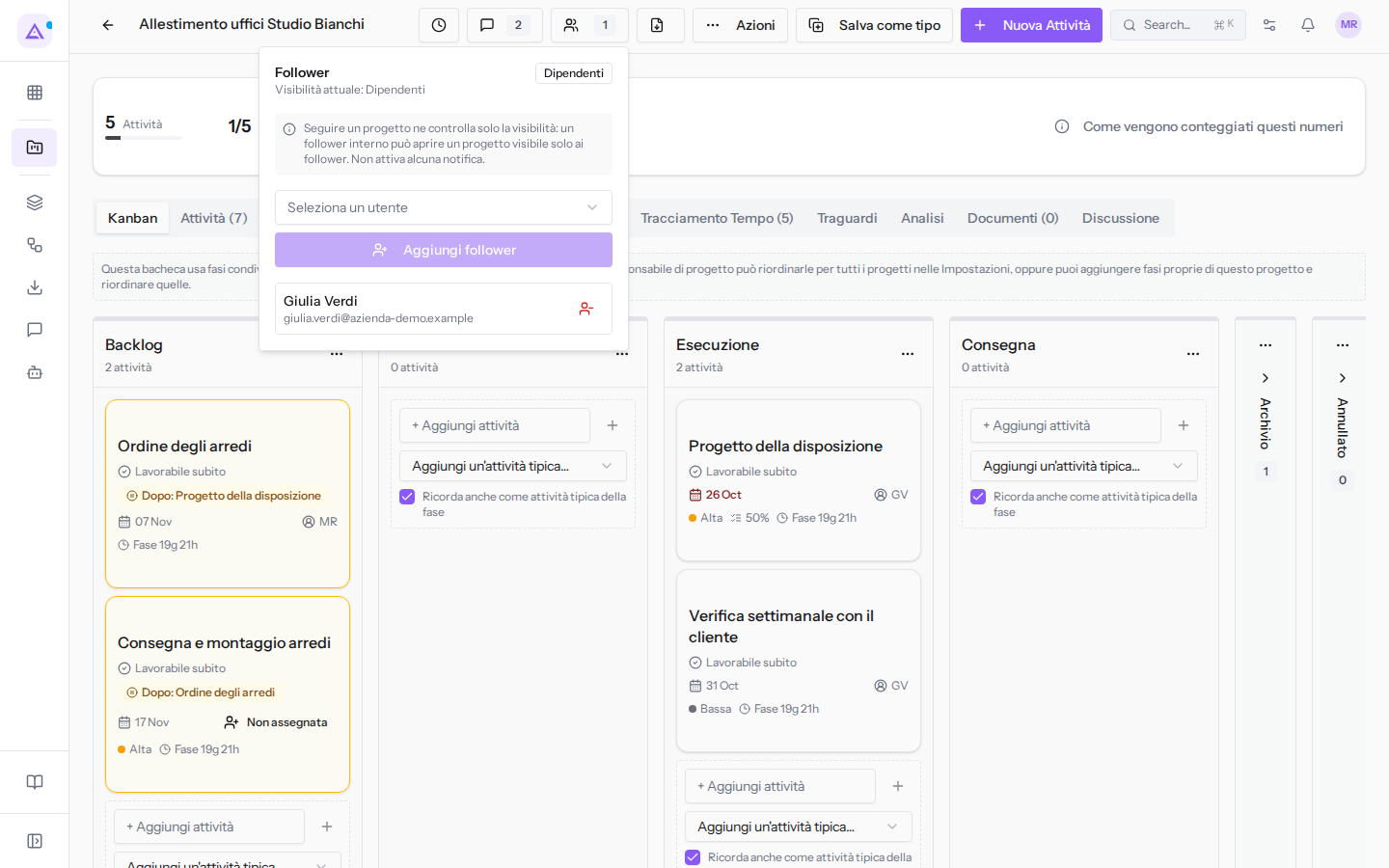
Tra i follower puoi aggiungere gli utenti interni e gli account del portale del cliente, indicati come Account cliente / portale (concede l'accesso al portale). Aggiungere un account cliente/portale gli concede l'accesso al Portale di questo progetto.
Per togliere un follower, fai clic sull'icona di rimozione accanto al suo nome, ad esempio accanto a Giulia Verdi.
Vedilo sulla tua azienda, non su una presentazione.
In 30 minuti mappiamo i software che usi oggi.Ti mostriamo quanto lavoro e quanto margine ti restituisce Archimedes.
Mostramelo sulla mia azienda →In che settore operi?
Un tocco — ci serve per prepararti la demo sui casi del tuo mondo.
Che strumenti usi oggi?
Seleziona quelli che riconosci — o scrivili e basta. Ci aiuta a mostrarti come si migrano.
Ultimo passo: i tuoi contatti.
Ti rispondiamo entro un giorno lavorativo — e subito dopo, se vuoi, scegli tu lo slot della demo.
Non siamo riusciti a inviare la richiesta. Riprova, oppure scrivici a [email protected].
Inviando, accetti che i tuoi dati siano trattati per ricontattarti riguardo alla demo. Informativa privacy.
Form di anteprima — nessun dato viene inviato da questa pagina.
Vuoi fissare la demo adesso?
Scegli tu: prenoti in autonomia lo slot che preferisci, oppure ti chiamiamo noi per fissarla.
Agenda aggiornata in tempo reale, 30 minuti, conferma immediata. Il calendario si apre in una nuova scheda.
Blocca lo slot ora ↗Ti ricontattiamo entro un giorno lavorativo — e arriviamo alla call conoscendo già il tuo mondo.
Il calendario è aperto in un'altra scheda: scegli lo slot e la demo è fissata. Non lo vedi? Riaprilo ↗
Pagina di anteprima: non è stato inviato nulla.
La nostra agenda è aggiornata in tempo reale: prendi lo slot che ti comoda e la demo è fissata. 30 minuti, conferma immediata, nessuna attesa.
Blocca lo slot ora ↗