Progetti
Tutti i moduli
Creare e organizzare le attività di un progetto
Progetti · 7 di 17 · 7 min di lettura
Le attività sono il lavoro di un progetto, divise per fase. Dalla scheda di un progetto puoi crearle, spostarle tra le fasi, filtrarle e aggiungere in blocco le attività di un tipo di progetto. Ad esempio il sopralluogo, l'ordine degli arredi, il montaggio, una verifica periodica con il cliente.
Tre modi di creare un'attività, a seconda di cosa ti serve:
- Se il lavoro è uno di quelli abituali di una fase, aggiungilo dal Kanban scegliendo un'attività tipica: nome e impostazioni arrivano dal catalogo.
- Se ti servono scadenza, assegnatario, priorità, traguardo o ricorrenza, usa Nuova Attività.
- Se devi aggiungere tutte le attività di un tipo di progetto, usa Aggiungi blocco di attività.
Il Kanban delle attività
La scheda Kanban mostra le attività del progetto in colonne, una per fase.
- Apri Progetti › Tutti i progetti e scegli il progetto, ad esempio
Allestimento uffici Studio Bianchi. - Apri la scheda Kanban.
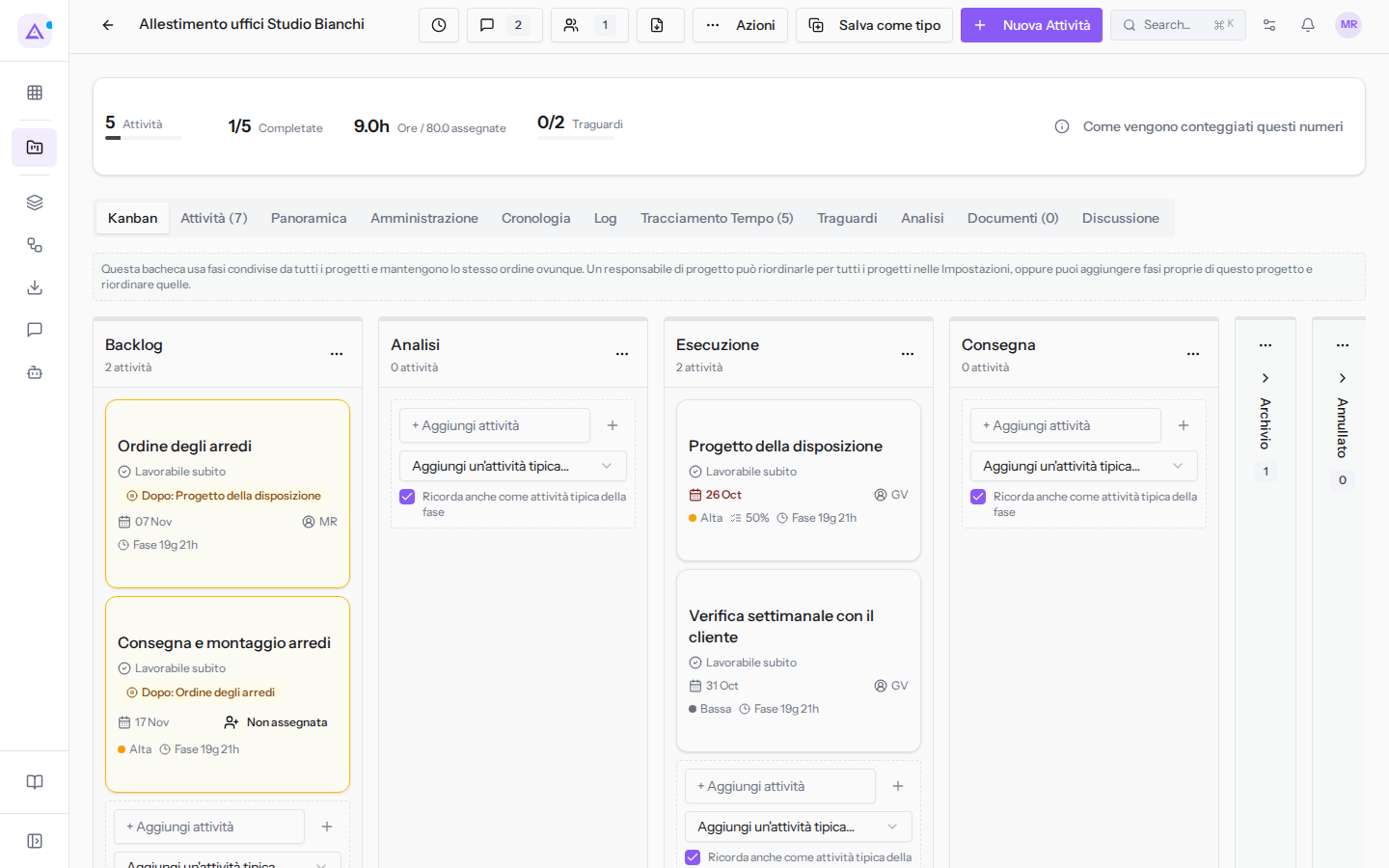
In Allestimento uffici Studio Bianchi le colonne sono Backlog, Analisi, Esecuzione e Consegna; Archivio e Annullato sono chiuse sul lato destro. Ogni scheda di attività mostra:
- il nome dell'attività, ad esempio
Ordine degli arredi; - da quando è lavorabile, ad esempio Lavorabile subito;
- l'attività da cui dipende, ad esempio
Dopo: Progetto della disposizione; - la scadenza, oppure Nessuna scadenza;
- le iniziali dell'assegnatario, oppure Non assegnata.
Aggiungere un'attività da una colonna
In fondo a ogni colonna puoi aggiungere un'attività in quella fase.
- Nella colonna della fase, scrivi il nome dell'attività nel campo + Aggiungi attività e premi Invio, oppure il pulsante + accanto al campo.
- In alternativa, apri l'elenco Attività tipica della fase e scegli una delle attività tipiche di quella fase. Ad esempio nella colonna Backlog scegli
Sopralluogo e misure. - L'attività scelta compare subito nella colonna, Non assegnata e con Nessuna scadenza.
I campi:
- + Aggiungi attività: il nome della nuova attività.
- Attività tipica della fase: l'elenco delle attività tipiche associate alla fase della colonna. Il valore iniziale è Aggiungi un'attività tipica….
- Ricorda anche come attività tipica della fase: se è selezionata (lo è in partenza), il nome scritto viene aggiunto alle attività tipiche della fase.
Nota: l'elenco delle attività tipiche si prepara nelle impostazioni del modulo. Vedi Preparare i tipi di progetto e le attività tipiche.
Aggiungere una colonna
Un progetto può avere fasi proprie, che si aggiungono dalla sua bacheca e non dalle impostazioni.
- Nella scheda Kanban, vai in fondo a destra.
- Scrivi il nome della nuova fase nel campo + Aggiungi colonna, ad esempio
Collaudo, e premi Invio oppure il pulsante +.
Spostare un'attività tra le fasi
La colonna in cui si trova un'attività ne decide lo stato. Per cambiare fase, trascina la scheda dell'attività in un'altra colonna.
Cosa succede in base alla colonna di arrivo:
- Se la sposti in una fase contrassegnata come di chiusura, l'attività passa allo stato Completato, come se l'avessi chiusa tu.
- Se la sposti in una fase non accettata, l'attività passa allo stato Annullato.
Prima di chiudere l'attività compare la conferma Chiudere questa attività?. Premi Sposta e chiudi per confermare lo spostamento e la chiusura.
Importante: chiudere un'attività non chiude le sue sotto-attività. Le sotto-attività non terminate restano aperte.
La griglia delle attività
La scheda Attività elenca le attività del progetto in una griglia. Il numero tra parentesi accanto al nome della scheda conta attività e sotto-attività: 7 per Allestimento uffici Studio Bianchi (5 attività e 2 sotto-attività).
- Nella scheda del progetto, apri la scheda Attività.
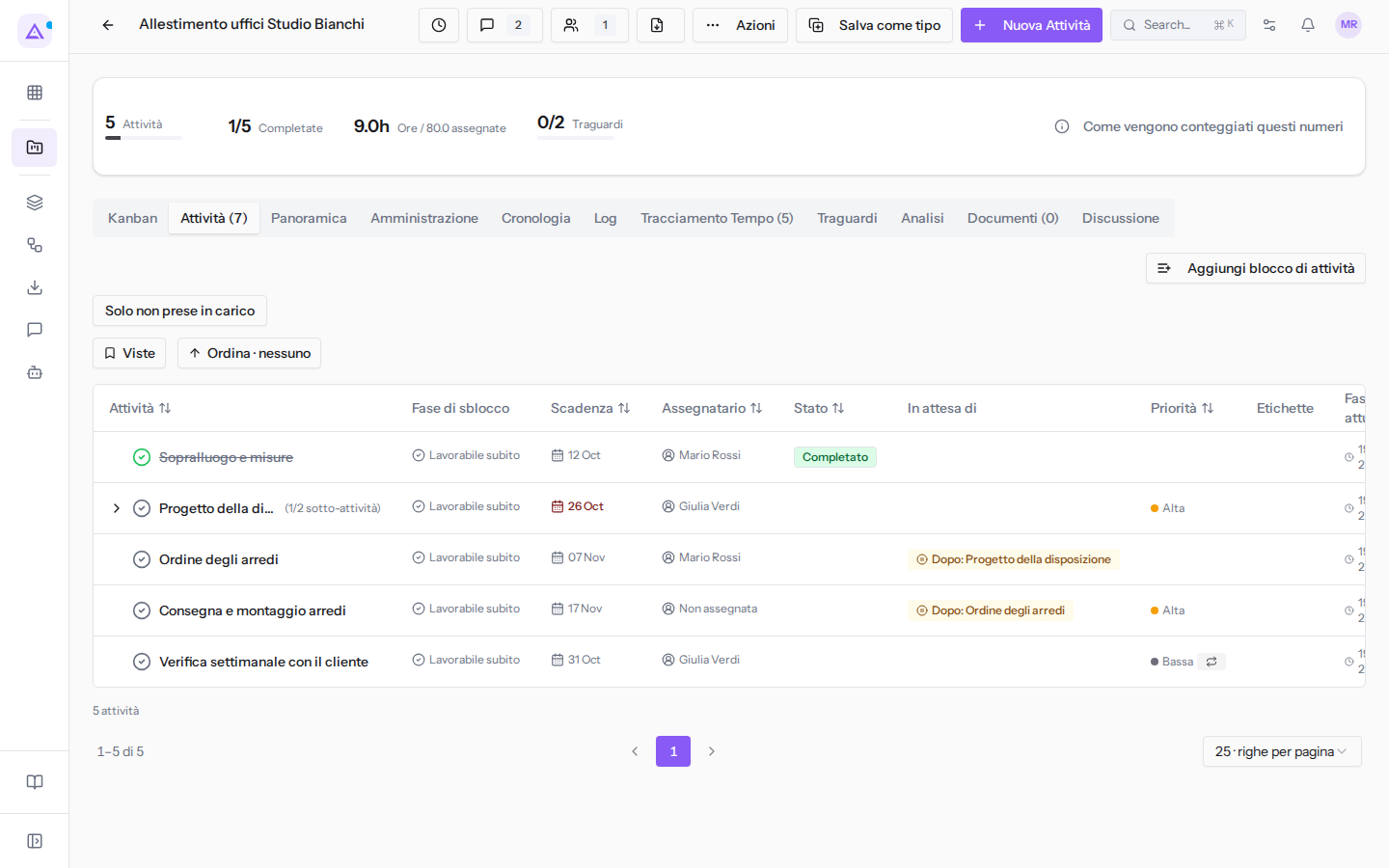
Le colonne:
- Attività: il nome dell'attività. Con Mostra le sotto-attività vedi le sotto-attività, con Aggiungi Sotto-attività ne aggiungi una.
- Fase di sblocco: la fase da cui l'attività è lavorabile.
- Scadenza: la data entro cui chiudere l'attività.
- Assegnatario: chi ha in carico l'attività.
- Stato: lo stato dell'attività.
- In attesa di: ciò che l'attività sta aspettando.
- Priorità: la priorità dell'attività.
- Etichette: i tag dell'attività.
- Fase attuale: da quanto tempo l'attività è nella fase in cui si trova, ad esempio
19g 18h. - Ore: le ore dell'attività.
- Discussione: i messaggi sull'attività.
Strumenti della griglia:
- Solo non prese in carico: mostra solo le attività che nessuno ha ancora in carico. In
Allestimento uffici Studio BianchirestaConsegna e montaggio arredi. - Ordina per Attività, Ordina per Scadenza, Ordina per Assegnatario, Ordina per Stato, Ordina per Priorità: ordinano la griglia.
- Aggiungi colonna: mostra o nasconde le colonne, anche tra gli altri campi disponibili. Ripristina colonne torna alle colonne iniziali.
- Righe per pagina: quante attività mostrare per pagina.
Aggiungere un blocco di attività
Un blocco aggiunge al progetto tutte le attività di un tipo di progetto, con etichette, ore previste, dipendenze e sotto-attività. Usalo su un progetto già aperto, quando serve tutto il lavoro di un tipo di progetto.
- Nella scheda Attività, premi Aggiungi blocco di attività.
- Nel dialogo Aggiungi un blocco di attività, scegli il tipo di progetto nel campo Blocco di attività, ad esempio
Allestimento ufficio · 4 attività. - Premi Aggiungi blocco di attività.
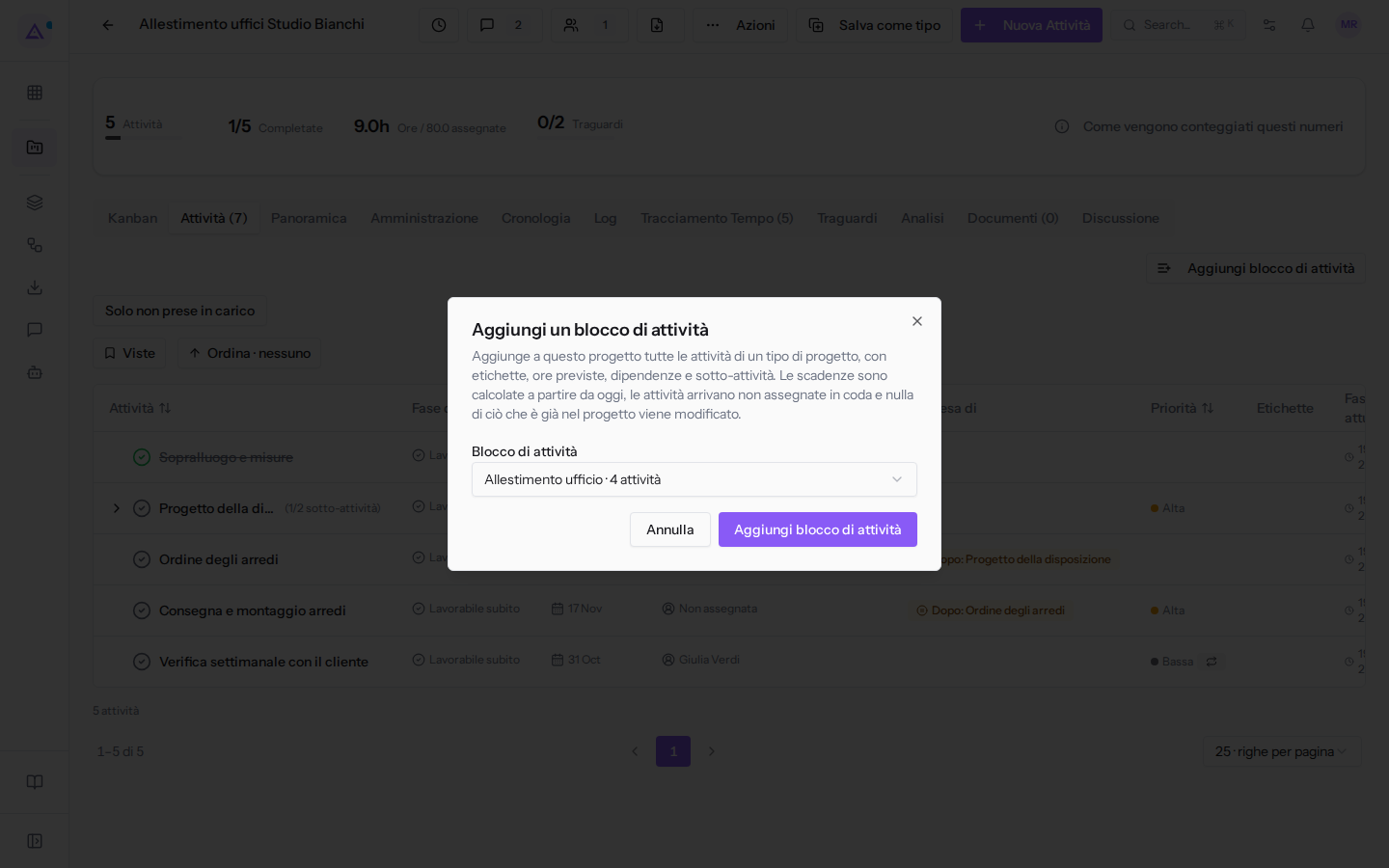
- Blocco di attività: il tipo di progetto da cui copiare le attività. Ogni voce indica quante attività contiene.
Cosa succede in automatico:
- le scadenze sono calcolate a partire da oggi;
- le attività arrivano non assegnate, in coda;
- nulla di ciò che è già nel progetto viene modificato.
Creare un'attività con Nuova Attività
Il dialogo Nuova Attività raccoglie tutti i dati di un'attività in una volta.
- Nella scheda del progetto, premi Nuova Attività.
- Compila Nome attività e gli altri campi che ti servono.
- Premi Crea Attività. Annulla chiude il dialogo senza creare nulla.
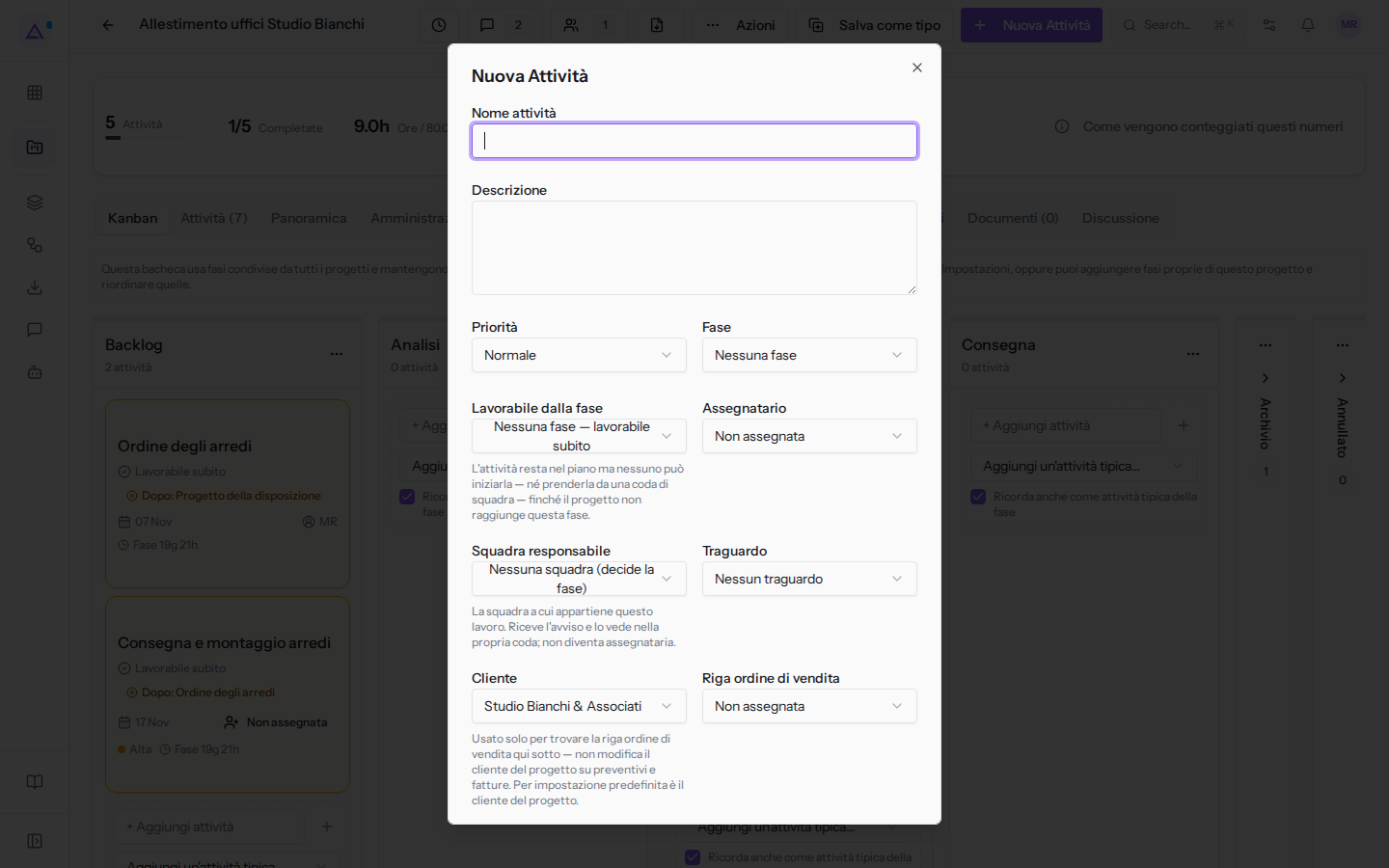
I campi:
- Nome attività: il titolo dell'attività. Il campo è obbligatorio.
- Descrizione: il testo che spiega il lavoro.
- Priorità: il valore iniziale è Normale.
- Bassa
- Normale
- Alta
- Urgente
- Fase: la colonna del Kanban in cui mettere l'attività. Il valore iniziale è Nessuna fase; le altre opzioni sono le fasi del progetto.
- Lavorabile dalla fase: la fase da cui l'attività si può lavorare. Il valore iniziale è Nessuna fase — lavorabile subito.
- Assegnatario: chi ha in carico l'attività. Il valore iniziale è Non assegnata.
- Squadra responsabile: la squadra a cui affidare l'attività, ad esempio
Squadra montaggio. Il valore iniziale è Nessuna squadra (decide la fase). - Traguardo: il traguardo del progetto a cui collegare l'attività, ad esempio
Progetto approvatooArredi consegnati. Il valore iniziale è Nessun traguardo. - Cliente: è compilato in automatico con il cliente del progetto, ad esempio
Studio Bianchi & Associati. - Riga ordine di vendita: la riga di un ordine di vendita a cui collegare l'attività, ad esempio
S00003 — Progettazione spazi ufficio. Il valore iniziale è Non assegnata. - Inizio previsto: la data in cui il lavoro dovrebbe iniziare.
- Data Scadenza: la data entro cui chiudere l'attività.
- Ore pianificate: le ore previste per l'attività.
- Ricorrenza: casella che rende l'attività ricorrente. Vedi la sezione seguente.
- Tag: i tag dell'attività, da scegliere in Aggiungi tag....
Se scegli Assegnatario lasci l'attività a una persona. Se lasci Non assegnata e scegli una Squadra responsabile, l'attività resta da prendere in carico, come Consegna e montaggio arredi per la Squadra montaggio.
Creare un'attività ricorrente
Un'attività ricorrente si ripete a intervalli regolari, ad esempio Verifica settimanale con il cliente, che si ripete ogni settimana.
- Nel dialogo Nuova Attività, seleziona Ricorrenza.
- Scegli la frequenza, indica ogni quante unità ripeterla e, se serve, la data di fine.
- Premi Crea Attività.
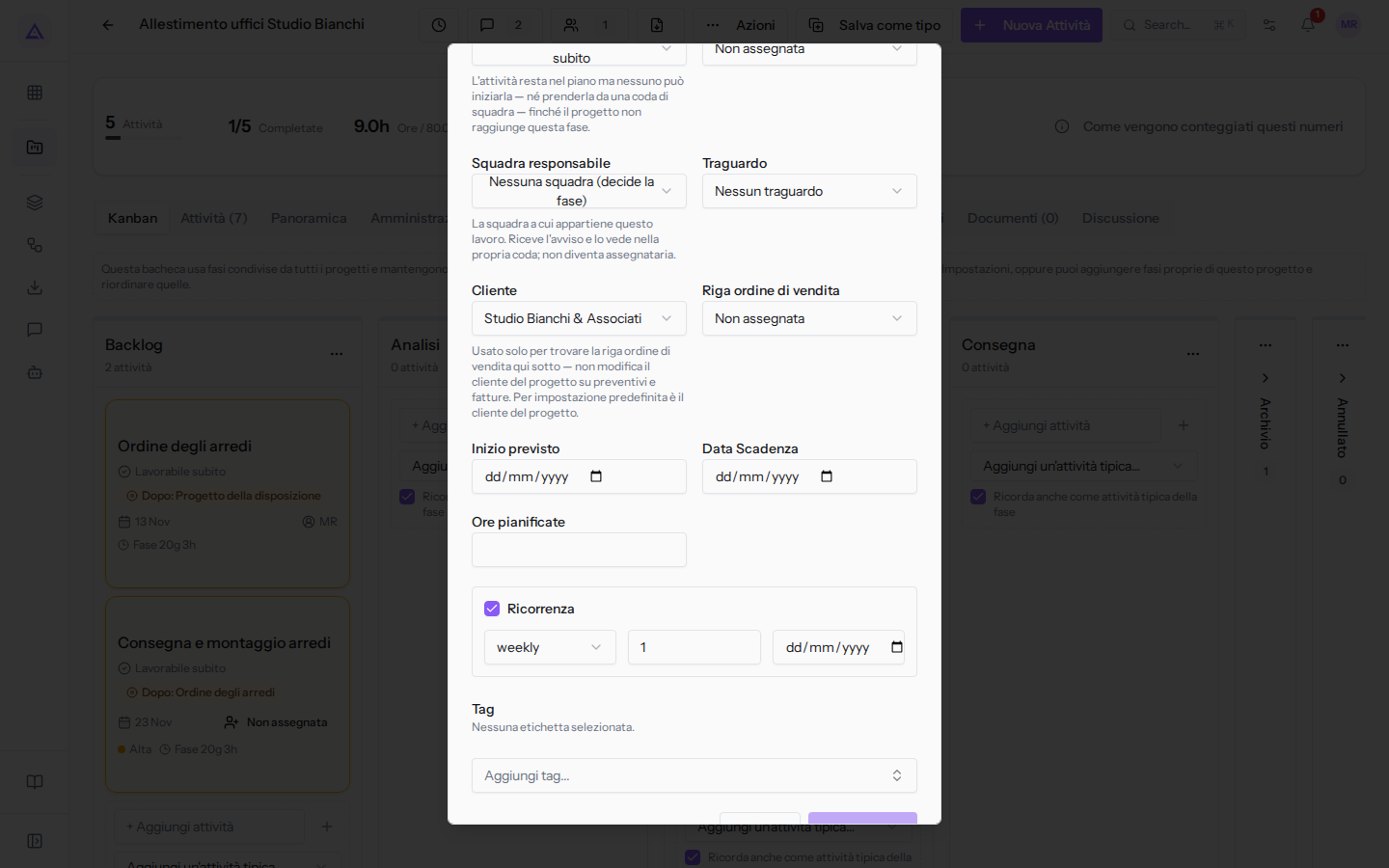
I campi che compaiono quando selezioni Ricorrenza:
- la frequenza: l'elenco con l'unità di ripetizione, giorno, settimana o mese. Il valore iniziale è la settimana.
- il campo numerico accanto alla frequenza: ogni quante unità si ripete l'attività. Il valore iniziale è
1. - il campo data a destra: la data in cui la ripetizione si ferma.
Per lavorare su un'attività già creata, con assegnatari, sotto-attività e dipendenze, apri la sua scheda dal Kanban o dalla griglia.
Vedilo sulla tua azienda, non su una presentazione.
In 30 minuti mappiamo i software che usi oggi.Ti mostriamo quanto lavoro e quanto margine ti restituisce Archimedes.
Mostramelo sulla mia azienda →In che settore operi?
Un tocco — ci serve per prepararti la demo sui casi del tuo mondo.
Che strumenti usi oggi?
Seleziona quelli che riconosci — o scrivili e basta. Ci aiuta a mostrarti come si migrano.
Ultimo passo: i tuoi contatti.
Ti rispondiamo entro un giorno lavorativo — e subito dopo, se vuoi, scegli tu lo slot della demo.
Non siamo riusciti a inviare la richiesta. Riprova, oppure scrivici a [email protected].
Inviando, accetti che i tuoi dati siano trattati per ricontattarti riguardo alla demo. Informativa privacy.
Form di anteprima — nessun dato viene inviato da questa pagina.
Vuoi fissare la demo adesso?
Scegli tu: prenoti in autonomia lo slot che preferisci, oppure ti chiamiamo noi per fissarla.
Agenda aggiornata in tempo reale, 30 minuti, conferma immediata. Il calendario si apre in una nuova scheda.
Blocca lo slot ora ↗Ti ricontattiamo entro un giorno lavorativo — e arriviamo alla call conoscendo già il tuo mondo.
Il calendario è aperto in un'altra scheda: scegli lo slot e la demo è fissata. Non lo vedi? Riaprilo ↗
Pagina di anteprima: non è stato inviato nulla.
La nostra agenda è aggiornata in tempo reale: prendi lo slot che ti comoda e la demo è fissata. 30 minuti, conferma immediata, nessuna attesa.
Blocca lo slot ora ↗