Progetti
Tutti i moduli
Creare un progetto, vuoto o da un tipo di progetto
Progetti · 3 di 17 · 4 min di lettura
Un progetto raccoglie il lavoro da svolgere per un cliente: attività, fasi, ore e documenti. Ad esempio l'allestimento di un ufficio o l'arredo di una nuova sede. Puoi creare un progetto vuoto oppure partire da un tipo di progetto, che porta con sé un elenco di attività già pronte.
Progetto vuoto o tipo di progetto
Il pulsante Nuovo Progetto apre il dialogo Nuovo progetto, che chiede prima come iniziare. Ci sono due strade: Progetto vuoto oppure uno dei tipi di progetto elencati sotto Parti da un modello.
- Se il lavoro non segue uno schema già noto, scegli Progetto vuoto. Il progetto nasce senza attività e le aggiungi tu in seguito.
- Se il lavoro si ripete uguale per più clienti, ad esempio l'allestimento di un ufficio, scegli il tipo di progetto. Ad esempio
Allestimento ufficio, con 4 attività. Il progetto nasce già con le attività del tipo, che puoi rivedere prima di crearlo.
I tipi di progetto si preparano in Progetti › Impostazioni, una voce che il menu mostra solo ai responsabili. A un progetto già creato puoi aggiungere anche dopo le attività di un tipo di progetto: le attività esistenti restano invariate.
Creare un progetto vuoto
Nota: per creare un progetto serve il gruppo «Project User» o «Project Manager».
Usa questa procedura quando le attività del progetto non seguono un tipo di progetto.
- Apri Progetti › Tutti i progetti oppure la bacheca Progetti › Kanban progetti.
- Fai clic su Nuovo Progetto. Il dialogo Nuovo progetto chiede di scegliere come iniziare.
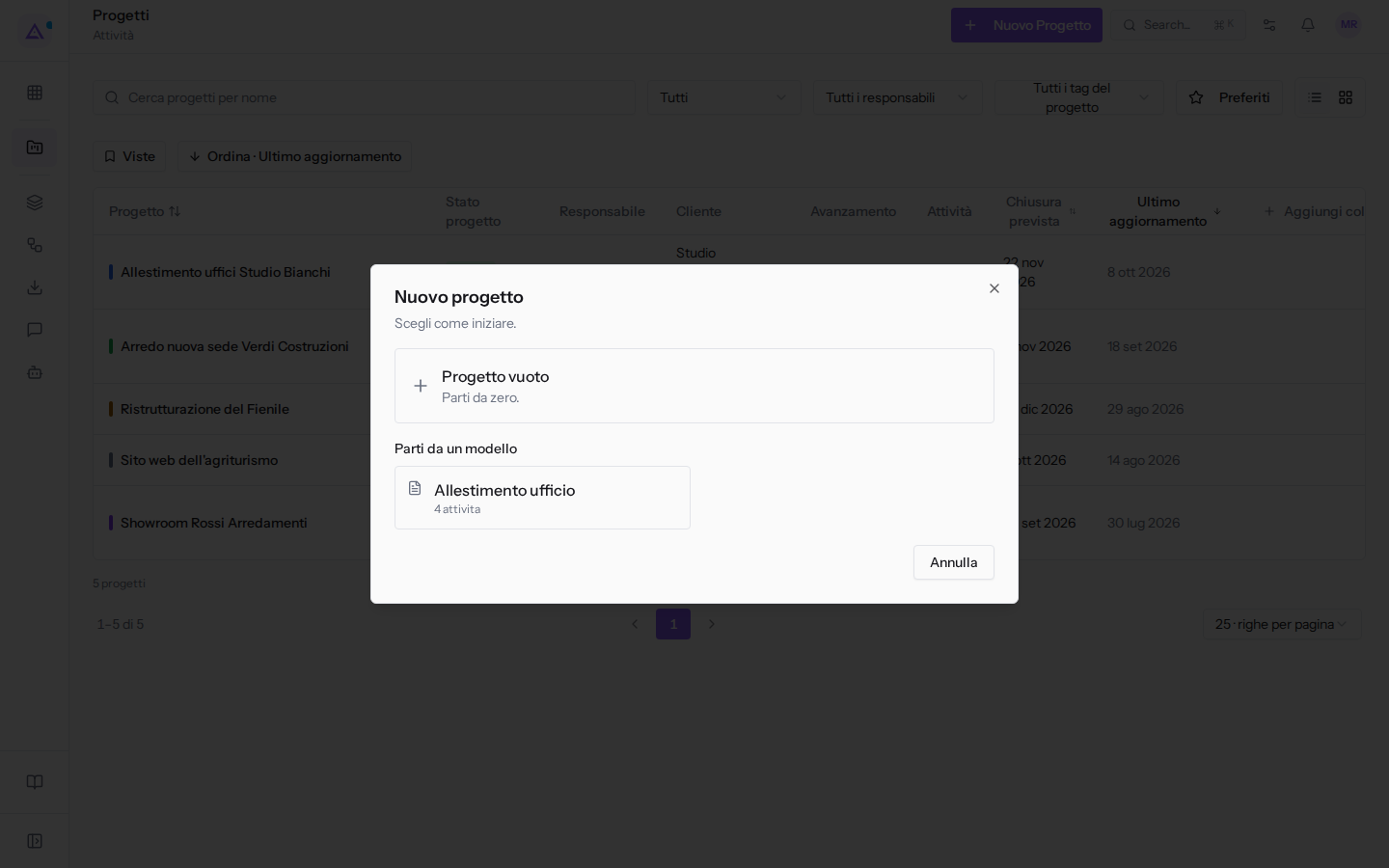
- Fai clic su Progetto vuoto. Il dialogo mostra il modulo del progetto.
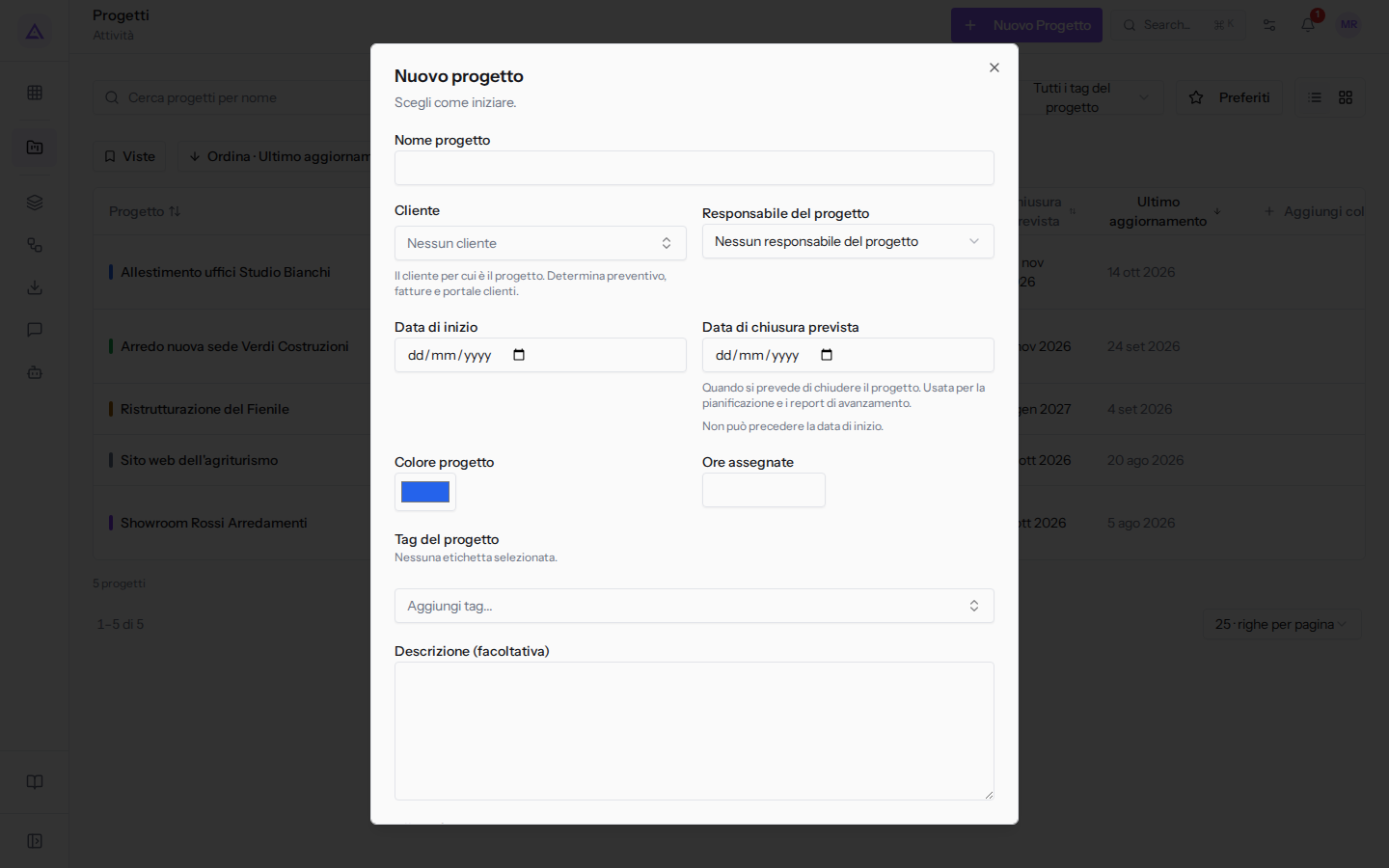
- Compila i campi descritti più avanti.
- Fai clic su Crea progetto.
Per tornare alla scelta tra progetto vuoto e tipo di progetto, fai clic su Indietro. Per uscire senza creare nulla, usa Annulla nella prima schermata del dialogo.
Creare un progetto da un tipo di progetto
Usa questa procedura quando il lavoro corrisponde a un tipo di progetto già preparato.
- Apri Progetti › Tutti i progetti oppure Progetti › Kanban progetti e fai clic su Nuovo Progetto.
- Sotto Parti da un modello, fai clic sul tipo di progetto, ad esempio
Allestimento ufficio. - Il campo Nome progetto si compila con il nome del tipo di progetto. Sostituiscilo con il nome del progetto, ad esempio
Allestimento uffici Forniture Neri. - Compila gli altri campi del progetto.
- Controlla l'elenco Attività di questa commessa. Le attività del tipo compaiono già spuntate. Nell'esempio sono
Sopralluogo e misure,Progetto della disposizione,Ordine degli arredieConsegna e montaggio arredi. Togli la spunta dalle attività che non ti servono.
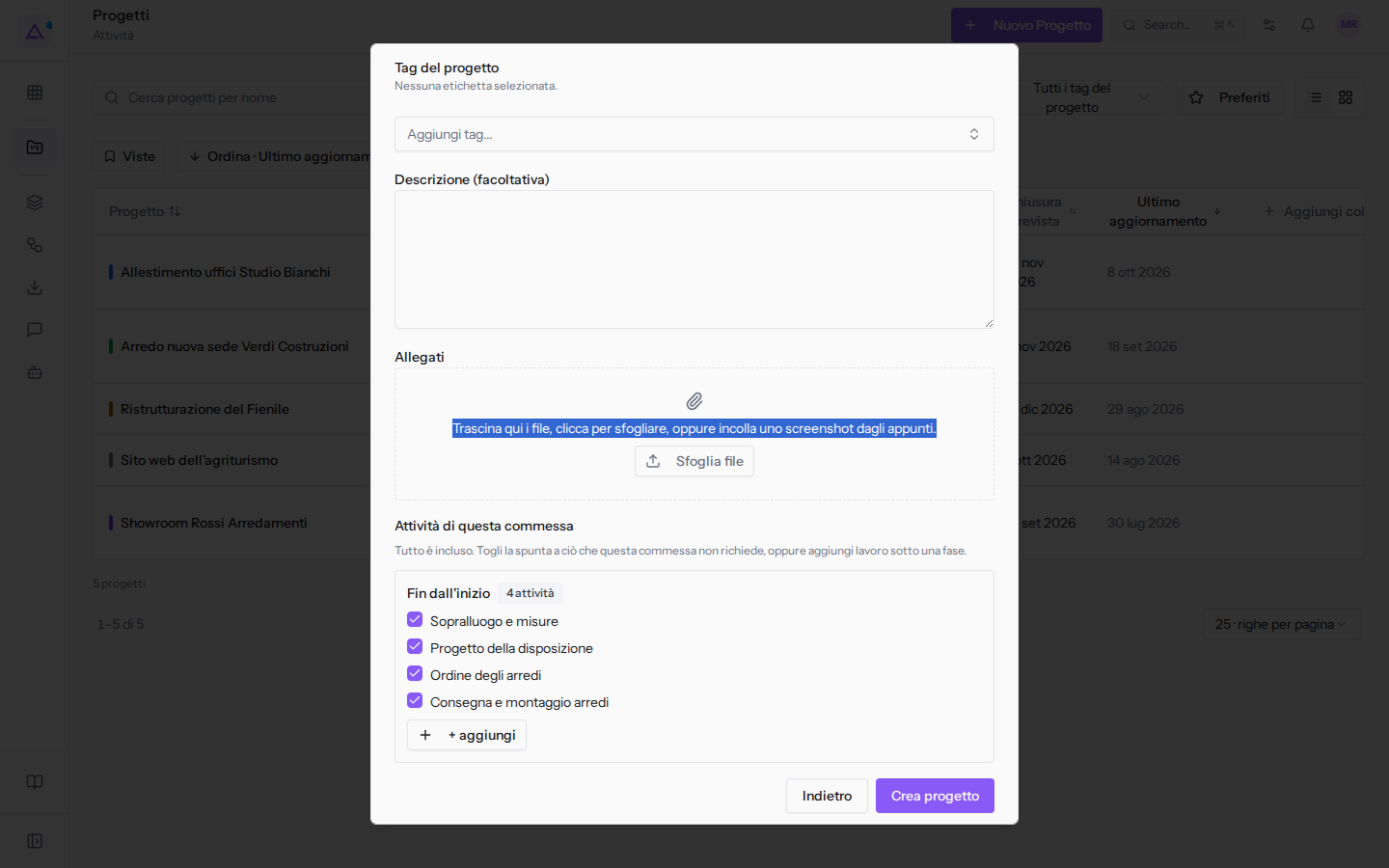
- Per aggiungere un'attività che il tipo non contiene, fai clic su + aggiungi. Scrivi il Nome attività e fai clic su Aggiungi, oppure su Annulla per rinunciare.
- Fai clic su Crea progetto.
Campi del progetto
I campi sono gli stessi sia nel progetto vuoto sia in quello creato da un tipo di progetto.
- Nome progetto: il nome che il progetto ha negli elenchi e sulla bacheca. Se parti da un tipo di progetto, il campo contiene già il nome del tipo.
- Cliente: il cliente per cui è il progetto. Determina il preventivo, le fatture e il portale clienti. Scegli il cliente tra i contatti, che il selettore mostra con email e telefono. Il valore predefinito è Nessun cliente.
- Responsabile del progetto: l'utente che segue il progetto, ad esempio
Mario Rossi. Il valore predefinito è Nessun responsabile del progetto. - Data di inizio: la data in cui inizia il progetto.
- Data di chiusura prevista: la data entro cui il progetto deve chiudersi.
- Colore progetto: il colore del progetto, con il valore predefinito
#2563eb. - Ore assegnate: le ore previste per il progetto.
- Tag del progetto: le etichette del progetto. Per aggiungerle usa Aggiungi tag..., ad esempio
Arredo ufficiooCliente chiave. - Descrizione (facoltativa): un testo libero sul progetto.
- Allegati: i file da allegare al progetto. Per sceglierli usa Sfoglia file.
Suggerimento: per emettere un preventivo o una fattura dal progetto serve un cliente. Se manca, il modulo lo chiede prima. Per questo conviene indicare il Cliente già alla creazione.
Dopo la creazione
Alla creazione compare il messaggio Progetto creato e si apre la scheda del nuovo progetto, sulla scheda Kanban.
- Il progetto parte nella fase Backlog. Sulla bacheca Progetti › Kanban progetti la sua scheda riporta il cliente, il responsabile e il numero di attività.
- Se l'hai creato da un tipo di progetto, le attività sono già nelle rispettive colonne. In
Allestimento uffici Forniture Neri, ad esempio,Sopralluogo e misureè in Backlog,Progetto della disposizionein Analisi,Ordine degli arrediin Esecuzione eConsegna e montaggio arrediin Consegna. - Le attività arrivano senza assegnatario (sulla scheda compare Non assegnata). Se non indichi una scadenza, mostrano Nessuna scadenza.
Per assegnare le attività, aggiungerne altre e spostarle tra le fasi, consulta Creare e organizzare le attività di un progetto.
Vedilo sulla tua azienda, non su una presentazione.
In 30 minuti mappiamo i software che usi oggi.Ti mostriamo quanto lavoro e quanto margine ti restituisce Archimedes.
Mostramelo sulla mia azienda →In che settore operi?
Un tocco — ci serve per prepararti la demo sui casi del tuo mondo.
Che strumenti usi oggi?
Seleziona quelli che riconosci — o scrivili e basta. Ci aiuta a mostrarti come si migrano.
Ultimo passo: i tuoi contatti.
Ti rispondiamo entro un giorno lavorativo — e subito dopo, se vuoi, scegli tu lo slot della demo.
Non siamo riusciti a inviare la richiesta. Riprova, oppure scrivici a [email protected].
Inviando, accetti che i tuoi dati siano trattati per ricontattarti riguardo alla demo. Informativa privacy.
Form di anteprima — nessun dato viene inviato da questa pagina.
Vuoi fissare la demo adesso?
Scegli tu: prenoti in autonomia lo slot che preferisci, oppure ti chiamiamo noi per fissarla.
Agenda aggiornata in tempo reale, 30 minuti, conferma immediata. Il calendario si apre in una nuova scheda.
Blocca lo slot ora ↗Ti ricontattiamo entro un giorno lavorativo — e arriviamo alla call conoscendo già il tuo mondo.
Il calendario è aperto in un'altra scheda: scegli lo slot e la demo è fissata. Non lo vedi? Riaprilo ↗
Pagina di anteprima: non è stato inviato nulla.
La nostra agenda è aggiornata in tempo reale: prendi lo slot che ti comoda e la demo è fissata. 30 minuti, conferma immediata, nessuna attesa.
Blocca lo slot ora ↗