Progetti
Tutti i moduli
Registrare le ore e approvarle
Progetti · 10 di 17 · 5 min di lettura
Le ore registrate dicono quanto tempo è stato speso su un progetto e sulle sue attività, ad esempio per un sopralluogo, una riunione con il cliente o il montaggio degli arredi. Puoi registrare le ore a mano o con il timer, farle approvare o respingere e rivedere le tue ore di tutti i progetti.
Come contano le ore
Una voce di ore conta nel progetto solo dopo l'approvazione. Finché non è approvata, è registrata ma non entra nelle ore e nel costo del progetto.
Il costo di una voce è dato dalle ore moltiplicate per la tariffa della registrazione. Se la registrazione non ha una tariffa, il calcolo usa la tariffa oraria predefinita dell'organizzazione.
La tariffa predefinita si imposta nel campo Tariffa oraria predefinita della scheda Valori predefiniti delle impostazioni del modulo. Ad esempio vale 50: le 9 ore approvate di Allestimento uffici Studio Bianchi costano 450,00 €.
Scegli il modo di registrare in base al lavoro:
- Se il lavoro è già finito e conosci la durata, usa Registra Tempo nella scheda del progetto.
- Se stai lavorando su un'attività adesso, usa il timer dell'attività: le ore vengono registrate quando lo fermi.
Registrare le ore su un progetto
Dalla scheda del progetto puoi registrare le ore sul progetto stesso o su una delle sue attività. Per aprire la scheda di un progetto vedi Consultare e modificare la scheda di un progetto.
- Apri il progetto, ad esempio
Allestimento uffici Studio Bianchi. - Fai clic sul pulsante con l'orologio nell'intestazione (Registra Tempo). Si apre il dialogo Registra Tempo.
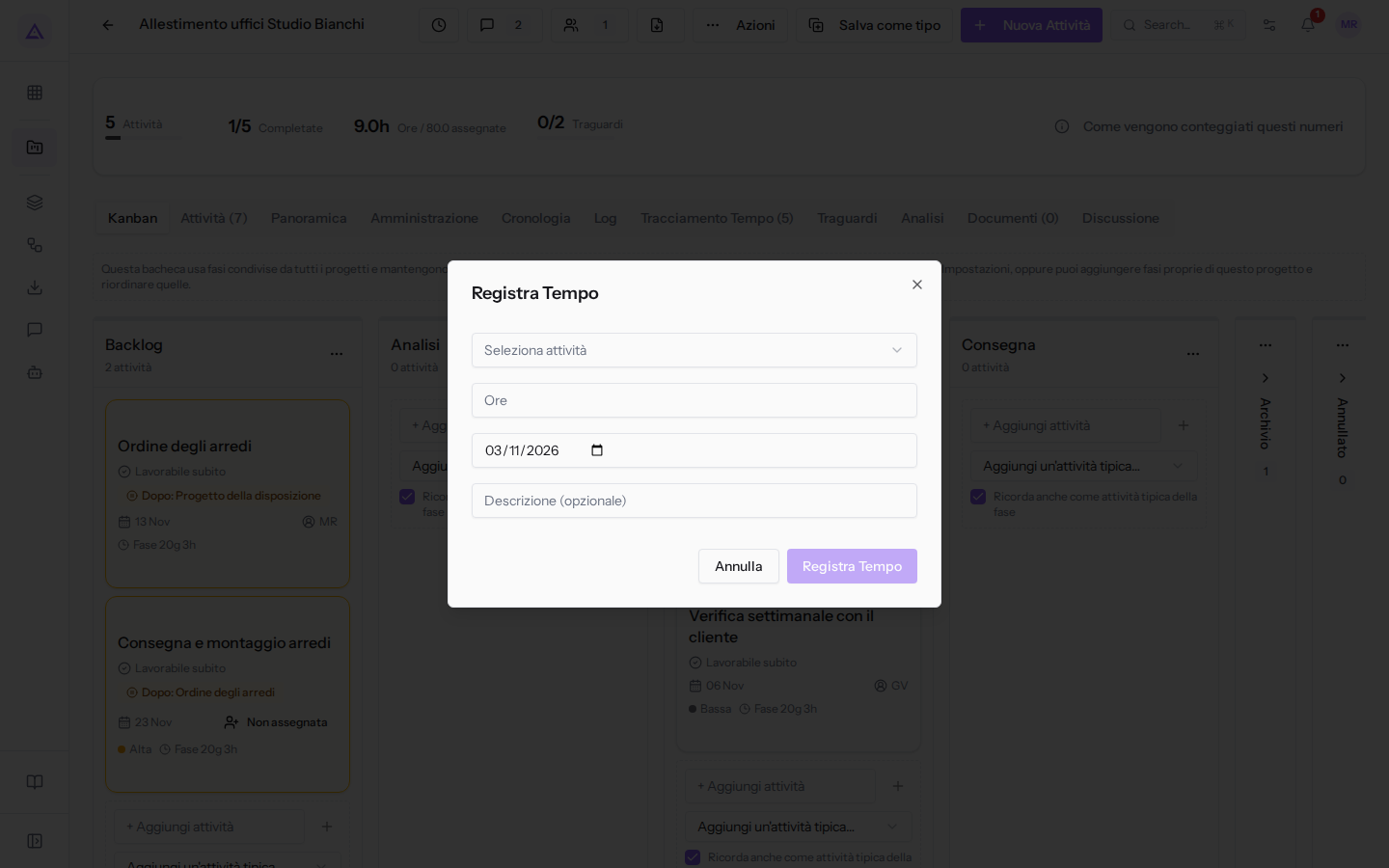
- Compila i campi e fai clic su Registra Tempo. Per chiudere senza salvare fai clic su Annulla.
I campi del dialogo:
- Seleziona attività: l'attività su cui registri le ore. L'elenco mostra le attività del progetto, ad esempio
Progetto della disposizioneoVerifica settimanale con il cliente.- Nessuna attività specifica — registra sul progetto: registra le ore sul progetto senza collegarle a un'attività.
- Ore: il numero di ore lavorate.
- Descrizione (opzionale): una nota sul lavoro svolto, ad esempio
Verifica settimanale.
Registrare le ore con il timer di un'attività
Il timer misura il tempo mentre lavori su un'attività. Quando lo fermi, le ore vengono registrate sull'attività.
- Apri l'attività, ad esempio
Progetto della disposizionedalla scheda Kanban del progetto. - Fai clic su Altre azioni e scegli Avvia Timer.
- A lavoro finito, fai clic su Altre azioni e scegli Ferma Timer. Il timer si ferma e le ore vengono registrate.
Nota: nessun timer viene fermato a fine giornata. Un timer lasciato acceso durante la notte continua finché qualcuno non lo ferma o finché l'attività non esce dalla fase, e registra tutto il periodo come un'unica voce, che puoi poi correggere.
Il timer può anche partire e fermarsi da solo con la fase dell'attività. L'opzione è Fai partire il timer quando un’attività entra nella fase di lavorazione, nella scheda Valori predefiniti delle impostazioni, ed è disattivata se non la attivi.
- Con l'opzione attiva, spostare un'attività in una fase marcata come in lavorazione fa partire il timer di chi l'ha spostata, ma solo se ha già in carico l'attività.
- Spostare l'attività fuori da una fase di lavorazione ferma tutti i timer in corso su di essa e ne registra le ore. Spostarla fra due fasi di lavorazione non ferma nulla.
- Un'attività che ha già un timer in corso non ne riceve un secondo.
Approvare o respingere le ore
Le ore registrate su un progetto si trovano nella scheda Tracciamento Tempo della scheda del progetto. Da qui le ore vengono approvate o respinte.
- Apri il progetto, ad esempio
Allestimento uffici Studio Bianchi. - Fai clic sulla scheda Tracciamento Tempo. Accanto al nome compare il numero di voci, ad esempio 5.
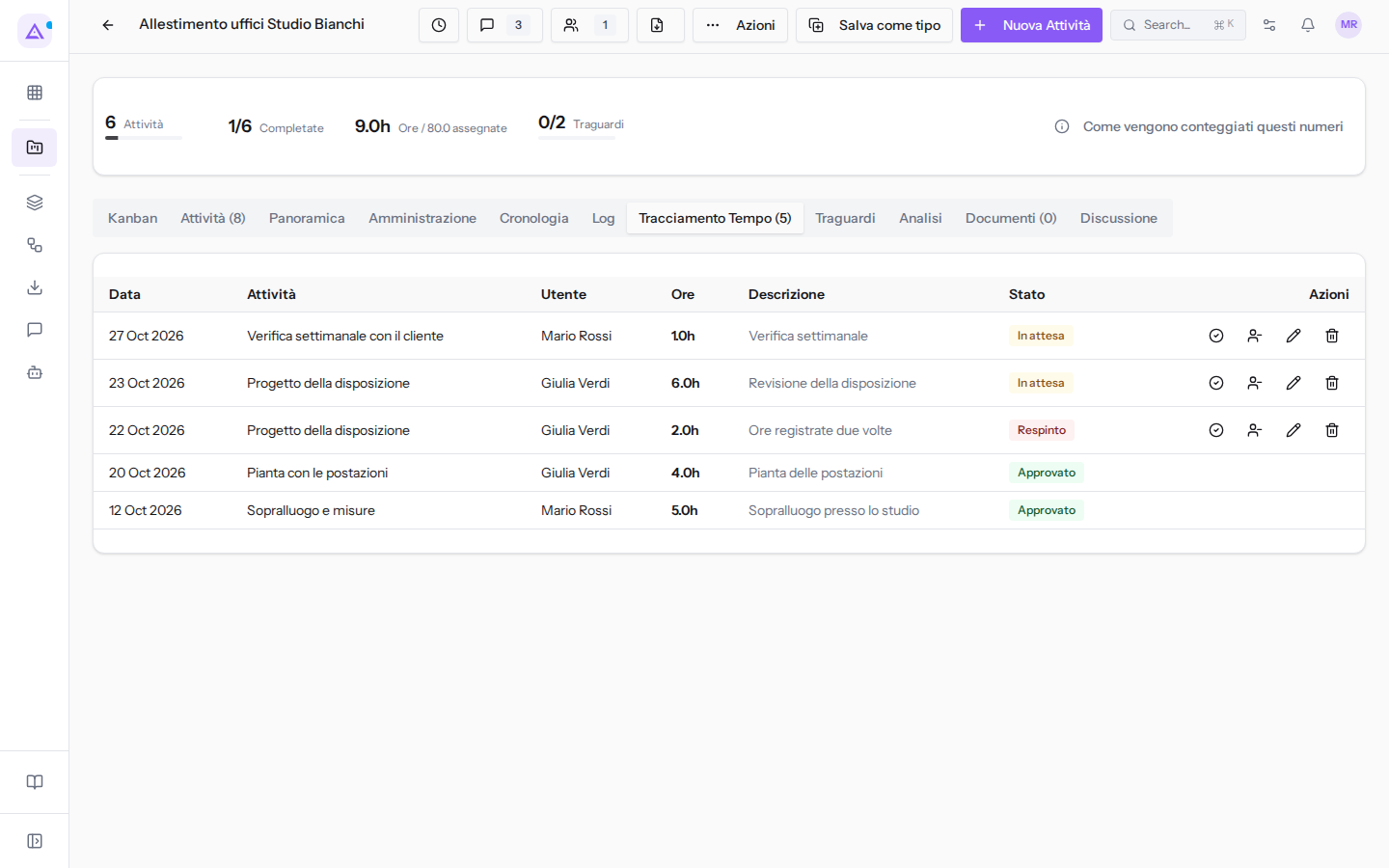
- Sulla riga della voce fai clic sull'icona con la spunta (Approva) per farla contare nel progetto, oppure sull'icona con la persona e il segno meno (Respingi) per escluderla. Le due icone compaiono solo al gruppo Project Manager e solo sulle voci non approvate. Le tue ore non puoi approvarle tu.
Ogni voce ha uno stato: In attesa finché nessuno la valuta, Approvato o Respinto. Una voce respinta si può ancora approvare.
Nell'intestazione del progetto il numero Ore mostra le ore del progetto rispetto alle ore assegnate, ad esempio 9.0h su 80.0 assegnate. Per capire come viene calcolato fai clic su Come vengono conteggiati questi numeri.
Correggere o eliminare una voce
Dalla scheda Tracciamento Tempo puoi correggere una voce o eliminarla.
Puoi correggere o eliminare le tue voci finché non sono approvate o fatturate; il gruppo Project Manager può farlo sulle voci di tutti, ma una voce approvata o fatturata non si corregge né si elimina.
- Nella scheda Tracciamento Tempo fai clic sull'icona della matita (Modifica voce) sulla riga da correggere. Si apre il dialogo Modifica voce.
- Correggi i campi e fai clic su Salva.
I campi del dialogo:
- Ore: il numero di ore della voce, ad esempio
1.00. - Descrizione (opzionale): la nota della voce, ad esempio
Verifica settimanale.
Per eliminare una voce fai clic sull'icona del cestino (Elimina voce) sulla sua riga e conferma con Elimina voce.
Consultare le proprie ore
La pagina Le mie ore riunisce tutte le ore che hai registrato, su ogni progetto. Si apre da Progetti › Le mie ore.
- Apri Progetti › Le mie ore.
- Imposta il periodo con i campi Dal e Al.
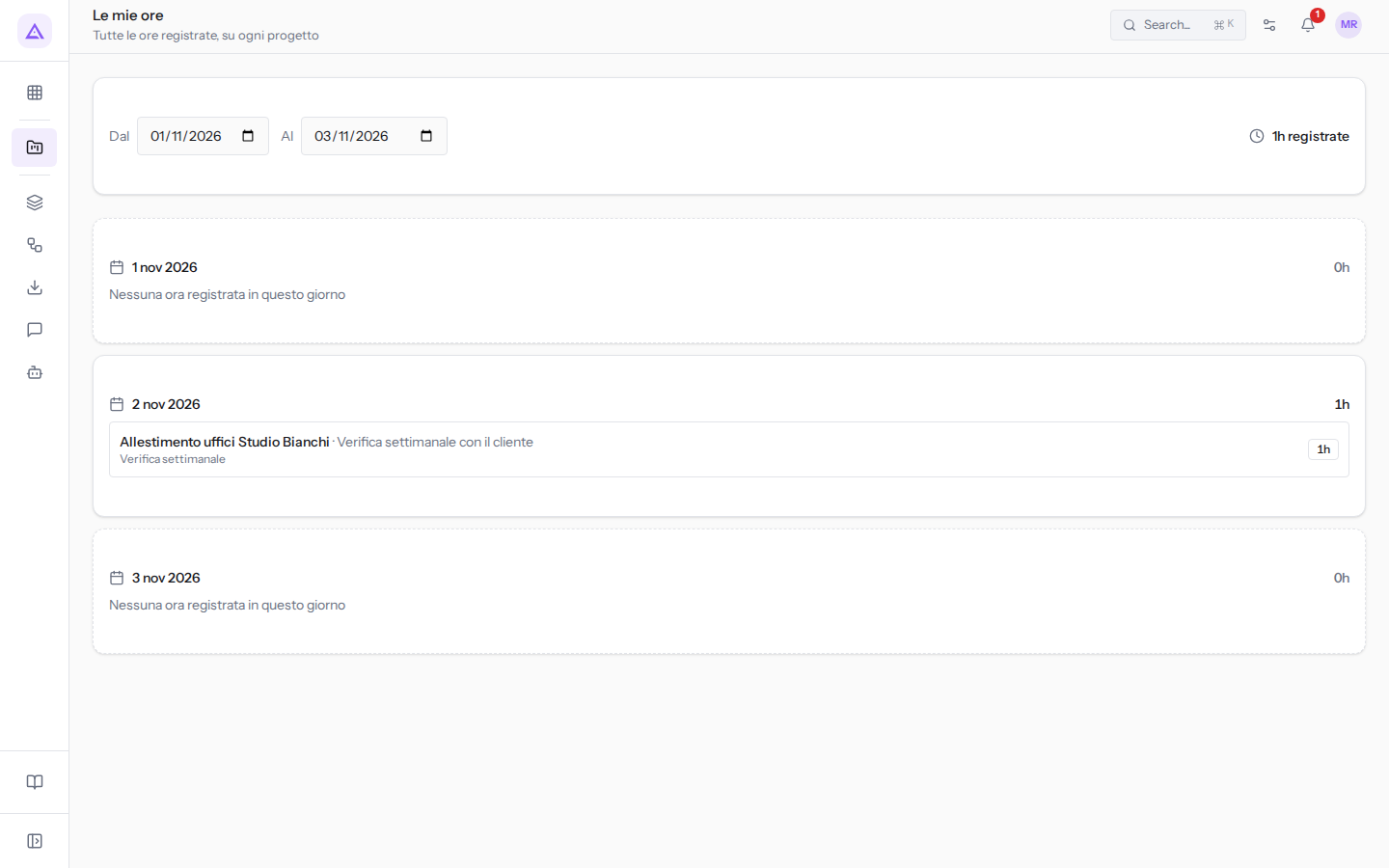
La pagina mostra:
- il totale delle ore registrate nel periodo, ad esempio
1h registrate; - le voci raggruppate per giorno, con il totale del giorno. Ogni voce riporta il progetto, l'attività, la descrizione e le ore, ad esempio
Allestimento uffici Studio Bianchi · Verifica settimanale con il cliente.
I giorni senza ore restano nell'elenco con la scritta Nessuna ora registrata in questo giorno.
Vedilo sulla tua azienda, non su una presentazione.
In 30 minuti mappiamo i software che usi oggi.Ti mostriamo quanto lavoro e quanto margine ti restituisce Archimedes.
Mostramelo sulla mia azienda →In che settore operi?
Un tocco — ci serve per prepararti la demo sui casi del tuo mondo.
Che strumenti usi oggi?
Seleziona quelli che riconosci — o scrivili e basta. Ci aiuta a mostrarti come si migrano.
Ultimo passo: i tuoi contatti.
Ti rispondiamo entro un giorno lavorativo — e subito dopo, se vuoi, scegli tu lo slot della demo.
Non siamo riusciti a inviare la richiesta. Riprova, oppure scrivici a [email protected].
Inviando, accetti che i tuoi dati siano trattati per ricontattarti riguardo alla demo. Informativa privacy.
Form di anteprima — nessun dato viene inviato da questa pagina.
Vuoi fissare la demo adesso?
Scegli tu: prenoti in autonomia lo slot che preferisci, oppure ti chiamiamo noi per fissarla.
Agenda aggiornata in tempo reale, 30 minuti, conferma immediata. Il calendario si apre in una nuova scheda.
Blocca lo slot ora ↗Ti ricontattiamo entro un giorno lavorativo — e arriviamo alla call conoscendo già il tuo mondo.
Il calendario è aperto in un'altra scheda: scegli lo slot e la demo è fissata. Non lo vedi? Riaprilo ↗
Pagina di anteprima: non è stato inviato nulla.
La nostra agenda è aggiornata in tempo reale: prendi lo slot che ti comoda e la demo è fissata. 30 minuti, conferma immediata, nessuna attesa.
Blocca lo slot ora ↗