Progetti
Tutti i moduli
Configurare le fasi dei progetti e delle attività
Progetti · 15 di 17 · 6 min di lettura
Le fasi sono le colonne in cui si muovono i progetti e le attività sulle bacheche, ad esempio Backlog o Annullato. In Progetti › Impostazioni definisci le fasi comuni a tutta l'organizzazione: l'ordine, chi ne è responsabile, se chiudono il lavoro, come compaiono sulla bacheca e che cosa serve per uscirne.
Come funzionano le fasi
Le fasi si dividono in due elenchi, Fasi progetto e Fasi attività. Una fase può stare in uno solo dei due elenchi o in entrambi.
- Se la fase serve solo alla bacheca dei progetti, scegli Solo progetti.
- Se la fase serve solo alle attività dentro un progetto, scegli Solo attività.
- Se progetti e attività attraversano gli stessi passaggi, scegli Progetti e attività: la fase compare in entrambi gli elenchi e in ciascuno è segnalata come condivisa.
Una fase contrassegnata come Chiusa conclude il lavoro con un esito. Se sposti un'attività in una fase di chiusura con esito completato, l'attività diventa Completata, come se l'avessi chiusa tu. Se la fase ha esito annullato, l'attività diventa Annullata. Prima di procedere il modulo lo segnala.
Fase e stato del progetto sono due cose diverse. Le fasi proprie di un singolo progetto si gestiscono dalla bacheca di quel progetto, non dalle impostazioni.
Nota: Progetti › Impostazioni compare nel menu solo ai responsabili dei progetti. Per gli altri utenti del modulo le fasi sono in sola lettura.
Consultare le fasi
La scheda Fasi elenca le fasi dei progetti e quelle delle attività, ciascuna con i pulsanti per modificarla, eliminarla e vederne le attività tipiche.
- Vai in Progetti › Impostazioni.
- Apri la scheda Fasi.
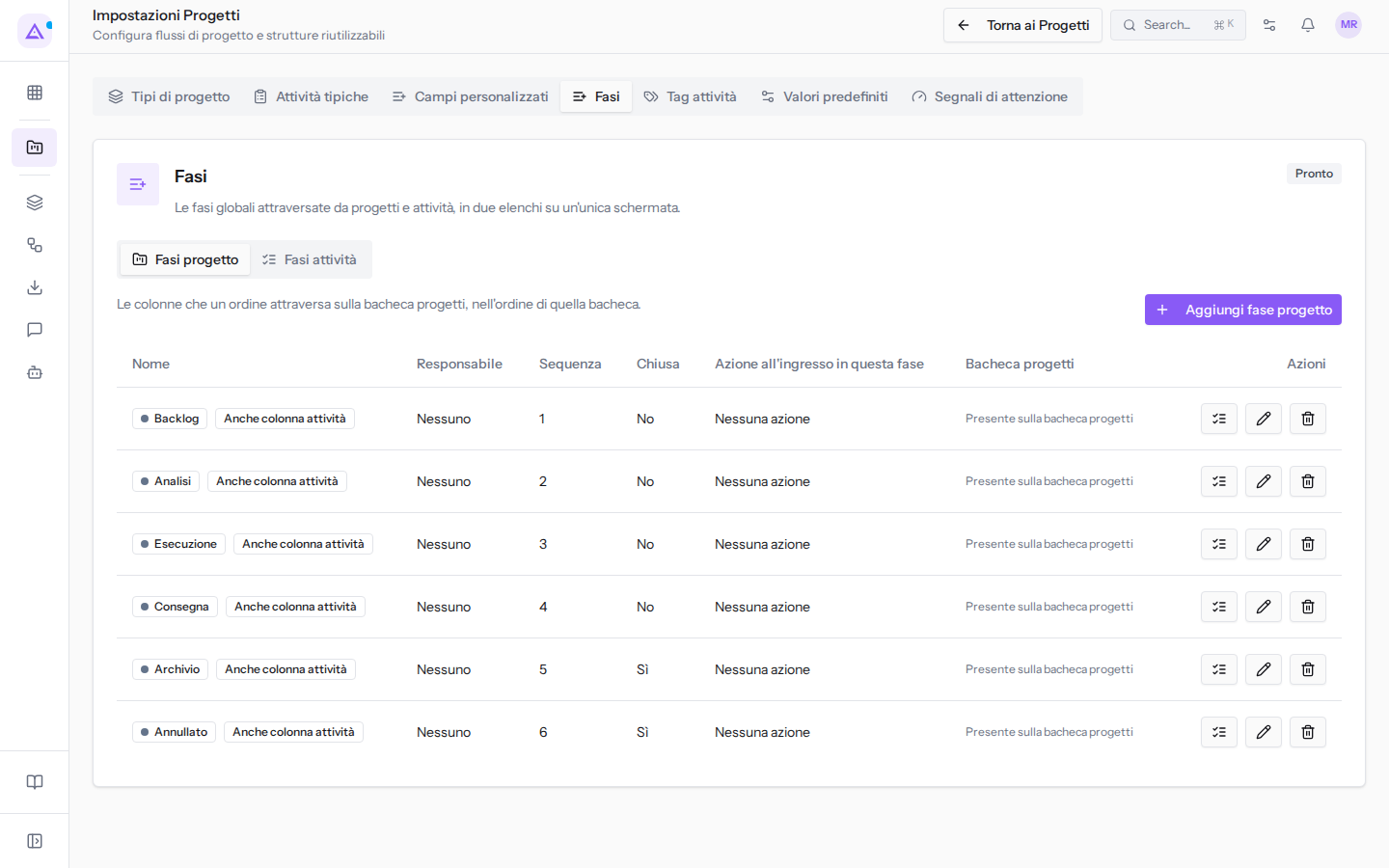
- Scegli Fasi progetto o Fasi attività per passare da un elenco all'altro.
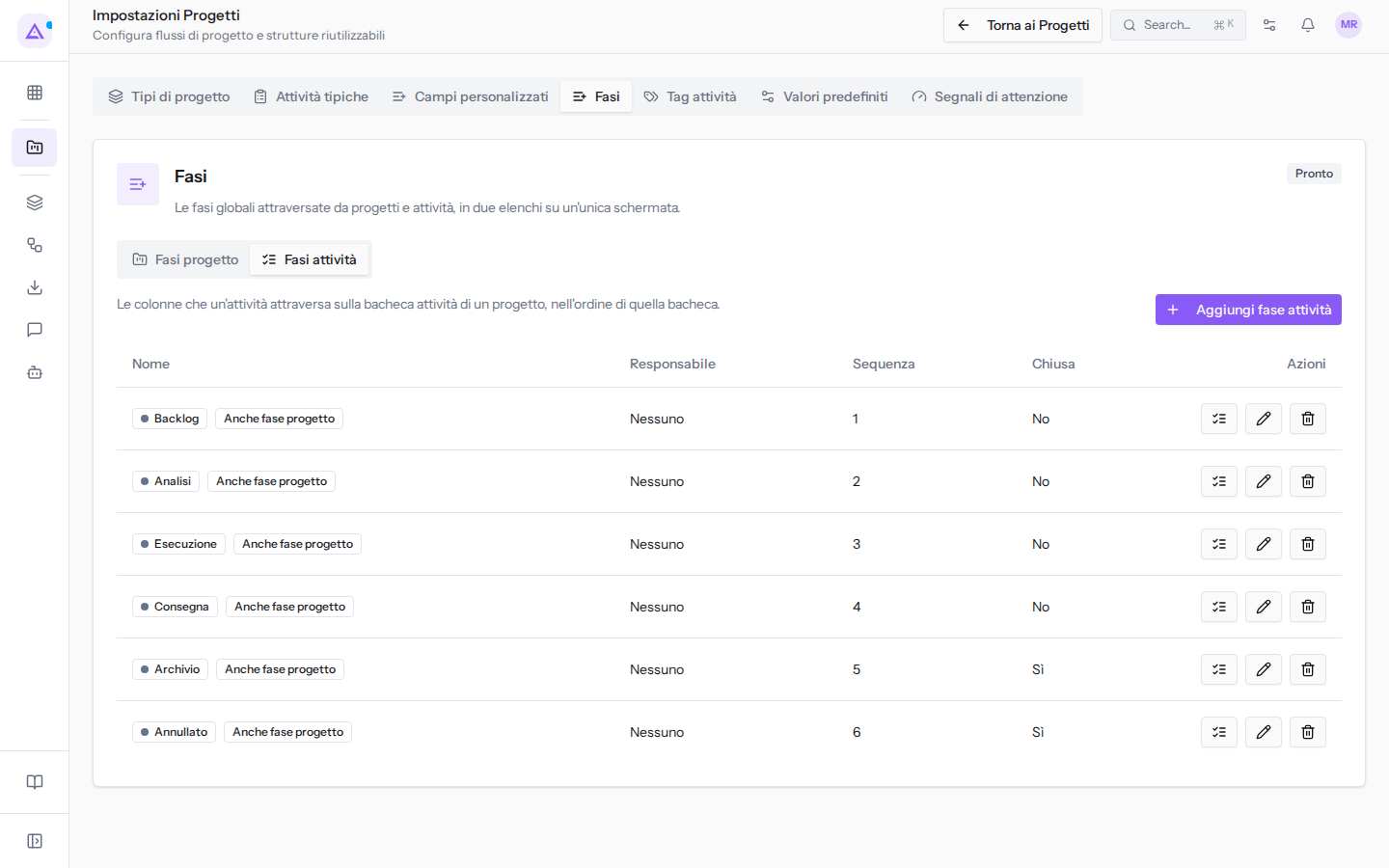
La prima fase è Backlog, con Sequenza 1, e l'ultima è Annullato. Backlog è disponibile in Progetti e attività.
Aggiungere o modificare una fase
Il dialogo è lo stesso sia per una nuova fase sia per una fase esistente.
- Nella scheda Fasi, scegli Fasi progetto o Fasi attività.
- Fai clic su Aggiungi fase progetto o su Aggiungi fase attività. Per cambiare una fase esistente, usa invece il pulsante di modifica sulla sua riga: si apre il dialogo Modifica fase.
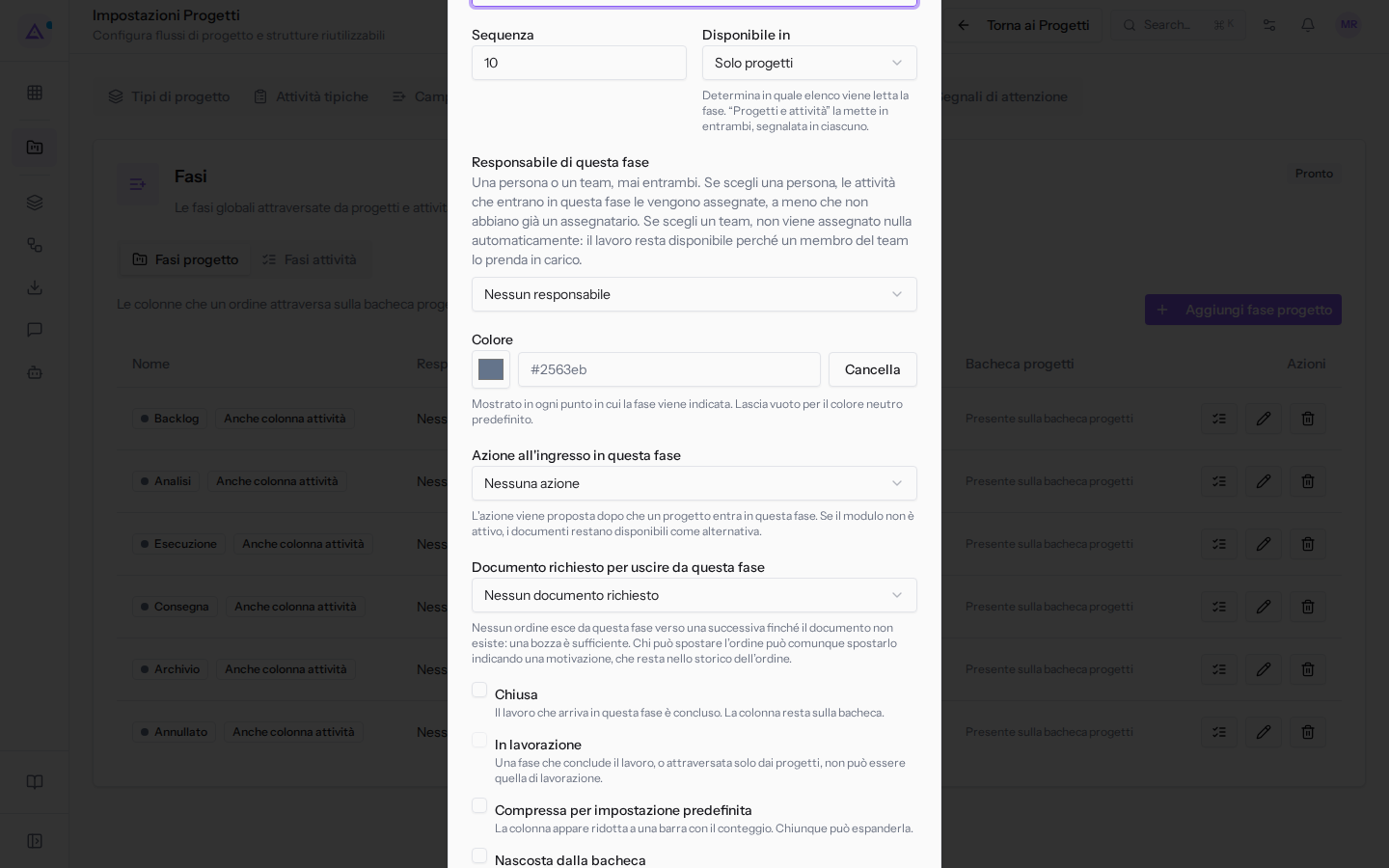
- Compila i campi descritti sotto.
- Fai clic su Salva fase. Per uscire senza salvare, fai clic su Annulla.
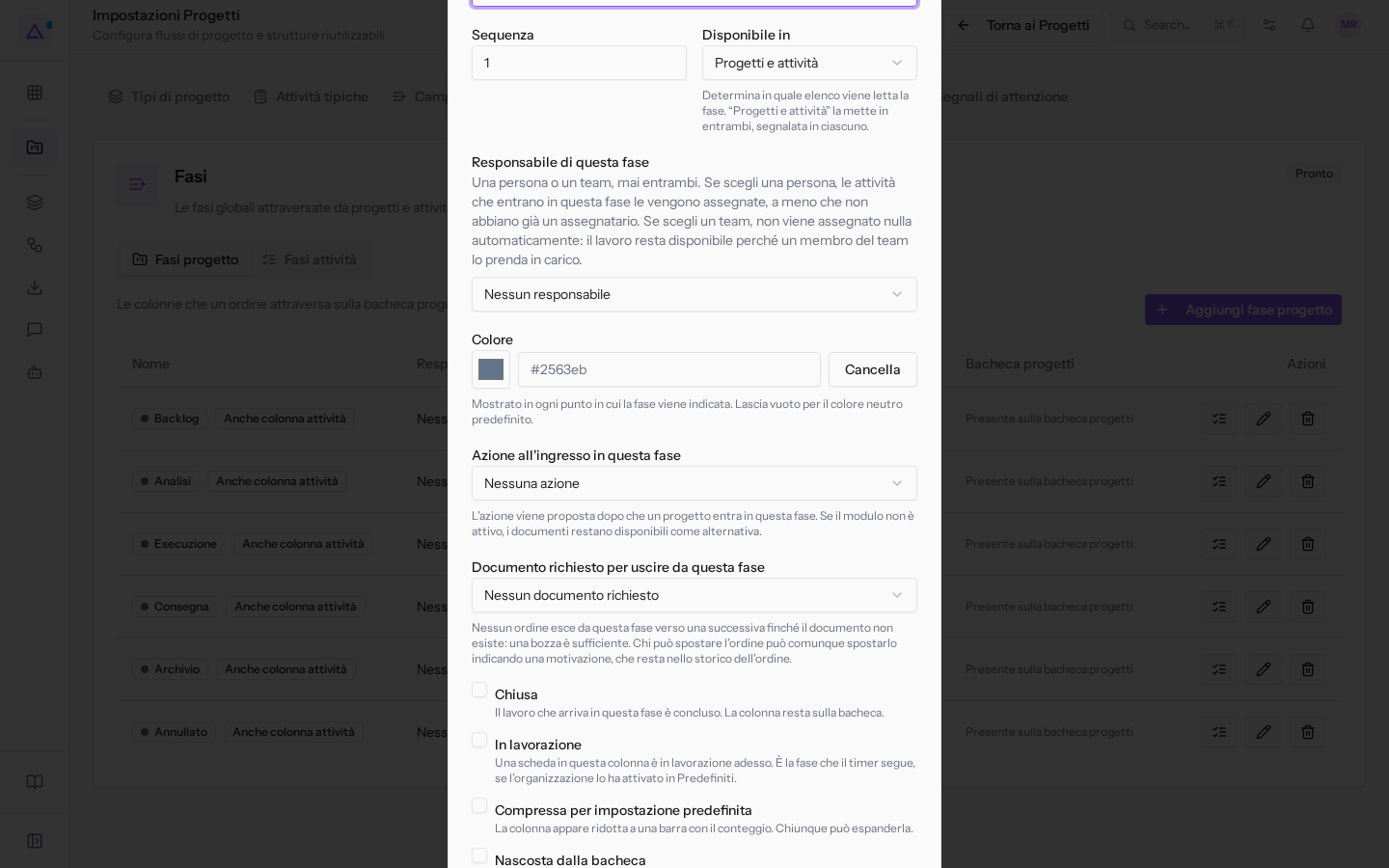
I campi del dialogo:
- Nome fase: il nome della colonna sulla bacheca, ad esempio
Backlog. - Sequenza: la posizione della fase nell'elenco. Per una nuova fase il valore proposto è
10. - Disponibile in: stabilisce in quale elenco compare la fase.
- Solo progetti: è il valore proposto quando aggiungi una fase dei progetti.
- Solo attività.
- Progetti e attività: mette la fase in entrambi gli elenchi.
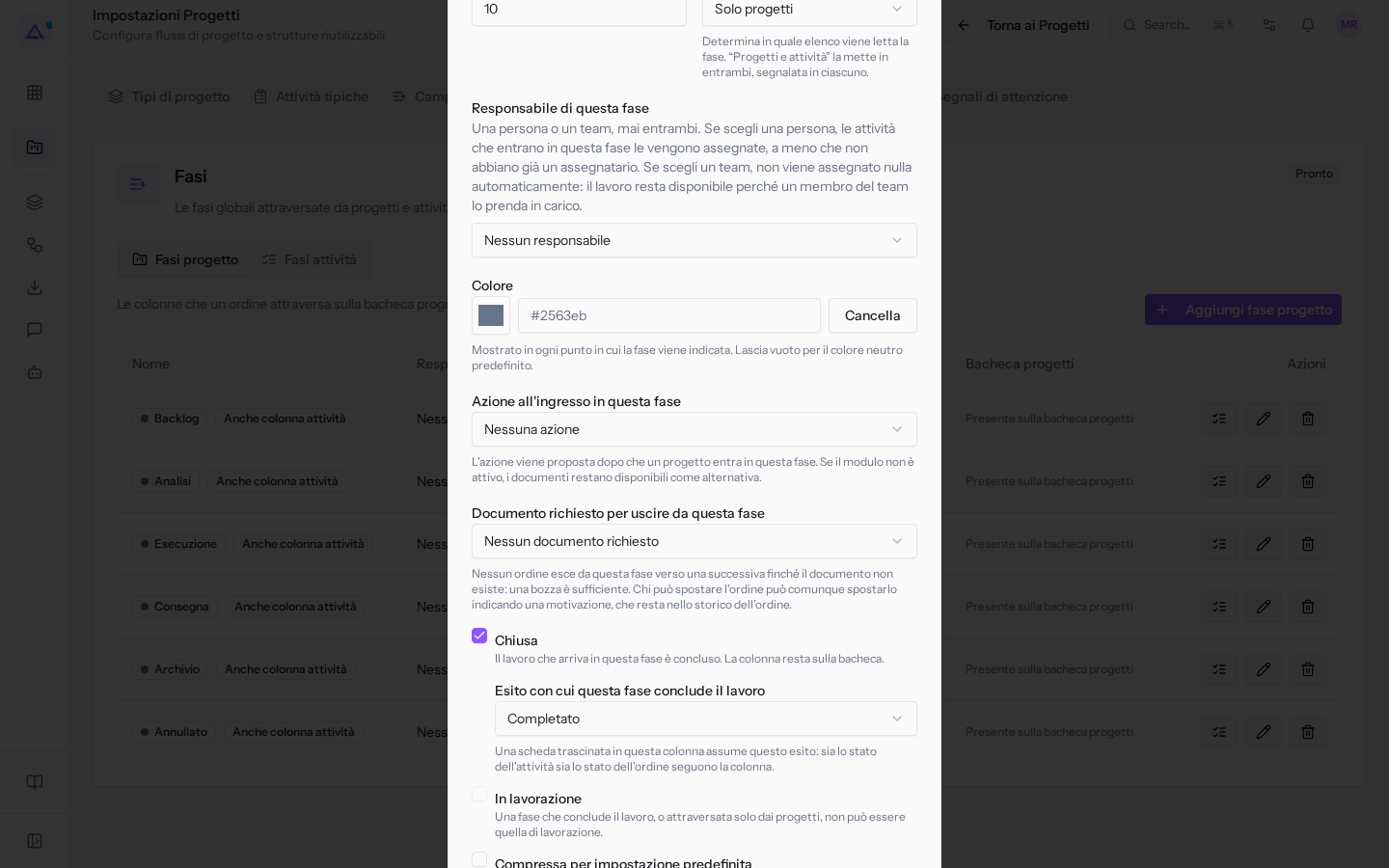
- Responsabile di questa fase: una persona o una squadra, mai entrambe. Se scegli una persona, le attività che entrano nella fase senza assegnatario vengono assegnate a lei. Se scegli una squadra non si assegna nulla, e la prende in carico un membro della squadra. Ad esempio Mario Rossi o Squadra montaggio. Il valore proposto è Nessun responsabile.
- Colore: il colore della fase. Per un valore preciso, scrivilo in Colore esadecimale, ad esempio
#64748b. - Azione all'ingresso in questa fase: un documento da preparare quando il progetto entra nella fase.
- Nessuna azione: il valore proposto.
- Crea preventivo.
- Crea fattura.
- Documento richiesto per uscire da questa fase: un documento che deve esistere prima che il progetto passi alla fase successiva. Vedi la sezione successiva.
- Chiusa: la fase conclude il lavoro. Quando la selezioni compare il campo Esito con cui questa fase conclude il lavoro.
- Completato: il valore proposto.
- Annullato.
- In lavorazione: una scheda in questa colonna è in lavorazione in quel momento. È la fase che il timer segue, se l'organizzazione ha attivato l'opzione nei valori predefiniti.
- Compressa per impostazione predefinita: la colonna della fase compare compressa sulla bacheca.
- Nascosta dalla bacheca: la colonna non compare sulla bacheca progetti finché qualcuno non attiva Mostra fasi nascoste.
Importante: una fase che conclude il lavoro, o che solo i progetti attraversano, non può essere la fase di lavorazione.
Nota: con il timer attivo, spostare un'attività fuori da una fase di lavorazione ferma tutti i timer in corso su di essa e ne registra le ore. Spostarla tra due fasi di lavorazione non ferma niente.
Richiedere un documento per uscire da una fase
Il documento richiesto trattiene il progetto nella fase finché il preventivo o la fattura non esiste. Basta una bozza, a meno che tu non chieda uno stato preciso. Vale solo per le fasi dei progetti.
Se qualcuno sposta comunque il progetto, compare il dialogo Questa fase sta trattenendo l’ordine. Scrive il motivo in Perché l’ordine si sposta senza il documento? e preme Spostalo comunque, oppure Lascialo dov’è. Il motivo e il suo nome restano nello storico.
-
Nel dialogo della fase, apri Nessun documento richiesto e scegli il documento.
- Nessun documento richiesto: la fase non ha requisiti di uscita.
- Deve esistere un preventivo.
- Deve esistere una fattura.
-
Scegli lo stato che il documento deve avere. Per il preventivo le scelte sono:
- Qualsiasi stato: basta che esista: il valore proposto.
- Il preventivo è stato inviato.
- Il cliente ha accettato il preventivo.
Per la fattura le scelte sono Qualsiasi stato: basta che esista, La fattura è stata registrata e La fattura è stata pagata.
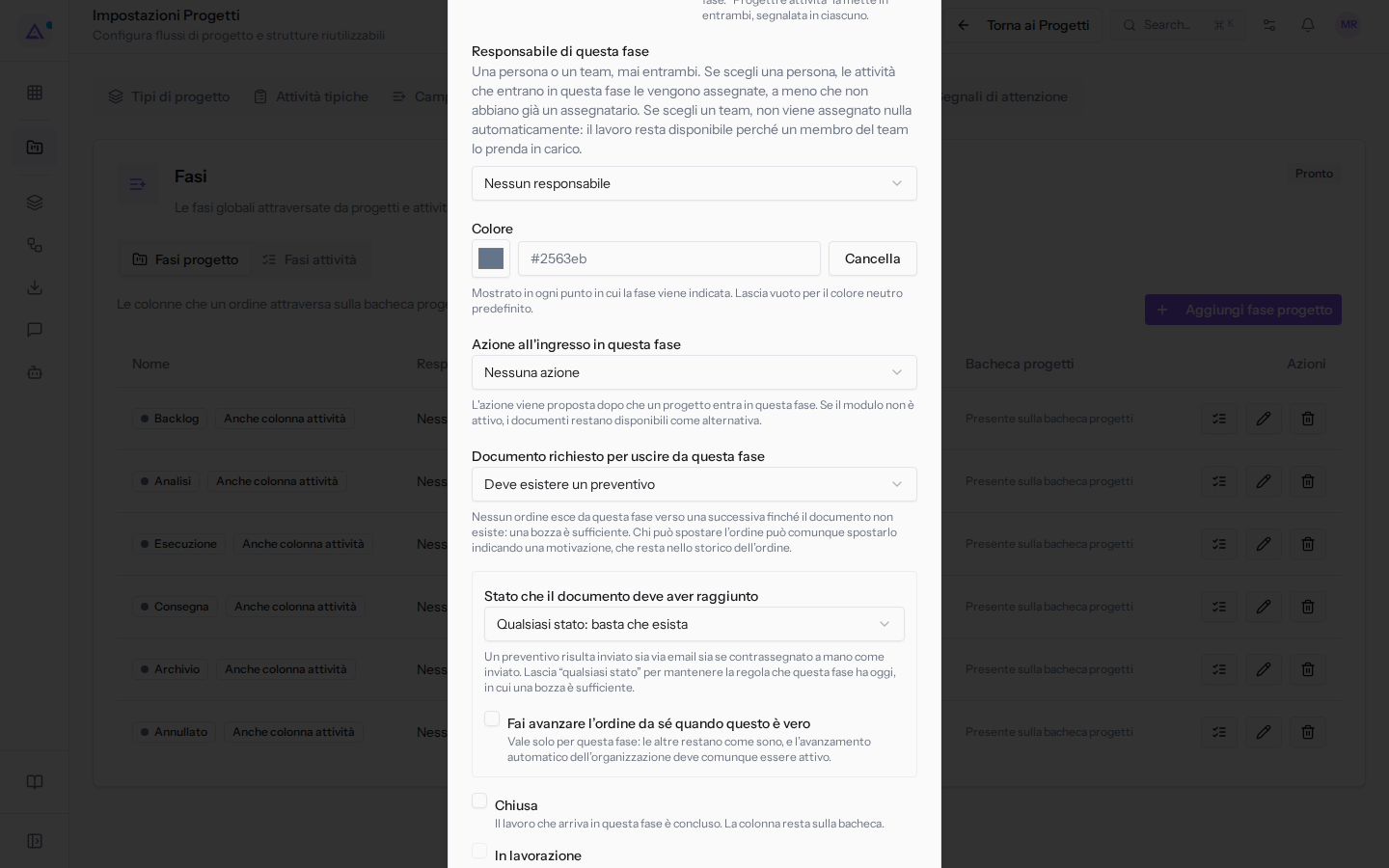
- Facoltativo: seleziona Fai avanzare l’ordine da sé quando questo è vero. La casella compare solo dopo che hai scelto un documento e funziona solo se nei valori predefiniti è attivo l'avanzamento automatico.
- Fai clic su Salva fase.
Nota: se nei valori predefiniti è attivo l'avanzamento automatico, l'automazione non chiude mai un progetto al posto tuo. Si ferma prima di una fase che lo chiude e prima di uscire da una fase a cui manca il documento richiesto. Spostare un progetto a mano vince sempre.
Nota: se il modulo che serve per il documento non è attivo, l'azione non è disponibile. In quel caso allega i documenti esterni al progetto.
Quando conviene una fase nascosta o compressa
Le due opzioni cambiano solo come la colonna compare sulla bacheca, non dove stanno i progetti.
- Se la fase serve di rado e la vuoi togliere dalla bacheca, ad esempio una fase di archivio o Annullato, scegli Nascosta dalla bacheca. Chi ne ha bisogno la rivede con Mostra fasi nascoste.
- Se vuoi che la colonna resti sulla bacheca ma occupi meno spazio, scegli Compressa per impostazione predefinita.
- Se la fase fa parte del lavoro di tutti i giorni, lascia entrambe le opzioni disattivate.
Per spostare i progetti tra le fasi vedi Spostare i progetti tra le fasi nel Kanban; per consultarne i passaggi vedi Ripercorrere la storia di un progetto.
Vedilo sulla tua azienda, non su una presentazione.
In 30 minuti mappiamo i software che usi oggi.Ti mostriamo quanto lavoro e quanto margine ti restituisce Archimedes.
Mostramelo sulla mia azienda →In che settore operi?
Un tocco — ci serve per prepararti la demo sui casi del tuo mondo.
Che strumenti usi oggi?
Seleziona quelli che riconosci — o scrivili e basta. Ci aiuta a mostrarti come si migrano.
Ultimo passo: i tuoi contatti.
Ti rispondiamo entro un giorno lavorativo — e subito dopo, se vuoi, scegli tu lo slot della demo.
Non siamo riusciti a inviare la richiesta. Riprova, oppure scrivici a [email protected].
Inviando, accetti che i tuoi dati siano trattati per ricontattarti riguardo alla demo. Informativa privacy.
Form di anteprima — nessun dato viene inviato da questa pagina.
Vuoi fissare la demo adesso?
Scegli tu: prenoti in autonomia lo slot che preferisci, oppure ti chiamiamo noi per fissarla.
Agenda aggiornata in tempo reale, 30 minuti, conferma immediata. Il calendario si apre in una nuova scheda.
Blocca lo slot ora ↗Ti ricontattiamo entro un giorno lavorativo — e arriviamo alla call conoscendo già il tuo mondo.
Il calendario è aperto in un'altra scheda: scegli lo slot e la demo è fissata. Non lo vedi? Riaprilo ↗
Pagina di anteprima: non è stato inviato nulla.
La nostra agenda è aggiornata in tempo reale: prendi lo slot che ti comoda e la demo è fissata. 30 minuti, conferma immediata, nessuna attesa.
Blocca lo slot ora ↗