Progetti
Tutti i moduli
Preparare i tipi di progetto e le attività tipiche
Progetti · 16 di 17 · 7 min di lettura
Un tipo di progetto è la forma riutilizzabile di un genere di lavoro: contiene le attività predefinite, i ruoli e i traguardi. Ogni volta che quel lavoro si ripresenta, da un tipo crei una nuova commessa, ad esempio l'allestimento di un ufficio o l'arredo di una nuova sede. Le attività tipiche sono un catalogo di attività legate a una fase. Il modulo le propone quando aggiungi un'attività in una colonna.
Nota: Progetti › Impostazioni compare nel menu solo ai responsabili dei progetti. Per gli utenti del modulo i tipi di progetto sono in sola lettura.
Quale strumento usare:
- Se un lavoro si ripete con le stesse attività, nello stesso ordine e con le stesse squadre, prepara un tipo di progetto.
- Se ti serve solo una lista di attività da proporre quando aggiungi un'attività in una fase, usa le attività tipiche.
- Se un progetto è già aperto, puoi aggiungergli il blocco di attività di un tipo. Le scadenze si calcolano da oggi e le attività arrivano non assegnate, in coda. Nulla di ciò che c'è già nel progetto viene modificato.
La scheda Tipi di progetto
La scheda elenca i tipi di progetto dell'organizzazione e i pulsanti per gestirli.
- Apri Progetti › Impostazioni.
- Fai clic sulla scheda Tipi di progetto.
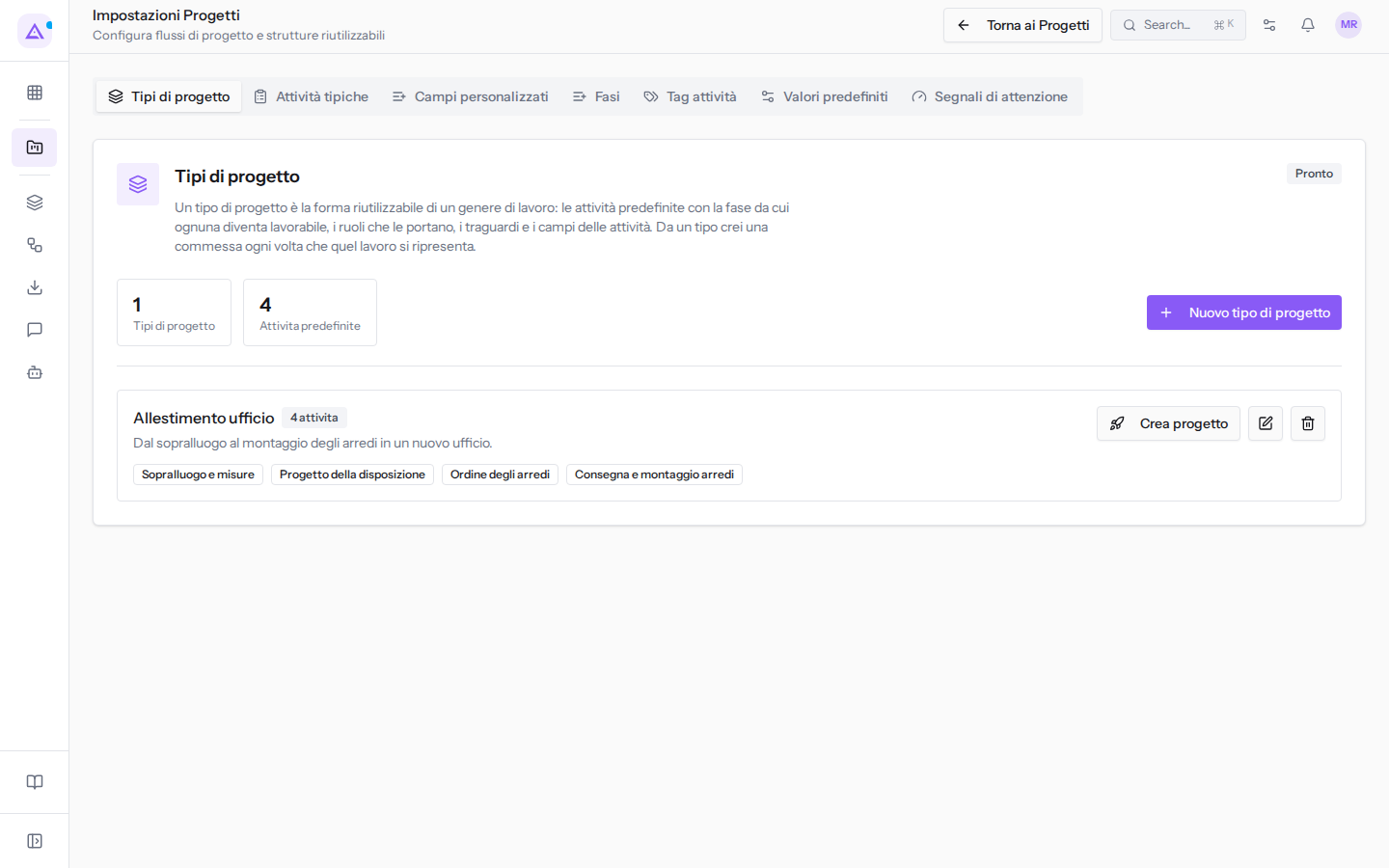
C'è ad esempio il tipo Allestimento ufficio, con la descrizione Dal sopralluogo al montaggio degli arredi in un nuovo ufficio. Contiene quattro attività predefinite:
Sopralluogo e misure, nella fase Backlog.Progetto della disposizione.Ordine degli arredi.Consegna e montaggio arredi, con la Squadra responsabileSquadra montaggio.
In questa scheda trovi i pulsanti:
- Nuovo tipo di progetto: apre il modulo per creare un tipo.
- Crea progetto: crea una nuova commessa da quel tipo.
- Modifica tipo di progetto: apre lo stesso modulo con i dati del tipo.
- Elimina tipo di progetto: elimina il tipo.
Creare un tipo di progetto
Il modulo del tipo definisce i dettagli del modello e le attività da creare nei nuovi progetti.
- Nella scheda Tipi di progetto, fai clic su Nuovo tipo di progetto. Si apre il dialogo Crea tipo di progetto.
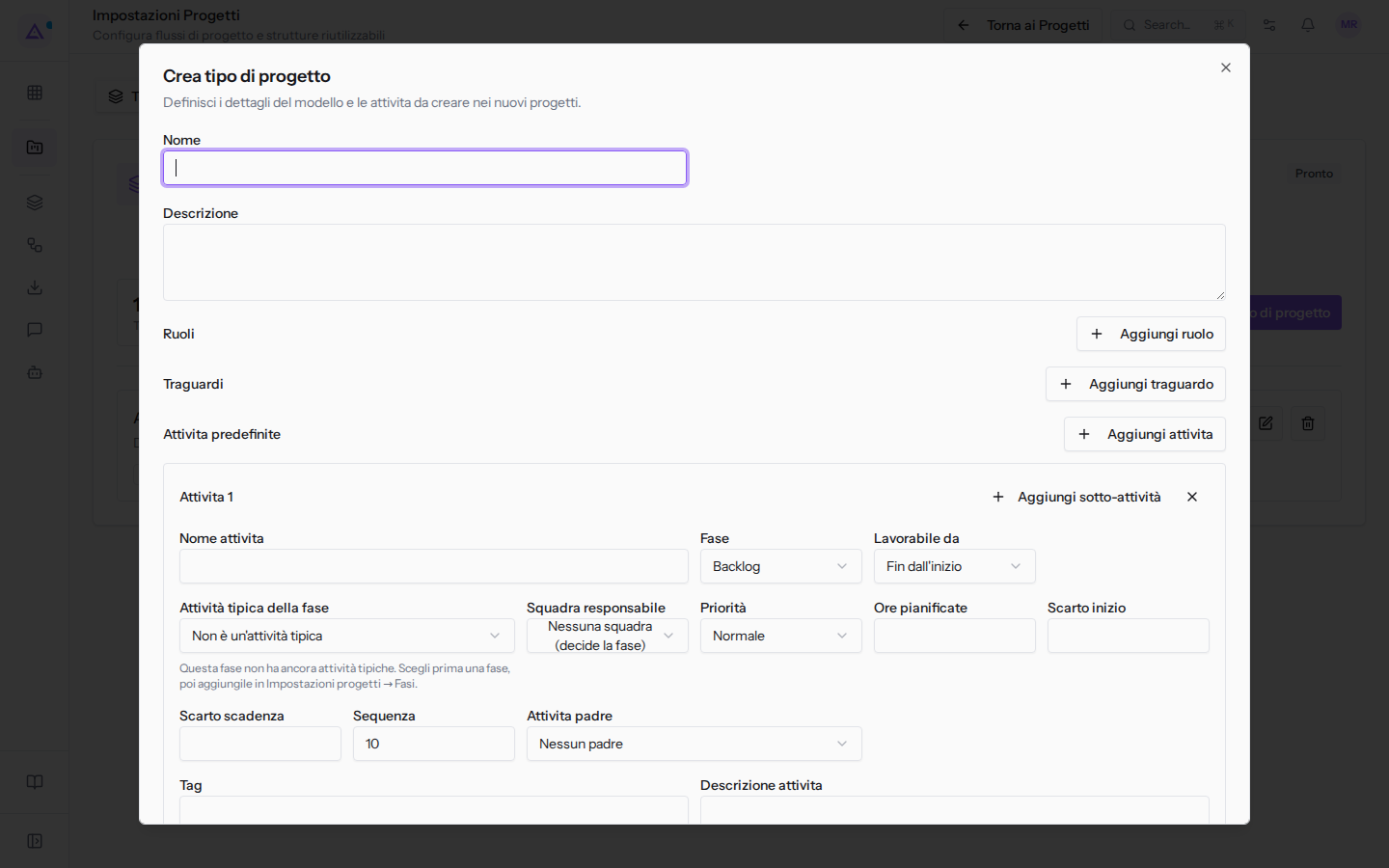
- Compila Nome e Descrizione.
- Nella sezione Ruoli, fai clic su Aggiungi ruolo per ogni ruolo. Usa Rimuovi ruolo per toglierlo.
- Nella sezione Traguardi, fai clic su Aggiungi traguardo per ogni traguardo. Usa Rimuovi traguardo per toglierlo.
- Nella sezione Attivita predefinite, premi Aggiungi attivita per ogni attività e compilale come indicato in Attività predefinite.
- Fai clic su Salva. Per uscire senza salvare, fai clic su Annulla.
Campi del dialogo:
- Nome: il nome del tipo, ad esempio
Allestimento ufficio. Il dialogo Crea progetto da tipo lo propone anche come nome del nuovo progetto. - Descrizione: il testo che spiega il tipo.
- Ruoli: per ogni ruolo indichi il nome e la sequenza.
- Traguardi: per ogni traguardo indichi il nome.
Per cambiare un tipo esistente, fai clic su Modifica tipo di progetto. Il dialogo Modifica tipo di progetto ha gli stessi campi, già compilati.
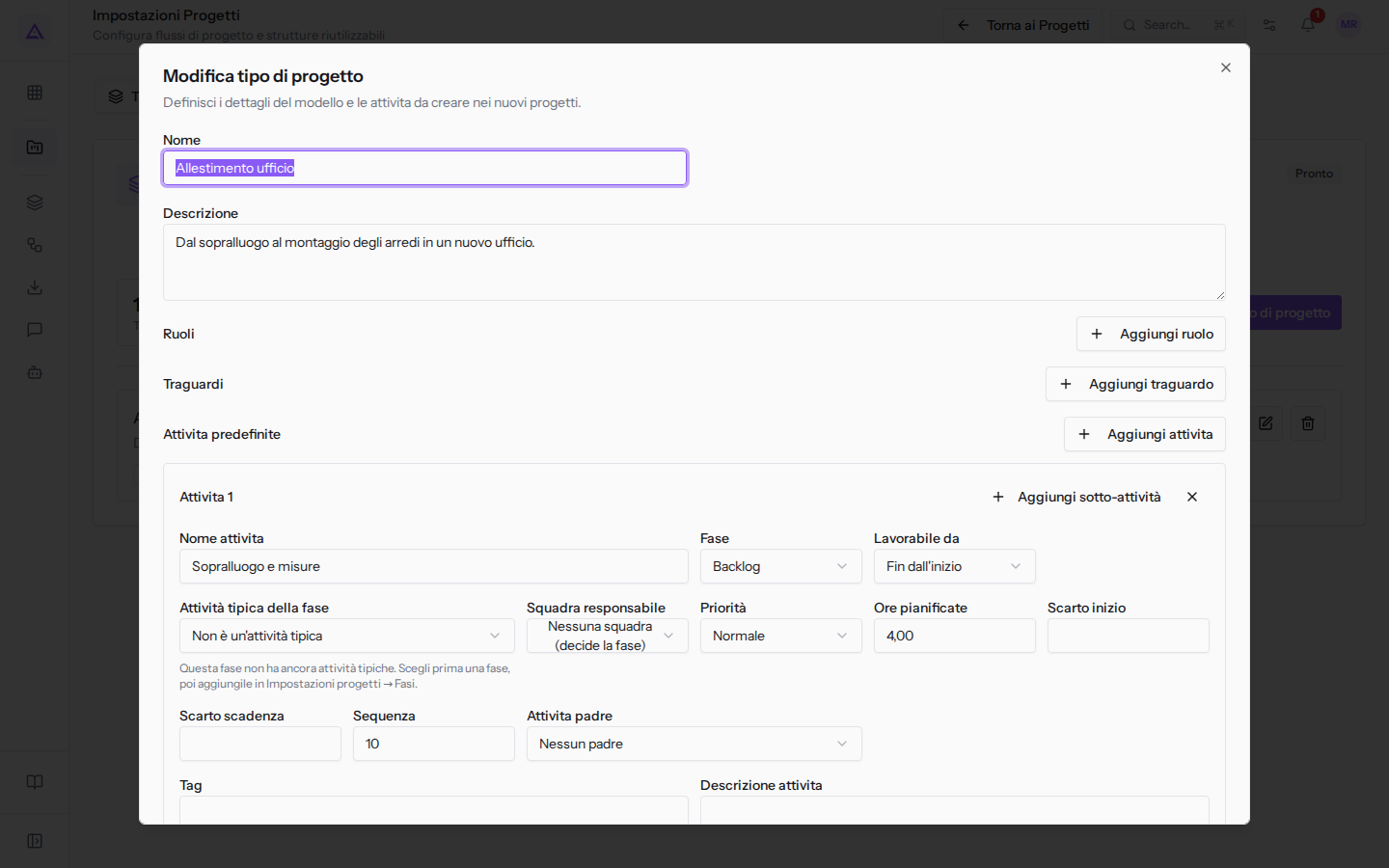
Attività predefinite
Ogni attività predefinita diventa un'attività del progetto creato dal tipo. Per ognuna indichi la fase da cui diventa lavorabile e chi la porta.
- Premi Aggiungi attivita e compila Nome attivita.
- Per aggiungere un passaggio all'attività, fai clic su Aggiungi sotto-attività e compila Nome sotto-attività.
- Per vedere tutti i campi di una sotto-attività, fai clic su Altre opzioni. Per richiuderli, fai clic su Meno opzioni.
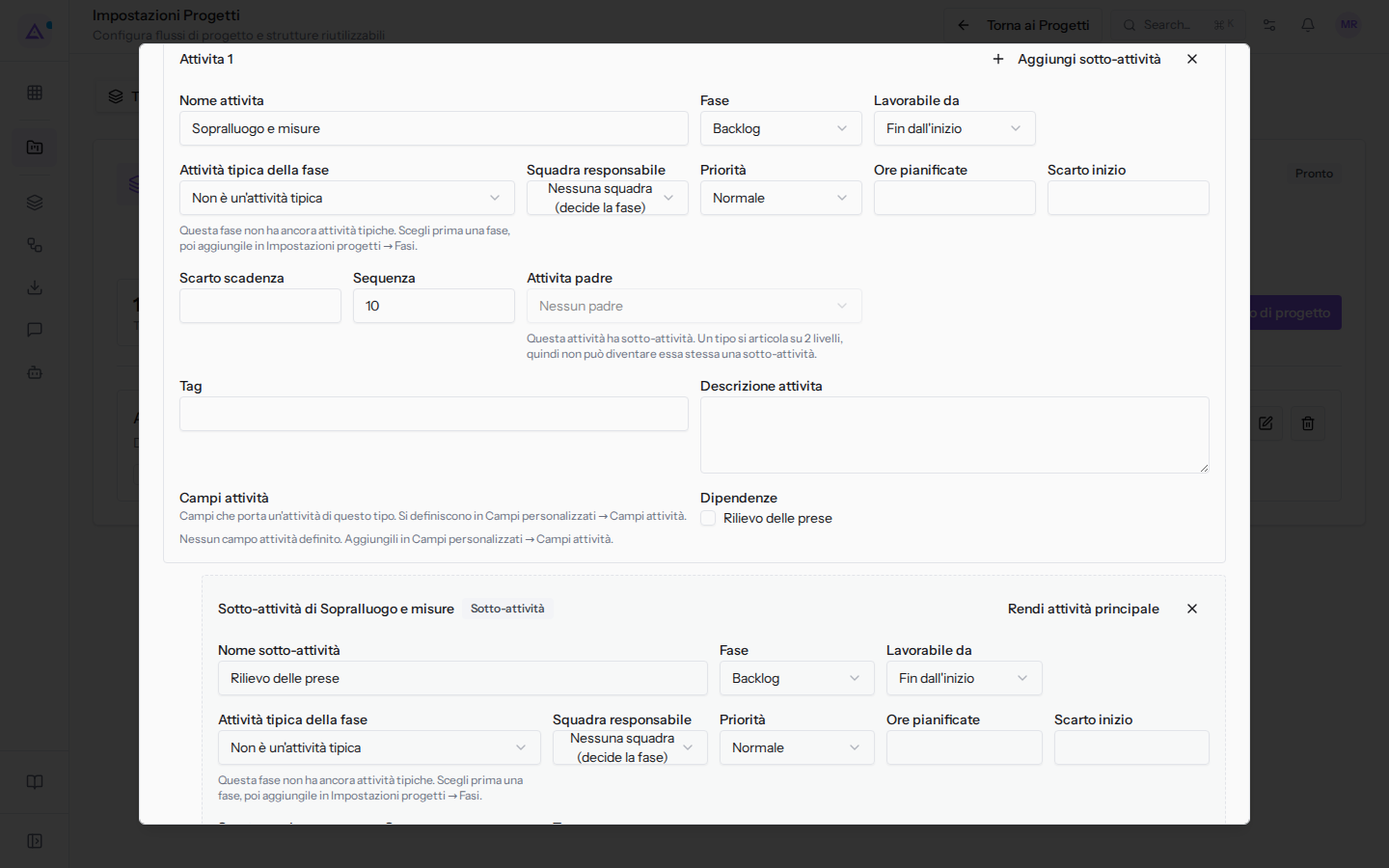
- Per trasformare una sotto-attività in un'attività autonoma, fai clic su Rendi attività principale.
Campi di un'attività predefinita:
- Nome dell'attività: ad esempio
Sopralluogo e misure. - Fase: la colonna in cui l'attività viene creata. Il valore iniziale è Backlog. Le opzioni sono Prima colonna e le fasi delle attività.
- Lavorabile da: la fase da cui l'attività diventa lavorabile. Il valore iniziale è Fin dall'inizio. Le altre opzioni sono le fasi delle attività.
- Attività tipica della fase: collega l'attività a una voce del catalogo delle attività tipiche. Il valore iniziale è Non è un'attività tipica.
- Squadra responsabile: la squadra che porta l'attività.
- Nessuna squadra (decide la fase): il valore iniziale.
- Una squadra dell'organizzazione, ad esempio Squadra montaggio.
- Priorità: il valore iniziale è Normale. Le opzioni sono Bassa, Normale, Alta e Urgente.
- Attività padre: l'attività di cui questa è un passaggio. Il valore iniziale è Nessun padre. Le opzioni sono le altre attività del tipo, ad esempio
Progetto della disposizione. - Ore pianificate: le ore previste.
- Scarto inizio e Scarto scadenza: quanti giorni dopo l'inizio del progetto l'attività comincia e scade.
- Tag, Descrizione attivita e Campi attività: i tag, il testo e i campi personalizzati che l'attività porta con sé.
- Dipendenze: le altre attività del tipo che devono finire prima di questa.
Per togliere un'attività dal tipo, premi la X accanto al suo titolo.
Creare un progetto da un tipo
Il nuovo progetto riceve le attività predefinite del tipo.
- Nella scheda Tipi di progetto, fai clic su Crea progetto sul tipo, ad esempio
Allestimento ufficio. Si apre il dialogo Crea progetto da tipo.
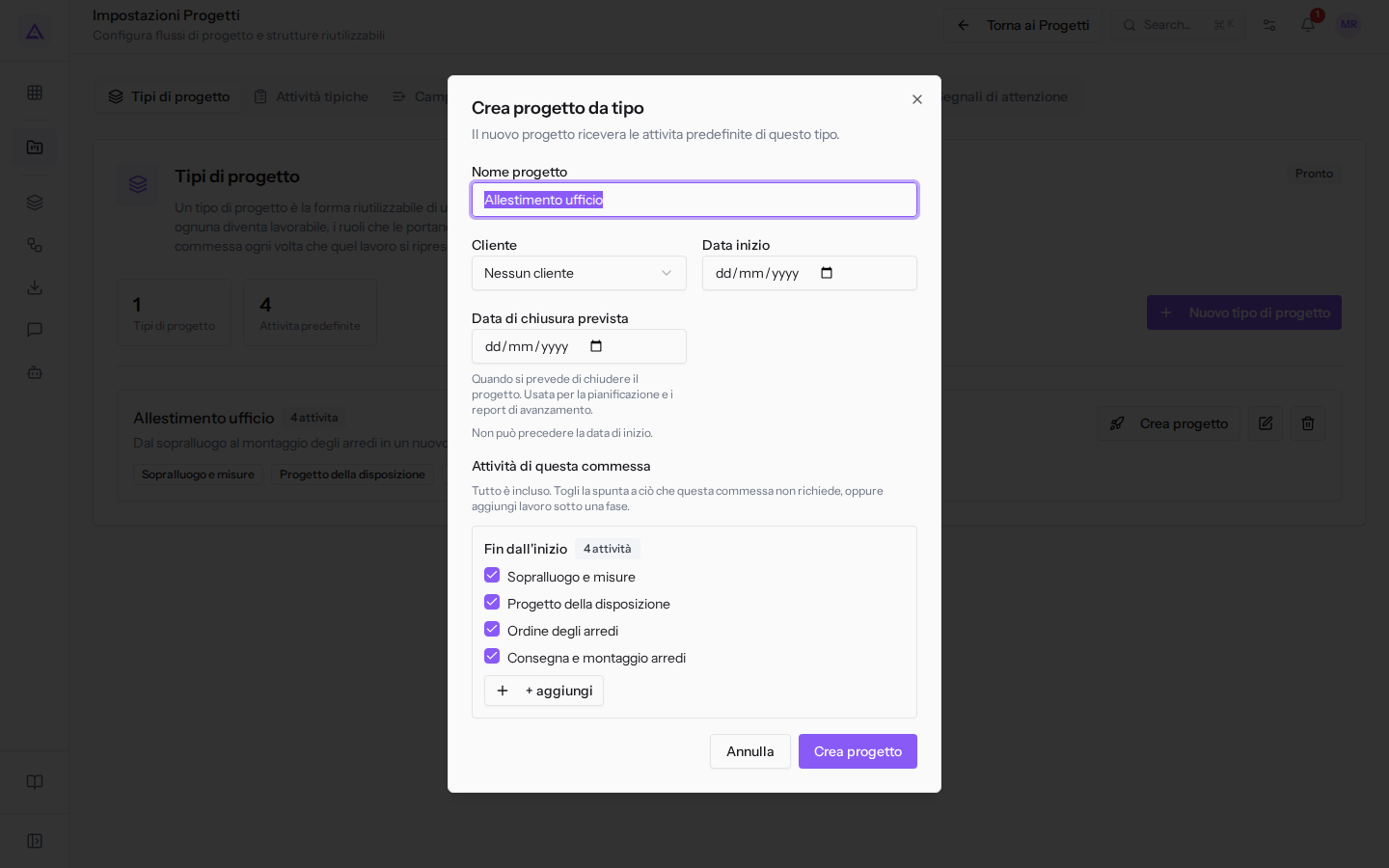
- Compila i campi.
- Nella sezione Attività di questa commessa, togli la spunta alle attività che non servono.
- Per aggiungere un'attività solo a questa commessa, fai clic su + aggiungi, compila Nome attività e fai clic su Aggiungi.
- Fai clic su Crea progetto.
Campi del dialogo:
- Nome progetto: proposto con il nome del tipo, ad esempio
Allestimento ufficio. Sostituiscilo con il nome della commessa. - Cliente: il cliente della commessa. Il valore iniziale è Nessun cliente.
- Data inizio: la data di inizio della commessa.
- Data di chiusura prevista: quando si prevede di chiudere il progetto.
- Attività di questa commessa: le attività del tipo, tutte selezionate all'apertura. In
Allestimento ufficiosonoSopralluogo e misure,Progetto della disposizione,Ordine degli arredieConsegna e montaggio arredi.
Nota: puoi creare un progetto da un tipo anche con il pulsante Nuovo Progetto dell'elenco dei progetti, scegliendo Parti da un modello.
La scheda Attività tipiche
La scheda mostra il catalogo delle attività tipiche raggruppate per fase. Ogni gruppo indica quante voci contiene.
- Apri Progetti › Impostazioni.
- Fai clic sulla scheda Attività tipiche.
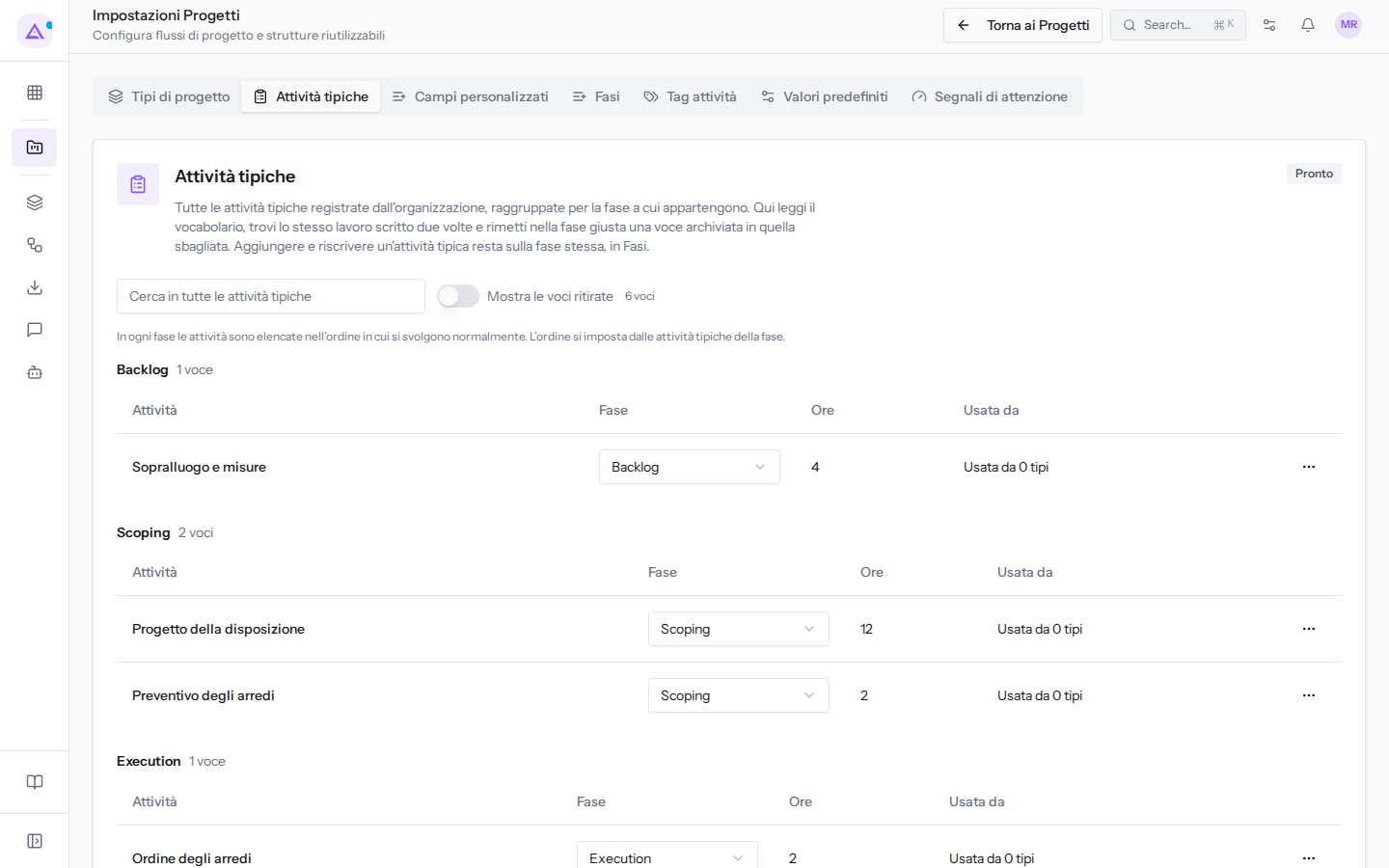
Il catalogo contiene, ad esempio:
- nella fase Backlog:
Sopralluogo e misure; - in Analisi:
Progetto della disposizioneePreventivo degli arredi; - in Esecuzione:
Ordine degli arredi; - in Consegna:
Consegna e montaggio arredieVerifica finale con il cliente.
Ogni voce ha una tendina con la sua fase. Per spostare una voce in un'altra fase, scegli la nuova fase nella tendina. Le opzioni sono tutte le fasi delle attività, compresa Annullato.
Cercare un'attività tipica
La ricerca filtra le voci di tutte le fasi.
- Nella scheda Attività tipiche, scrivi il testo in Cerca in tutte le attività tipiche.
La scheda mostra solo i gruppi che contengono voci corrispondenti. Ad esempio, arredi trova Preventivo degli arredi, Ordine degli arredi e Consegna e montaggio arredi.
Unire due attività tipiche
Usa questa azione quando nel catalogo ci sono due voci per la stessa attività.
- Nella scheda Attività tipiche, apri il menu delle azioni della voce da eliminare, ad esempio
Sopralluogo e misure. - Scegli Unisci l'attività tipica Sopralluogo e misure in un'altra. Compare il pannello Unisci “Sopralluogo e misure” in un'altra voce.
- In Scegli la voce da mantenere, scegli la voce che resta nel catalogo.
- Fai clic su Unisci. Per rinunciare, fai clic su Annulla.
Ritirare un'attività tipica
Ritira una voce che non vuoi più vedere proposta. Così non devi toglierla dai tipi che già la usano.
- Nella scheda Attività tipiche, apri il menu delle azioni della voce.
- Scegli Ritira attività tipica Sopralluogo e misure. Si apre la conferma Ritirare “Sopralluogo e misure”?
- Fai clic su Ritira.
La voce ritirata non viene più proposta quando si aggiunge un'attività. Resta su tutti i tipi di commessa che già la usano e puoi rimetterla in uso quando vuoi.
Per vedere anche le voci ritirate, attiva l'interruttore Mostra le voci ritirate.
Per usare i tag delle attività o i campi attività nei tipi, leggi Aggiungere campi personalizzati e impostare i valori predefiniti.
Vedilo sulla tua azienda, non su una presentazione.
In 30 minuti mappiamo i software che usi oggi.Ti mostriamo quanto lavoro e quanto margine ti restituisce Archimedes.
Mostramelo sulla mia azienda →In che settore operi?
Un tocco — ci serve per prepararti la demo sui casi del tuo mondo.
Che strumenti usi oggi?
Seleziona quelli che riconosci — o scrivili e basta. Ci aiuta a mostrarti come si migrano.
Ultimo passo: i tuoi contatti.
Ti rispondiamo entro un giorno lavorativo — e subito dopo, se vuoi, scegli tu lo slot della demo.
Non siamo riusciti a inviare la richiesta. Riprova, oppure scrivici a [email protected].
Inviando, accetti che i tuoi dati siano trattati per ricontattarti riguardo alla demo. Informativa privacy.
Form di anteprima — nessun dato viene inviato da questa pagina.
Vuoi fissare la demo adesso?
Scegli tu: prenoti in autonomia lo slot che preferisci, oppure ti chiamiamo noi per fissarla.
Agenda aggiornata in tempo reale, 30 minuti, conferma immediata. Il calendario si apre in una nuova scheda.
Blocca lo slot ora ↗Ti ricontattiamo entro un giorno lavorativo — e arriviamo alla call conoscendo già il tuo mondo.
Il calendario è aperto in un'altra scheda: scegli lo slot e la demo è fissata. Non lo vedi? Riaprilo ↗
Pagina di anteprima: non è stato inviato nulla.
La nostra agenda è aggiornata in tempo reale: prendi lo slot che ti comoda e la demo è fissata. 30 minuti, conferma immediata, nessuna attesa.
Blocca lo slot ora ↗