Dipendenti
Tutti i moduli
Approvare le richieste del proprio team
Dipendenti · 15 di 20 · 4 min di lettura
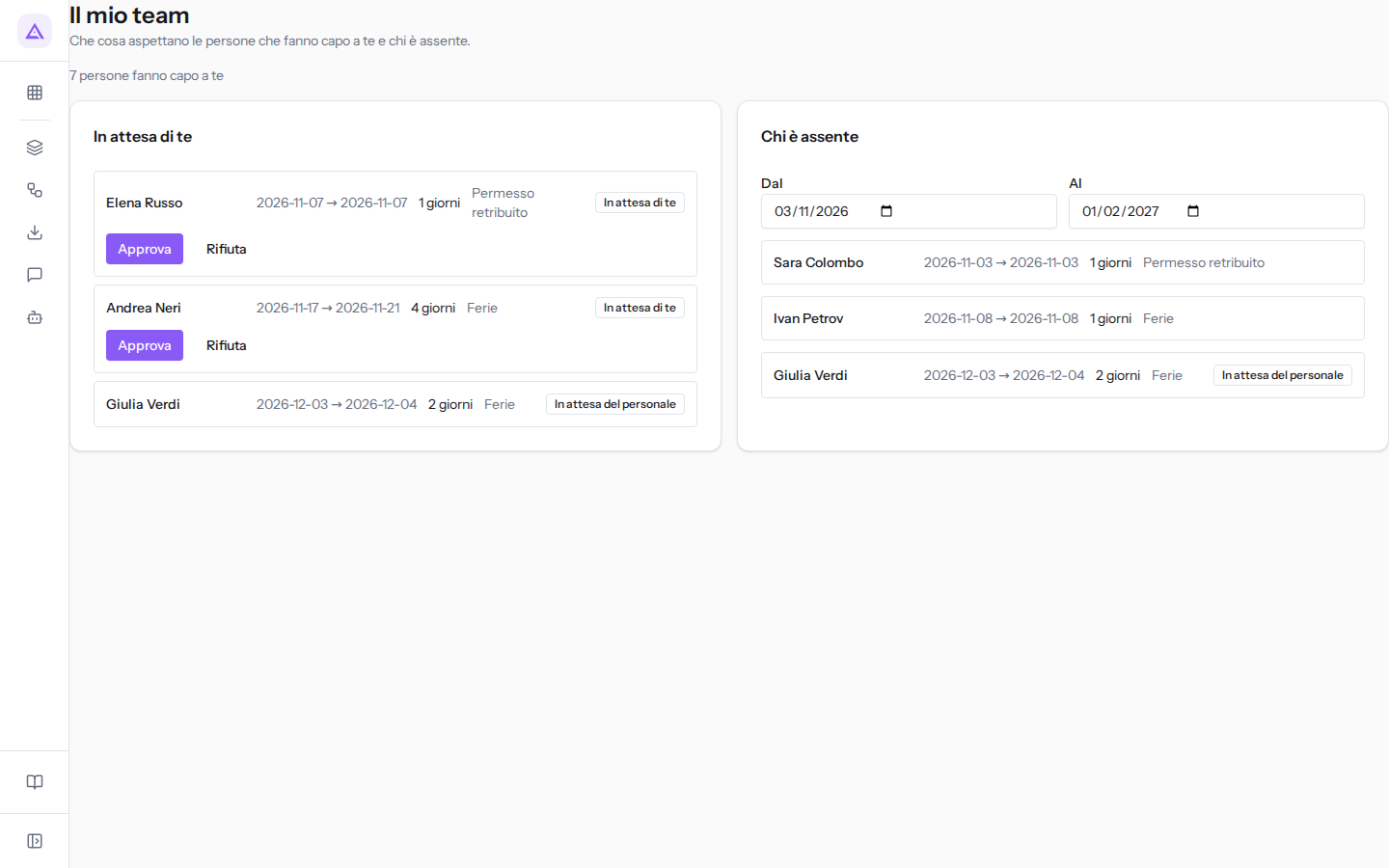
La pagina Il mio team raccoglie le richieste delle persone che fanno capo a te e ti dice chi è assente. Da qui approvi o rifiuti le richieste di assenza, ad esempio le ferie di un collaboratore.
La pagina Disponibilità del team mostra in un'unica griglia la settimana dichiarata dalle persone del tuo team.
Chi vede la pagina Il mio team
La pagina dipende dall'organigramma, non da un permesso. La vedi se sei indicato come responsabile nella scheda di almeno un dipendente.
- Se qualcuno fa capo a te, la pagina riporta quante persone ti fanno capo, ad esempio
7 persone fanno capo a teper Mario Rossi nell'esempio. - Se nessuno fa capo a te, la pagina mostra Nessuno fa capo a te.
Nota: le persone che ti fanno capo sono quelle che hanno te come responsabile e, a cascata, quelle che fanno capo a loro. Per Mario Rossi sono 7: 4 dirette e 3 tramite Giulia Verdi.
Aprire Il mio team
Ci arrivi dalla tua area personale.
- Apri il menu dell'utente e scegli La mia area.
- Sotto il titolo, fai clic su Il mio team.
In alto la pagina riporta la descrizione Che cosa aspettano le persone che fanno capo a te e chi è assente.
Approvare o rifiutare una richiesta
La sezione In attesa di te elenca le richieste di assenza del tuo team. Per ogni richiesta vedi il dipendente, il periodo, il numero di giorni e il tipo di assenza. Ad esempio la richiesta di Ferie di Andrea Neri, con il suo periodo e il numero di giorni.
Ogni richiesta ha un segno che dice chi deve decidere:
- In attesa di te: la richiesta aspetta la tua decisione.
- In attesa del personale: la richiesta aspetta la decisione di chi gestisce il personale.
Per decidere su una richiesta:
- Nella sezione In attesa di te, trova la richiesta segnata In attesa di te.
- Fai clic su Approva per accettarla, oppure su Rifiuta per respingerla.
I pulsanti compaiono solo sulle richieste che puoi decidere tu. Le richieste In attesa del personale non li hanno.
Se non c'è nulla da decidere, la sezione mostra Non c'è nulla in attesa della tua approvazione.
Vedere chi è assente
La sezione Chi è assente elenca le assenze delle persone del tuo team in un periodo.
- Nella sezione Chi è assente, imposta le date del periodo.
- Leggi le assenze del periodo nell'elenco.
I campi della sezione:
- Dal: il primo giorno del periodo. All'apertura vale la data di oggi.
- Al: l'ultimo giorno del periodo. All'apertura vale 90 giorni dopo oggi.
Se nessuno è assente nel periodo, la sezione mostra Nessuno del tuo team è assente in questo periodo.
Consultare la disponibilità del team
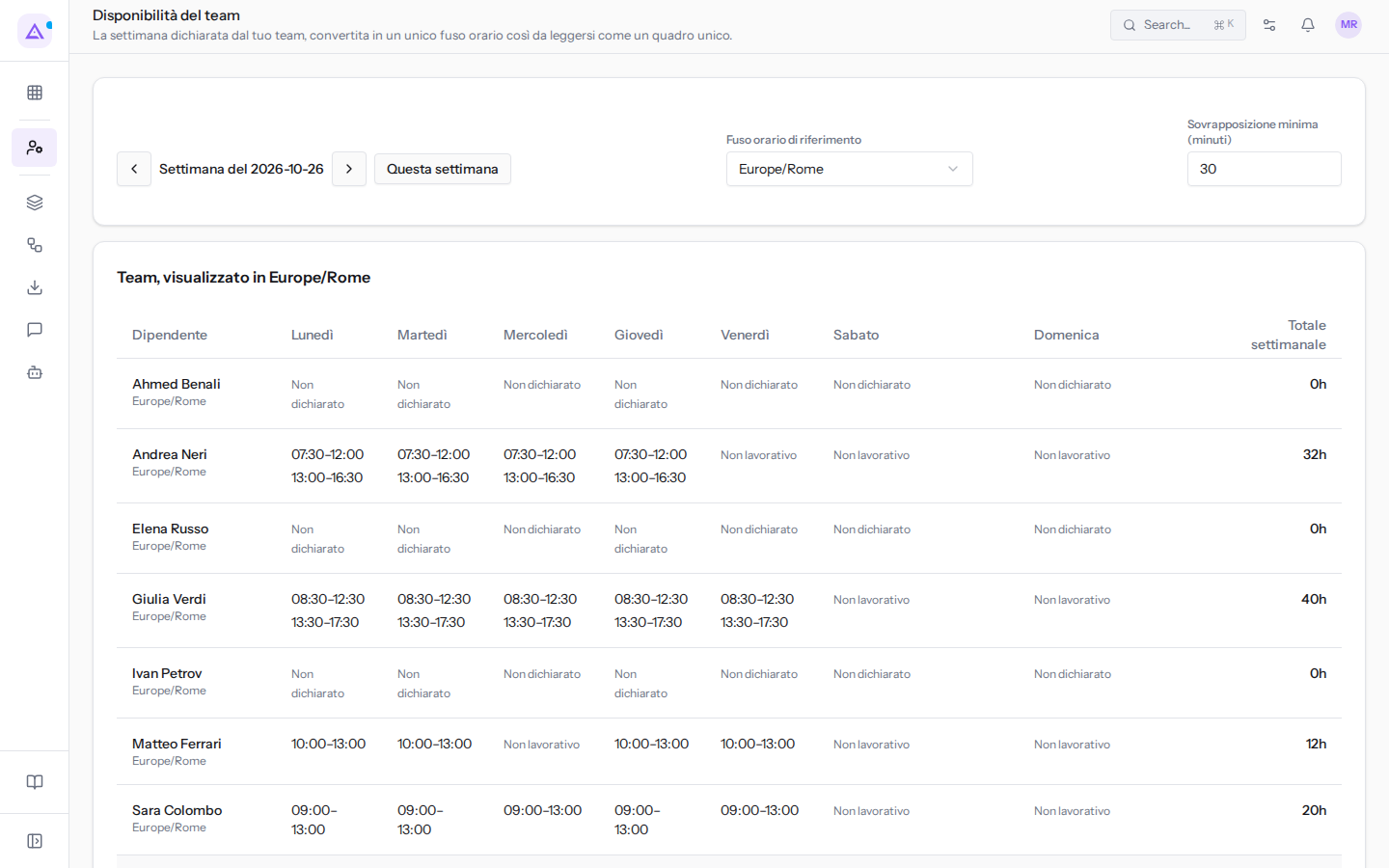
La pagina Disponibilità del team mostra la settimana dichiarata dal tuo team, convertita in un unico fuso orario. Così la leggi come un quadro unico.
Nota: la pagina non ha una voce di menu. Aprila dal suo indirizzo,
/hr/team-availability.
- Apri l'indirizzo
/hr/team-availability. La pagina parte dalla settimana in corso, ad esempioSettimana del 2026-10-26. - Per cambiare settimana, fai clic sulle frecce ai lati di Settimana del (Settimana precedente e Settimana successiva). Per tornare alla settimana in corso, fai clic su Questa settimana.
- Scegli il Fuso orario di riferimento e imposta la Sovrapposizione minima (minuti).
I campi della pagina:
- Fuso orario di riferimento: il fuso in cui vengono mostrati gli orari di tutto il team. Nell'esempio vale
Europe/Rome. - Sovrapposizione minima (minuti): la durata minima, in minuti, che una finestra di tempo comune deve avere per comparire nella riga della sovrapposizione.
Leggere la griglia
Il titolo della griglia è Team, visualizzato in seguito dal fuso orario scelto, ad esempio Europe/Rome. La griglia ha una riga per ogni persona del team e una colonna per ogni giorno della settimana.
- Colonne dei giorni: gli orari che la persona ha dichiarato per quel giorno, nel fuso orario di riferimento.
- Totale settimanale: il totale delle ore dichiarate nella settimana.
- Non dichiarato: la persona non ha dichiarato la sua disponibilità per quel giorno.
- Non lavorativo: per la persona quel giorno non è lavorativo.
Sotto le persone, la riga Sovrapposizione del team mostra le finestre di tempo in cui il team è disponibile insieme. Se nessuna finestra dura almeno quanto la sovrapposizione minima, la riga mostra Nessuna finestra raggiunge la sovrapposizione minima.
Vedilo sulla tua azienda, non su una presentazione.
In 30 minuti mappiamo i software che usi oggi.Ti mostriamo quanto lavoro e quanto margine ti restituisce Archimedes.
Mostramelo sulla mia azienda →In che settore operi?
Un tocco — ci serve per prepararti la demo sui casi del tuo mondo.
Che strumenti usi oggi?
Seleziona quelli che riconosci — o scrivili e basta. Ci aiuta a mostrarti come si migrano.
Ultimo passo: i tuoi contatti.
Ti rispondiamo entro un giorno lavorativo — e subito dopo, se vuoi, scegli tu lo slot della demo.
Non siamo riusciti a inviare la richiesta. Riprova, oppure scrivici a [email protected].
Inviando, accetti che i tuoi dati siano trattati per ricontattarti riguardo alla demo. Informativa privacy.
Form di anteprima — nessun dato viene inviato da questa pagina.
Vuoi fissare la demo adesso?
Scegli tu: prenoti in autonomia lo slot che preferisci, oppure ti chiamiamo noi per fissarla.
Agenda aggiornata in tempo reale, 30 minuti, conferma immediata. Il calendario si apre in una nuova scheda.
Blocca lo slot ora ↗Ti ricontattiamo entro un giorno lavorativo — e arriviamo alla call conoscendo già il tuo mondo.
Il calendario è aperto in un'altra scheda: scegli lo slot e la demo è fissata. Non lo vedi? Riaprilo ↗
Pagina di anteprima: non è stato inviato nulla.
La nostra agenda è aggiornata in tempo reale: prendi lo slot che ti comoda e la demo è fissata. 30 minuti, conferma immediata, nessuna attesa.
Blocca lo slot ora ↗