Dipendenti
Tutti i moduli
Registrare l'uscita di un dipendente
Dipendenti · 4 di 20 · 4 min di lettura
L'uscita chiude il rapporto di lavoro di un dipendente sulla sua scheda. Prima di confermare, vedi tutto quello che è ancora aperto e che cosa ne sarà, ad esempio il contratto in corso o la sede di lavoro assegnata.
Come funziona l'uscita
L'uscita si fa in due tempi: prima la revisione, poi la conferma.
- Il dialogo si apre sempre sulla revisione. Il pulsante Conferma l'uscita si può usare solo quando la revisione è caricata.
- Finché non confermi, sulla scheda non cambia nulla: Tutto quello che è ancora aperto su questa scheda. Nulla cambia finché non confermi.
- Alcune voci vengono chiuse alla conferma, altre restano aperte perché chiuderle è una decisione da prendere tu. Il caso tipico è una somma ancora da pagare.
- Il dialogo non chiede il motivo dell'uscita. I campi sono solo Data di uscita e Nota.
- Dopo l'uscita la scheda viene archiviata. Una scheda si archivia, non si cancella.
Se la persona lascia l'azienda, usa Uscita: la revisione ti mostra che cosa resta aperto.
Aprire la revisione dell'uscita
Apri la revisione dall'elenco dei dipendenti.
- Vai in Dipendenti › Dipendenti.
- Trova la persona, anche con Cerca dipendenti..., ad esempio
Ahmed Benali.
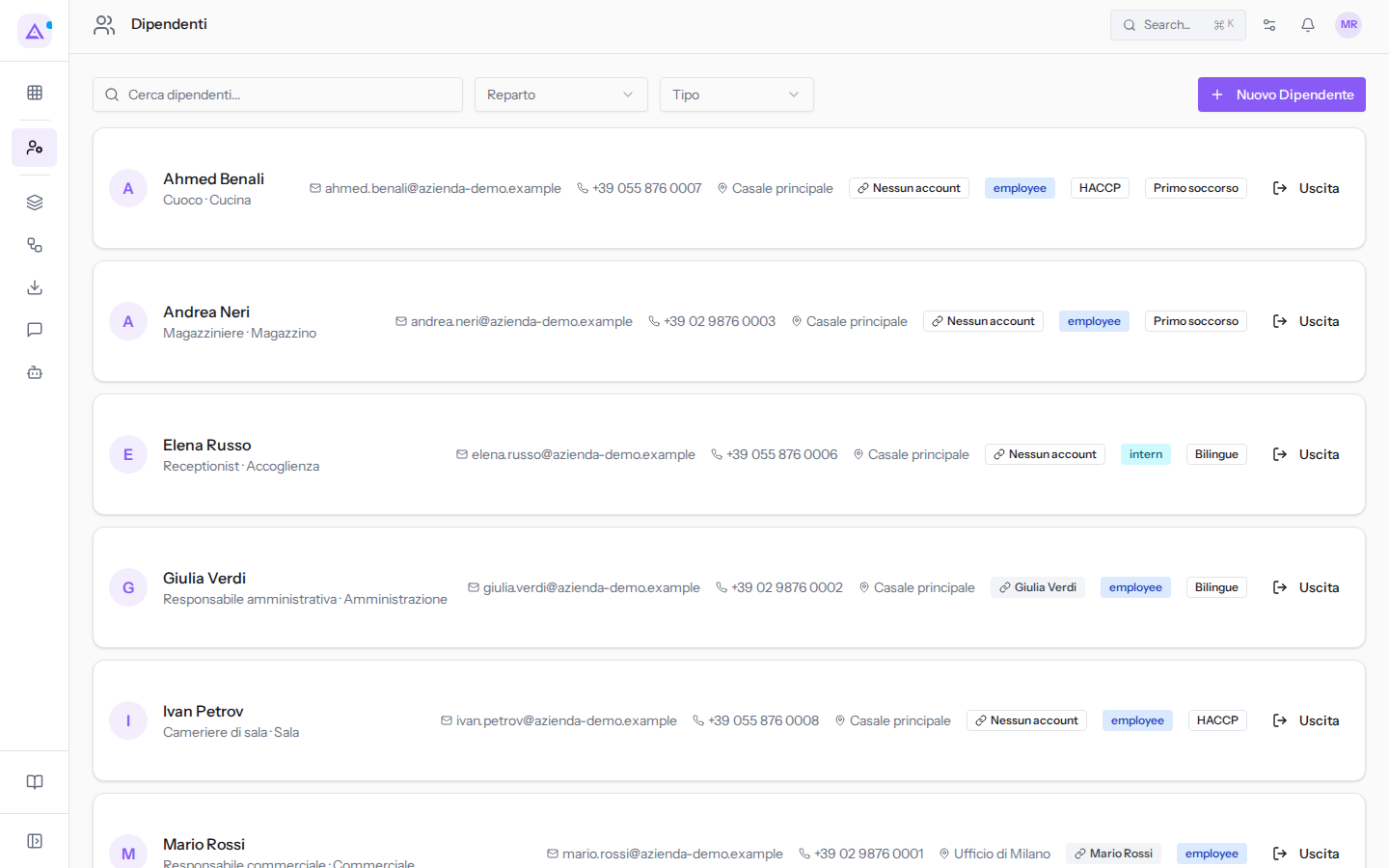
- Fai clic su Uscita nella riga della persona. Si apre il dialogo Uscita del dipendente.
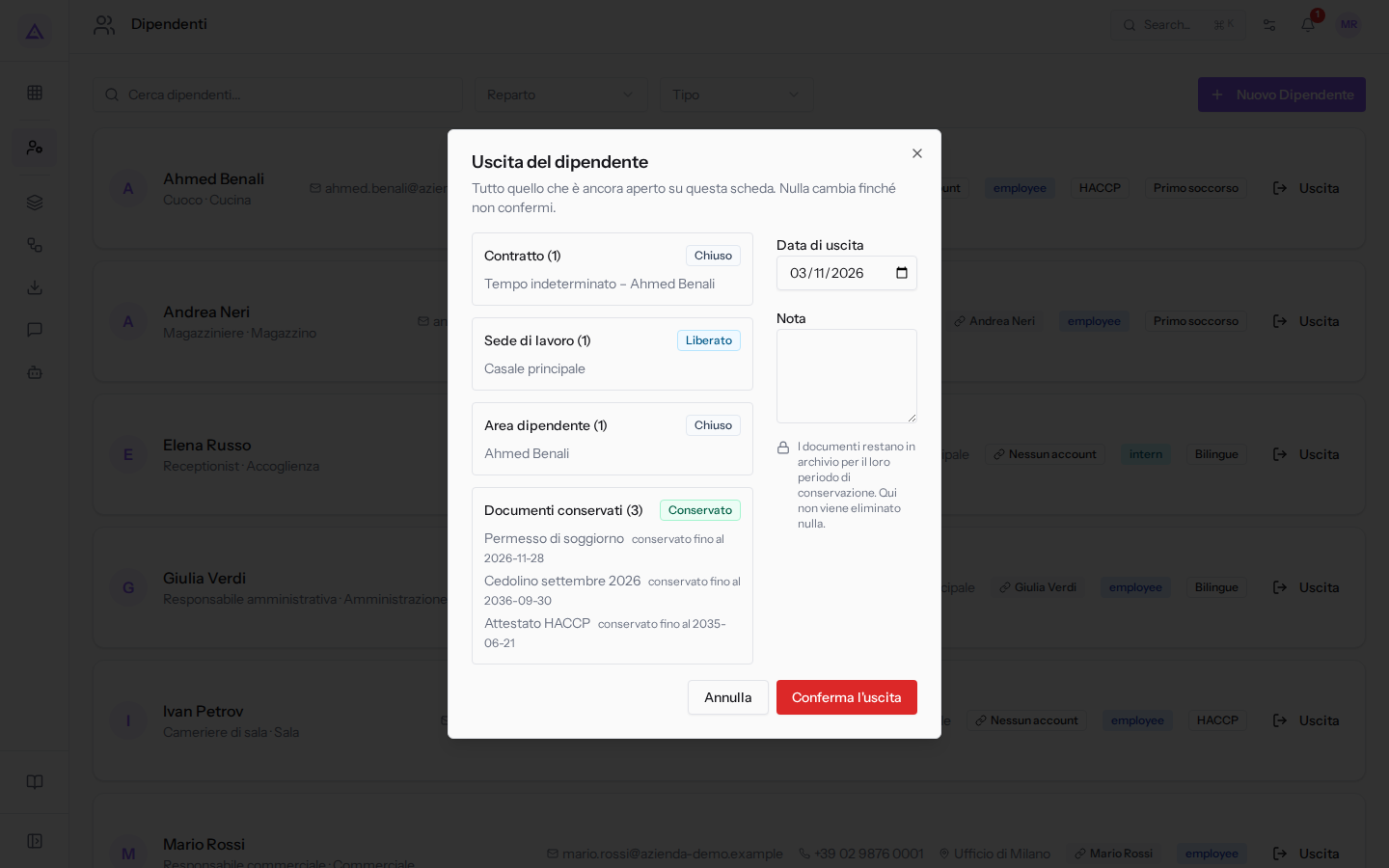
Leggere le voci aperte
A sinistra il dialogo elenca ciò che è ancora aperto sulla scheda, raggruppato per voce. Ogni gruppo mostra il numero di elementi, l'esito previsto e l'elenco degli elementi.
Alcune delle voci possibili:
- Contratto: il contratto in corso, ad esempio
Tempo indeterminato – Ahmed BenalioTirocinio extracurricolare – Elena Russo. L'esito è Chiuso. - Sede di lavoro: la sede assegnata, ad esempio Casale principale. L'esito è Liberato.
- Richiesta di ferie in attesa: le richieste di assenza non ancora approvate.
- Documenti conservati: i documenti della persona, con accanto la data fino a cui vengono conservati. L'esito è Conservato.
- Area dipendente: l'accesso della persona alla propria area. L'esito è Chiuso.
Esiti possibili:
- Chiuso: l'elemento viene chiuso alla conferma.
- Liberato: l'elemento non è più assegnato alla persona.
- Revocato: l'elemento viene revocato alla conferma.
- Conservato: l'elemento resta in archivio, come i documenti della persona.
- Richiede una decisione: l'elemento non viene chiuso automaticamente e resta da gestire dopo l'uscita.
Se almeno una voce richiede una decisione, sopra l'elenco compare l'avviso Alcune voci richiedono una tua decisione: non vengono chiuse automaticamente.
Importante: le voci con Richiede una decisione restano aperte anche dopo la conferma. Leggile prima di confermare.
Confermare l'uscita
A destra del dialogo si trovano i dati dell'uscita.
- Controlla le voci aperte.
- Compila i campi a destra.
- Fai clic su Conferma l'uscita. Per chiudere senza registrare nulla, fai clic su Annulla.
Campi:
- Data di uscita: l'ultimo giorno del rapporto. All'apertura propone la data di oggi.
- Nota: un testo libero sull'uscita. Il campo è facoltativo.
Sotto i campi c'è l'avviso I documenti restano in archivio per il loro periodo di conservazione. Qui non viene eliminato nulla.
Se la conferma non va a buon fine, compare il messaggio Non è stato possibile confermare l'uscita. e sulla scheda non cambia nulla.
Il riepilogo dopo la conferma
Dopo la conferma il dialogo mostra che cosa è successo davvero: Che cosa è stato chiuso al momento della conferma dell'uscita.
- A sinistra: le voci chiuse, ognuna con il tipo di voce e il nome dell'elemento.
- A destra: le voci rimaste aperte, cioè quelle che richiedevano una decisione.
- In fondo: chi ha confermato l'uscita e in che giorno, nella forma «Confermata da Giulia Verdi il 2026-10-28».
Per uscire dal riepilogo, fai clic su Chiudi.
Nota: il riepilogo riporta quello che il sistema ha fatto davvero alla conferma, non quello che era previsto nella revisione.
Dopo l'uscita
Dopo l'uscita la scheda del dipendente viene archiviata. Nell'esempio è il caso della scheda di Chiara Galli.
- I documenti della persona restano in archivio per il loro periodo di conservazione.
- I documenti oltre il periodo di conservazione non si cancellano da soli. Sono elencati in Controlli HR per la revisione, come la carta d'identità di Chiara Galli.
Vedilo sulla tua azienda, non su una presentazione.
In 30 minuti mappiamo i software che usi oggi.Ti mostriamo quanto lavoro e quanto margine ti restituisce Archimedes.
Mostramelo sulla mia azienda →In che settore operi?
Un tocco — ci serve per prepararti la demo sui casi del tuo mondo.
Che strumenti usi oggi?
Seleziona quelli che riconosci — o scrivili e basta. Ci aiuta a mostrarti come si migrano.
Ultimo passo: i tuoi contatti.
Ti rispondiamo entro un giorno lavorativo — e subito dopo, se vuoi, scegli tu lo slot della demo.
Non siamo riusciti a inviare la richiesta. Riprova, oppure scrivici a [email protected].
Inviando, accetti che i tuoi dati siano trattati per ricontattarti riguardo alla demo. Informativa privacy.
Form di anteprima — nessun dato viene inviato da questa pagina.
Vuoi fissare la demo adesso?
Scegli tu: prenoti in autonomia lo slot che preferisci, oppure ti chiamiamo noi per fissarla.
Agenda aggiornata in tempo reale, 30 minuti, conferma immediata. Il calendario si apre in una nuova scheda.
Blocca lo slot ora ↗Ti ricontattiamo entro un giorno lavorativo — e arriviamo alla call conoscendo già il tuo mondo.
Il calendario è aperto in un'altra scheda: scegli lo slot e la demo è fissata. Non lo vedi? Riaprilo ↗
Pagina di anteprima: non è stato inviato nulla.
La nostra agenda è aggiornata in tempo reale: prendi lo slot che ti comoda e la demo è fissata. 30 minuti, conferma immediata, nessuna attesa.
Blocca lo slot ora ↗