Dipendenti
Tutti i moduli
Condurre le valutazioni delle prestazioni
Dipendenti · 17 di 20 · 3 min di lettura
Le valutazioni delle prestazioni raccolgono gli obiettivi di un dipendente e i voti con cui vengono giudicati, ad esempio la revisione annuale di un magazziniere o di un'addetta vendite. Da questa pagina crei una valutazione per una persona oppure generi un ciclo di revisione per tutto il personale attivo.
Prima di iniziare: la voce Valutazioni compare solo a chi è nel gruppo HR Manager.
L'elenco delle valutazioni
La pagina Valutazioni delle Prestazioni elenca le valutazioni dell'organizzazione. Sopra l'elenco un'intestazione indica quante sono, ad esempio 5 Valutazioni.
- Apri Dipendenti › Valutazioni.
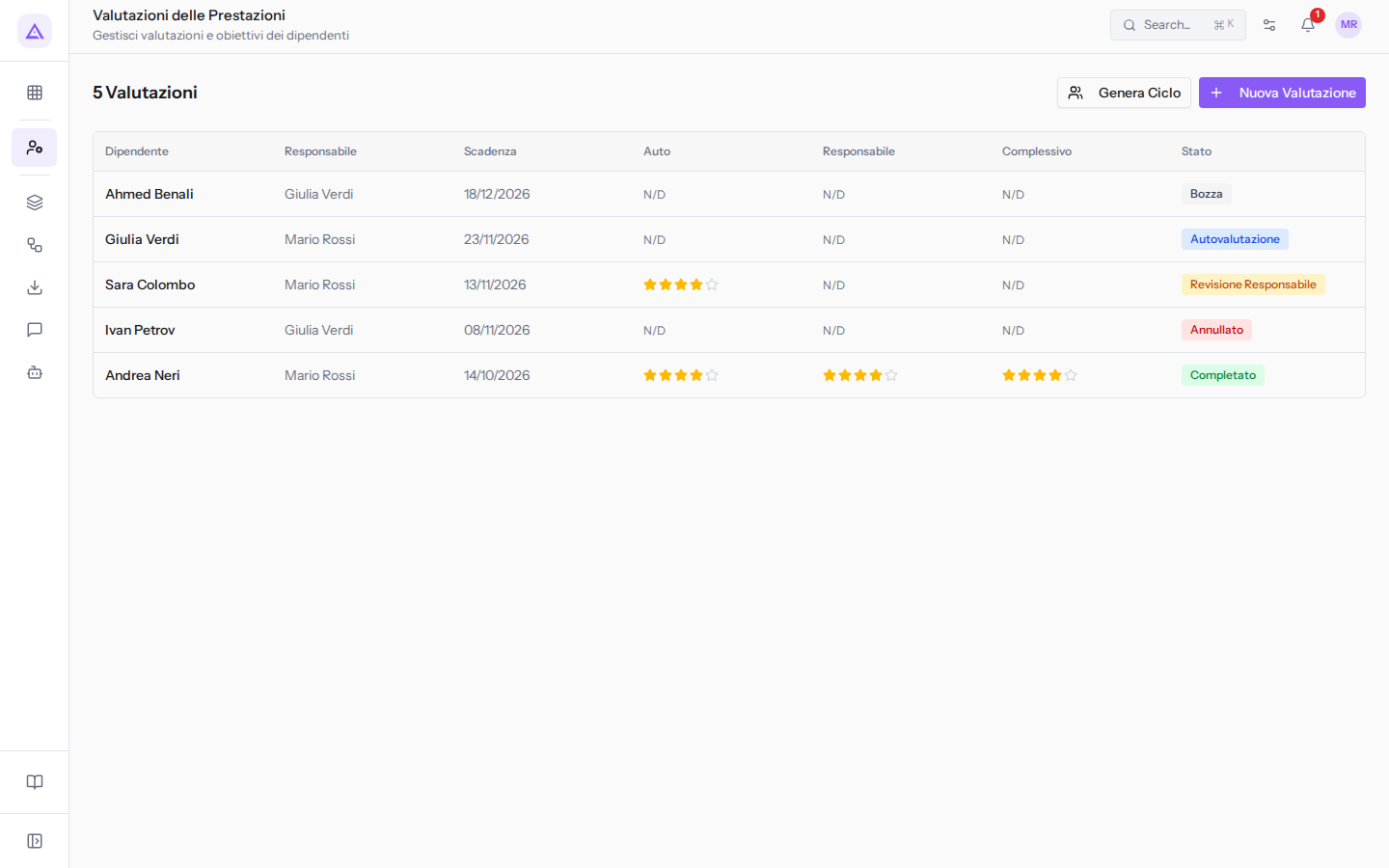
Ogni riga ha queste colonne:
- Dipendente: la persona valutata.
- Responsabile: chi conduce la valutazione.
- Scadenza: la data entro cui chiudere la valutazione.
- Auto: il voto dell'autovalutazione del dipendente.
- Responsabile: il voto dato dal responsabile.
- Complessivo: il voto complessivo della valutazione.
- Stato: la fase della valutazione.
Se non ci sono valutazioni, la pagina mostra Nessuna valutazione e il suggerimento Crea una valutazione o genera un ciclo di revisione.
Una valutazione può trovarsi in una di queste fasi: Bozza, Autovalutazione, Revisione Responsabile, Completato e Annullato. Una nuova valutazione parte sempre in Bozza. Nell'esempio la valutazione di Ahmed Benali è in bozza, quella di Andrea Neri è conclusa, quella di Sara Colombo è in revisione del responsabile, quella di Giulia Verdi è in autovalutazione e quella di Ivan Petrov è annullata.
Quando creare una valutazione e quando generare un ciclo
I due pulsanti in alto creano valutazioni in modo diverso.
- Se vuoi valutare una sola persona, ad esempio un neoassunto alla fine del periodo di prova, usa Nuova Valutazione. Scegli tu il dipendente, il responsabile e gli obiettivi.
- Se vuoi avviare la revisione periodica di tutto il personale, usa Genera Ciclo. Il ciclo crea una valutazione in Bozza per ogni dipendente attivo che non ha una revisione in corso, con scadenza tre mesi da oggi.
Creare una valutazione
Una valutazione singola riguarda un dipendente e ha i suoi obiettivi, ciascuno con un peso.
- In Dipendenti › Valutazioni fai clic su Nuova Valutazione.
- Compila i campi del dialogo Nuova Valutazione.
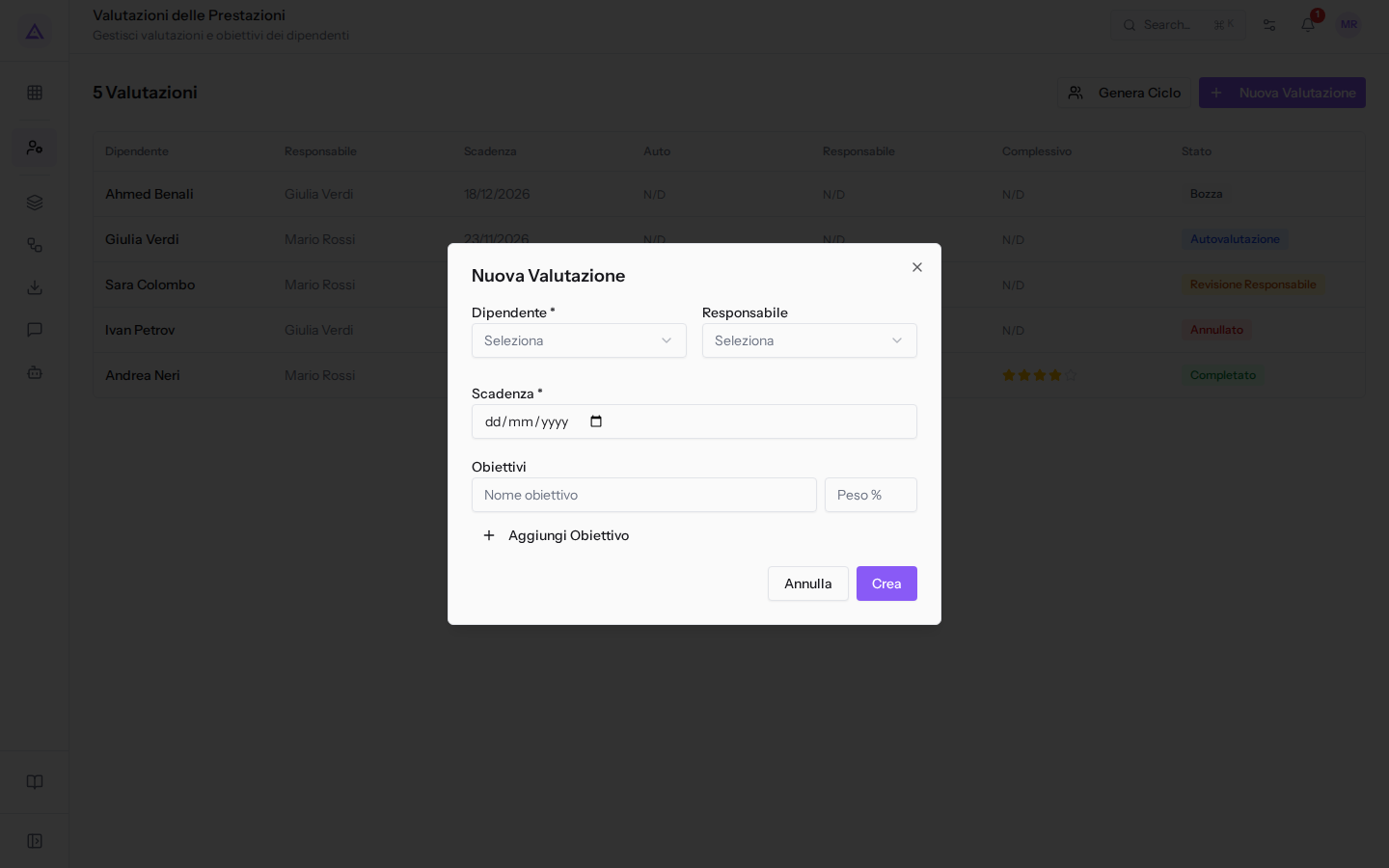
- Per aggiungere un altro obiettivo fai clic su Aggiungi Obiettivo: si aggiunge una nuova riga con Nome obiettivo e Peso %.
- Fai clic su Crea. Compare il messaggio Valutazione creata e la valutazione si aggiunge all'elenco.
Per chiudere il dialogo senza salvare fai clic su Annulla.
I campi del dialogo:
- Dipendente: la persona da valutare, scelta tra i dipendenti attivi, ad esempio
Andrea Neri. Il campo è obbligatorio. - Responsabile: chi conduce la valutazione, scelto tra i dipendenti, ad esempio
Mario Rossi. Se lo lasci vuoto, viene usato il responsabile del dipendente. - Scadenza: la data entro cui chiudere la valutazione. Il campo è obbligatorio.
- Obiettivi: gli obiettivi su cui si valuta il dipendente. Ogni riga ha due campi:
- Nome obiettivo: il nome dell'obiettivo.
- Peso %: il peso dell'obiettivo sul voto, in percentuale.
Generare un ciclo di revisione
Un ciclo di revisione crea in una volta sola le valutazioni del personale.
- In Dipendenti › Valutazioni fai clic su Genera Ciclo.
- Si apre il dialogo Genera Ciclo di Revisione. Le valutazioni create dal ciclo hanno come scadenza tre mesi da oggi, qualunque data indichi in Scadenza.
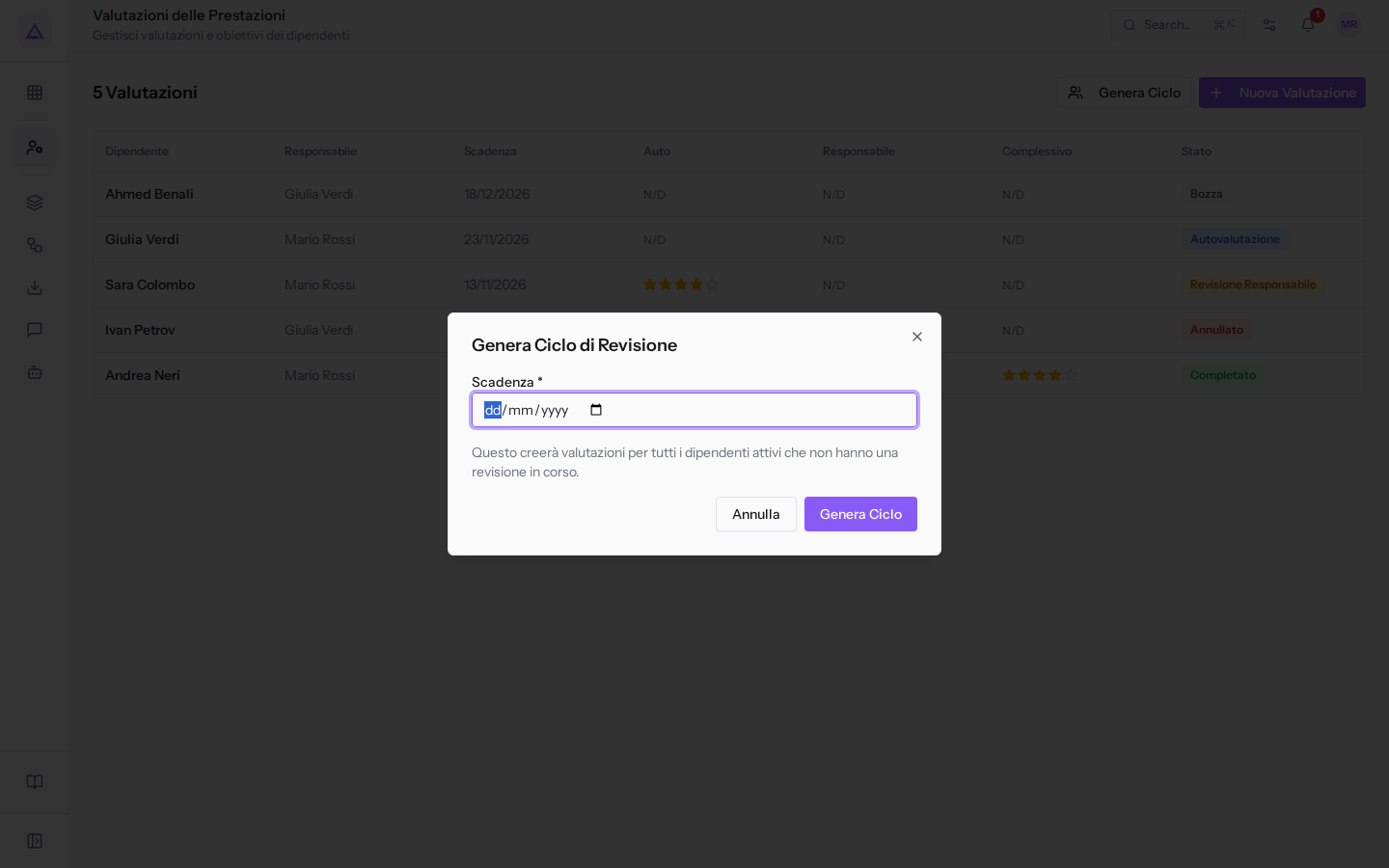
- Fai clic su Genera Ciclo. Per uscire senza generare nulla fai clic su Annulla.
Il dialogo lo ricorda: Questo creerà valutazioni per tutti i dipendenti attivi che non hanno una revisione in corso.
Nota: un dipendente che ha già una valutazione in corso non ne riceve una seconda. I dipendenti archiviati, come Chiara Galli nell'esempio, non sono attivi e restano esclusi.
Vedilo sulla tua azienda, non su una presentazione.
In 30 minuti mappiamo i software che usi oggi.Ti mostriamo quanto lavoro e quanto margine ti restituisce Archimedes.
Mostramelo sulla mia azienda →In che settore operi?
Un tocco — ci serve per prepararti la demo sui casi del tuo mondo.
Che strumenti usi oggi?
Seleziona quelli che riconosci — o scrivili e basta. Ci aiuta a mostrarti come si migrano.
Ultimo passo: i tuoi contatti.
Ti rispondiamo entro un giorno lavorativo — e subito dopo, se vuoi, scegli tu lo slot della demo.
Non siamo riusciti a inviare la richiesta. Riprova, oppure scrivici a [email protected].
Inviando, accetti che i tuoi dati siano trattati per ricontattarti riguardo alla demo. Informativa privacy.
Form di anteprima — nessun dato viene inviato da questa pagina.
Vuoi fissare la demo adesso?
Scegli tu: prenoti in autonomia lo slot che preferisci, oppure ti chiamiamo noi per fissarla.
Agenda aggiornata in tempo reale, 30 minuti, conferma immediata. Il calendario si apre in una nuova scheda.
Blocca lo slot ora ↗Ti ricontattiamo entro un giorno lavorativo — e arriviamo alla call conoscendo già il tuo mondo.
Il calendario è aperto in un'altra scheda: scegli lo slot e la demo è fissata. Non lo vedi? Riaprilo ↗
Pagina di anteprima: non è stato inviato nulla.
La nostra agenda è aggiornata in tempo reale: prendi lo slot che ti comoda e la demo è fissata. 30 minuti, conferma immediata, nessuna attesa.
Blocca lo slot ora ↗