Dipendenti
Tutti i moduli
Gestire le note spese e i rimborsi
Dipendenti · 16 di 20 · 5 min di lettura
La pagina Note Spese raccoglie le spese dei dipendenti, le riunisce in report e ne segue l'approvazione e il rimborso. Usala ad esempio per una trasferta da un cliente, un corso di formazione o il carburante di un mezzo aziendale.
La pagina Note Spese
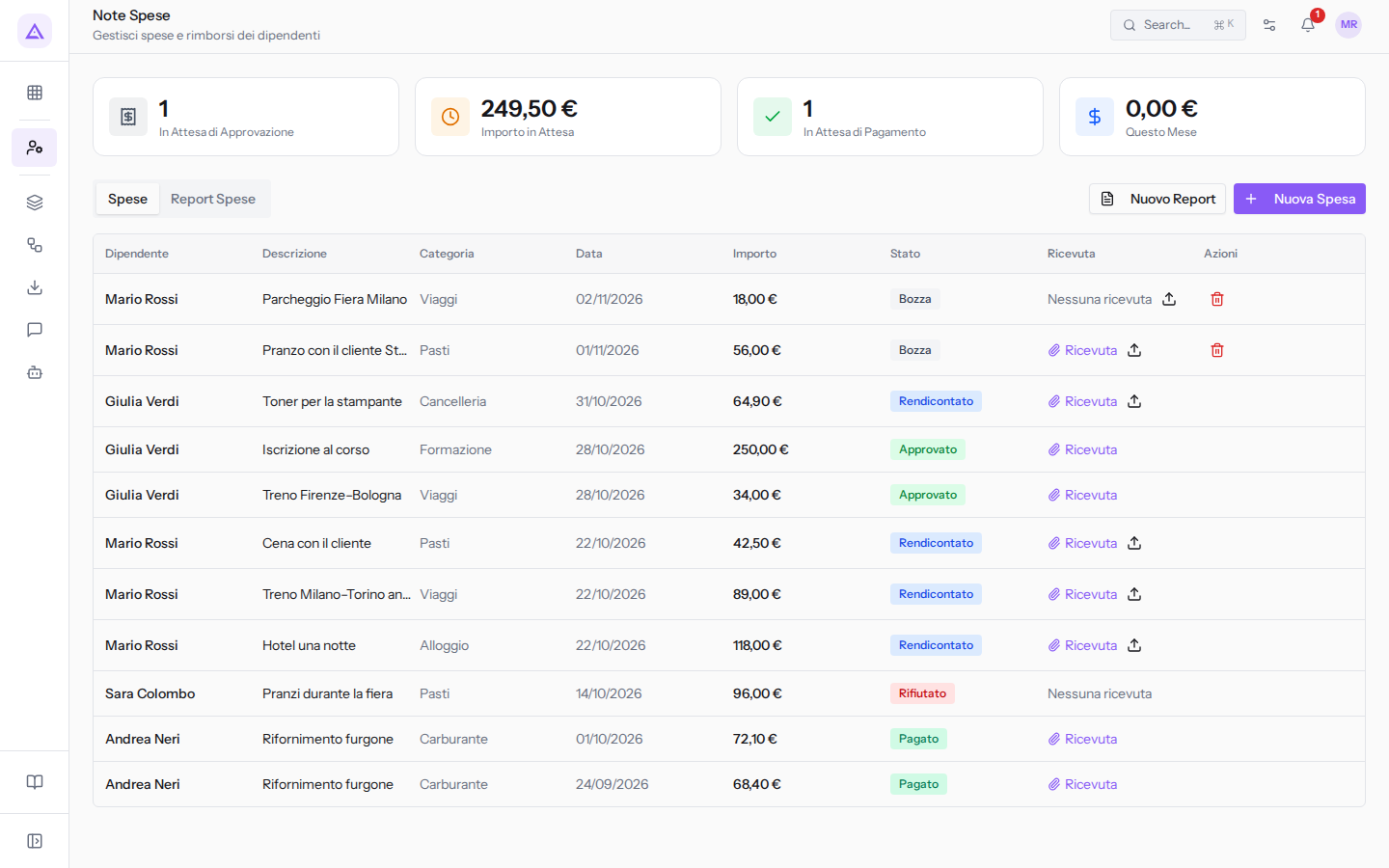
La pagina si apre da Dipendenti › Note spese e ha il sottotitolo «Gestisci spese e rimborsi dei dipendenti».
In alto quattro schede riassumono la situazione:
- In Attesa di Approvazione: il numero di report che aspettano una decisione. Nell'esempio è 1.
- Importo in Attesa: l'importo in attesa. Nell'esempio è 249,50 €.
- In Attesa di Pagamento: il numero di report approvati da rimborsare. Nell'esempio è 1.
- Questo Mese: l'importo delle spese approvate o pagate con data nel mese in corso.
Sotto le schede ci sono due schede di elenco: Spese, con le singole spese, e Report Spese, con i report che le raccolgono. In alto a destra trovi i pulsanti Nuova Spesa e Nuovo Report.
Spese e report: come si usano
Una spesa è un singolo costo, come un pranzo o un parcheggio. Un report raccoglie più spese di un dipendente e passa per l'approvazione e il rimborso.
- Se il dipendente ha anticipato la spesa con il proprio denaro, scegli Conto Personale: la spesa va rimborsata.
- Se la spesa è stata pagata con un mezzo dell'azienda, scegli Conto Aziendale.
Nota: anche i dipendenti possono registrare le proprie spese dalla loro area personale, se l'organizzazione lo consente. Se non è abilitato, il dipendente vede l'avviso che la sua organizzazione non lo ha abilitato e che deve rivolgersi all'ufficio HR.
Registrare una spesa
Registra una spesa per conto di un dipendente quando devi inserirla tu, ad esempio partendo dallo scontrino consegnato all'ufficio.
- Vai in Dipendenti › Note spese.
- Fai clic su Nuova Spesa.
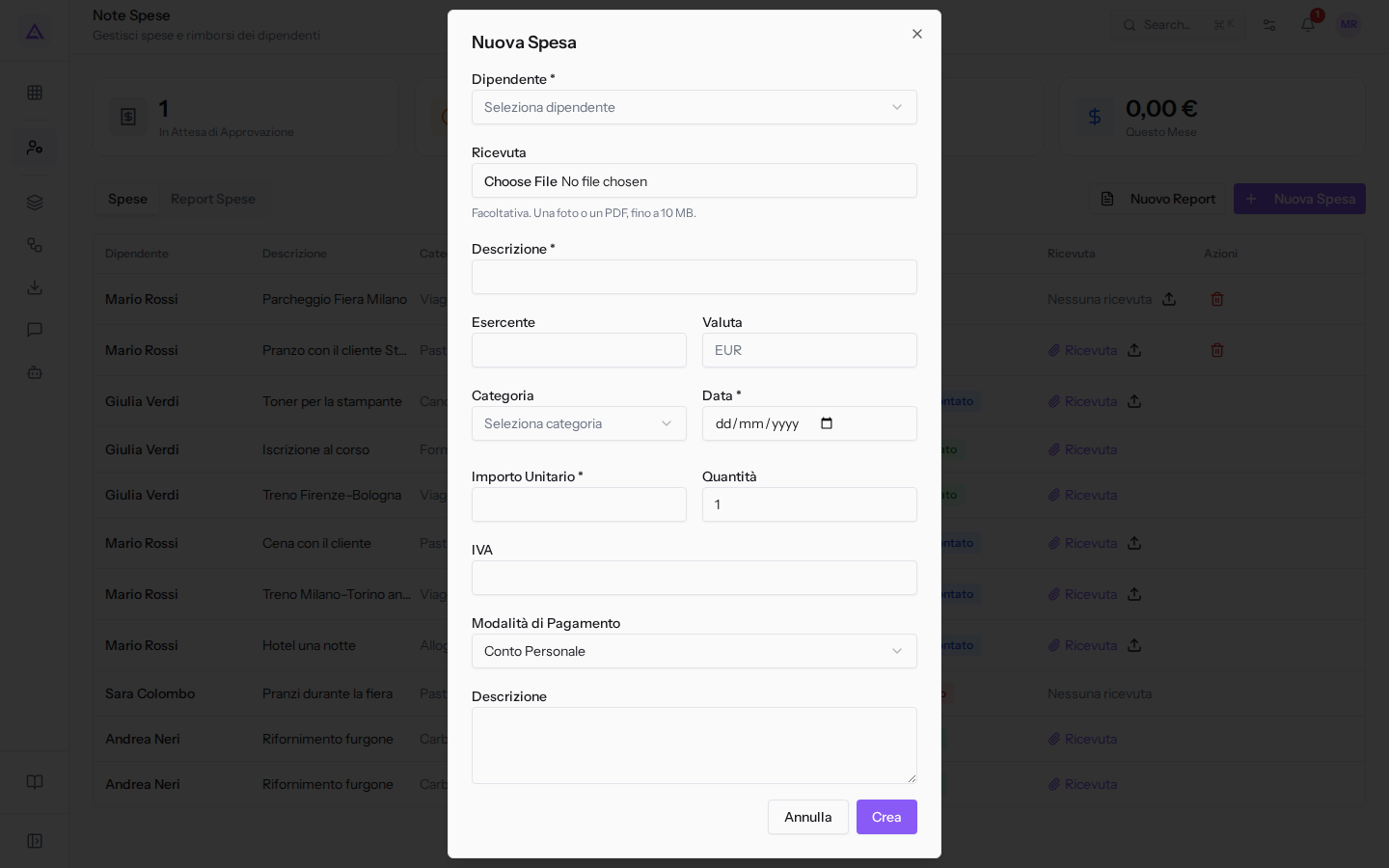
- Compila i campi e fai clic su Crea.
I campi del dialogo Nuova Spesa:
- Dipendente: la persona che ha sostenuto la spesa, scelta tra i dipendenti attivi, ad esempio Mario Rossi. Il campo è obbligatorio.
- Ricevuta: una foto o un PDF, fino a 10 MB. Il campo è facoltativo.
- Descrizione: il nome della spesa, ad esempio Parcheggio Fiera Milano. Il campo è obbligatorio.
- Esercente: il negozio o il fornitore che ha emesso la ricevuta.
- Valuta: la valuta della spesa.
- Categoria: il tipo di spesa.
- Alloggio
- Cancelleria
- Carburante
- Formazione
- Pasti
- Viaggi
- Data: il giorno della spesa. Il campo è obbligatorio.
- Importo Unitario: il prezzo di un'unità. Il campo è obbligatorio.
- Quantità: proposta a 1.
- IVA: l'imposta compresa nella spesa.
- Modalità di Pagamento: come è stata pagata la spesa. Il valore predefinito è Conto Personale.
- Conto Personale: pagata dal dipendente.
- Conto Aziendale: pagata dall'azienda.
- Descrizione: un'informazione aggiuntiva. Il campo è facoltativo.
Suggerimento: se l'organizzazione ha attivato la lettura delle ricevute, la spesa viene compilata dalla ricevuta caricata. Controlla i valori prima di inviarla. Se la ricevuta non si legge, compila la spesa a mano.
Importante: con la lettura attiva le ricevute vengono inviate a un servizio di IA esterno. L'opzione si chiama Leggi le ricevute per compilare le spese e si trova in Dipendenti › Opzioni HR.
Aggiungere o sostituire la ricevuta di una spesa
Una spesa si può registrare senza ricevuta e completare in seguito, ad esempio il parcheggio Fiera Milano di Mario Rossi.
- Apri la scheda Spese.
- Sulla riga della spesa fai clic sull'icona di caricamento (Aggiungi ricevuta). Se la spesa ha già una ricevuta, la stessa icona è Sostituisci ricevuta.
- Scegli la foto o il PDF.
La ricevuta già allegata si apre da Ricevuta.
Nota: si possono eliminare solo le spese in bozza.
Creare un report spese
Il report raccoglie le spese di un dipendente da presentare insieme, ad esempio «Trasferta Torino – Verdi Costruzioni». Un report creato da questa pagina è vuoto: le spese non si aggiungono da qui.
- Fai clic su Nuovo Report.
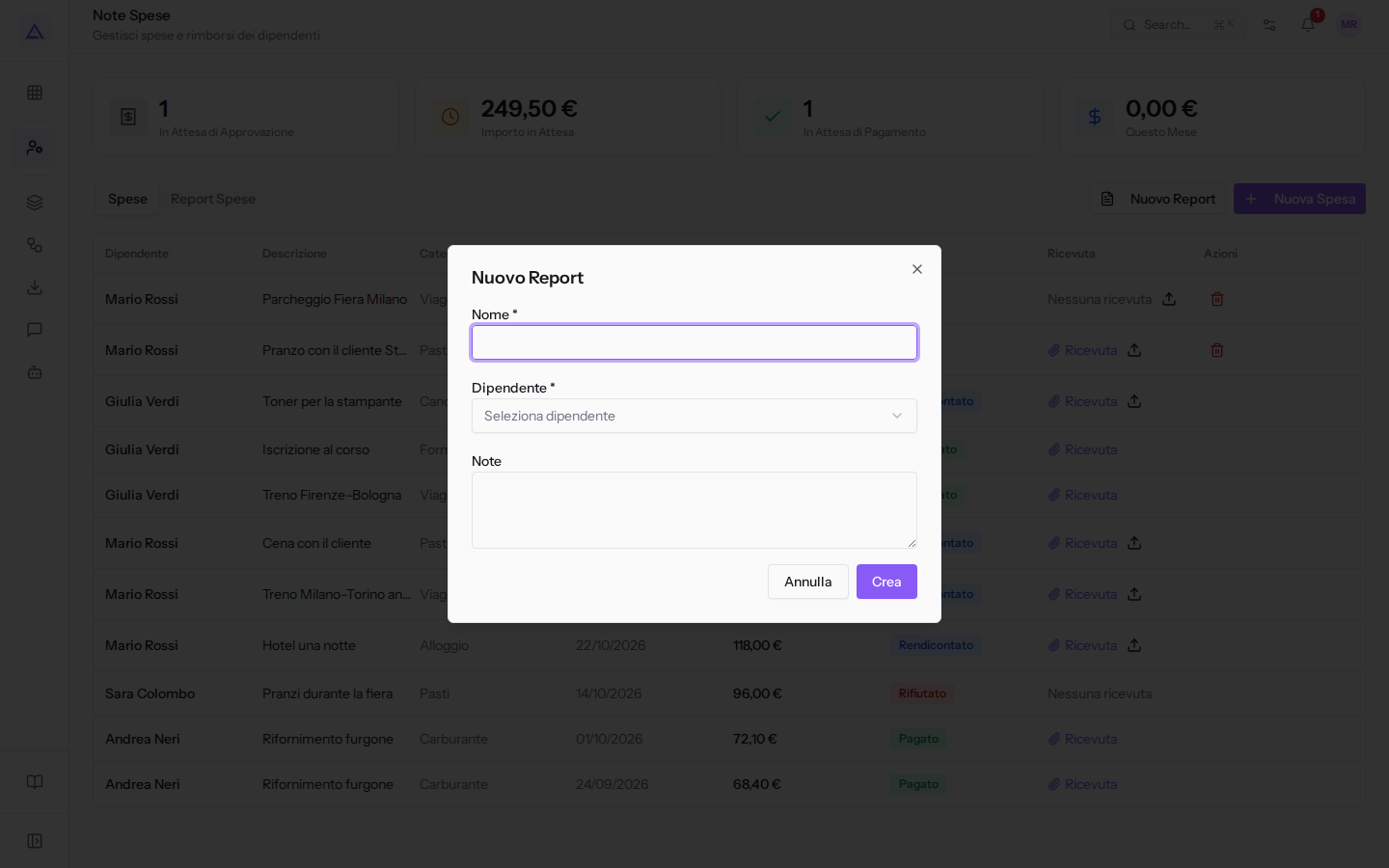
- Compila i campi e fai clic su Crea. Compare il messaggio Report spese creato.
I campi del dialogo Nuovo Report:
- Nome: il titolo del report. Il campo è obbligatorio.
- Dipendente: la persona a cui appartiene il report. Il campo è obbligatorio.
- Note: informazioni aggiuntive per chi approva. Il campo è facoltativo.
Il nuovo report è in stato Bozza e non contiene spese.
Seguire i report fino al rimborso
La scheda Report Spese elenca i report con il loro stato. Se non ce ne sono, compare Nessun report spese.
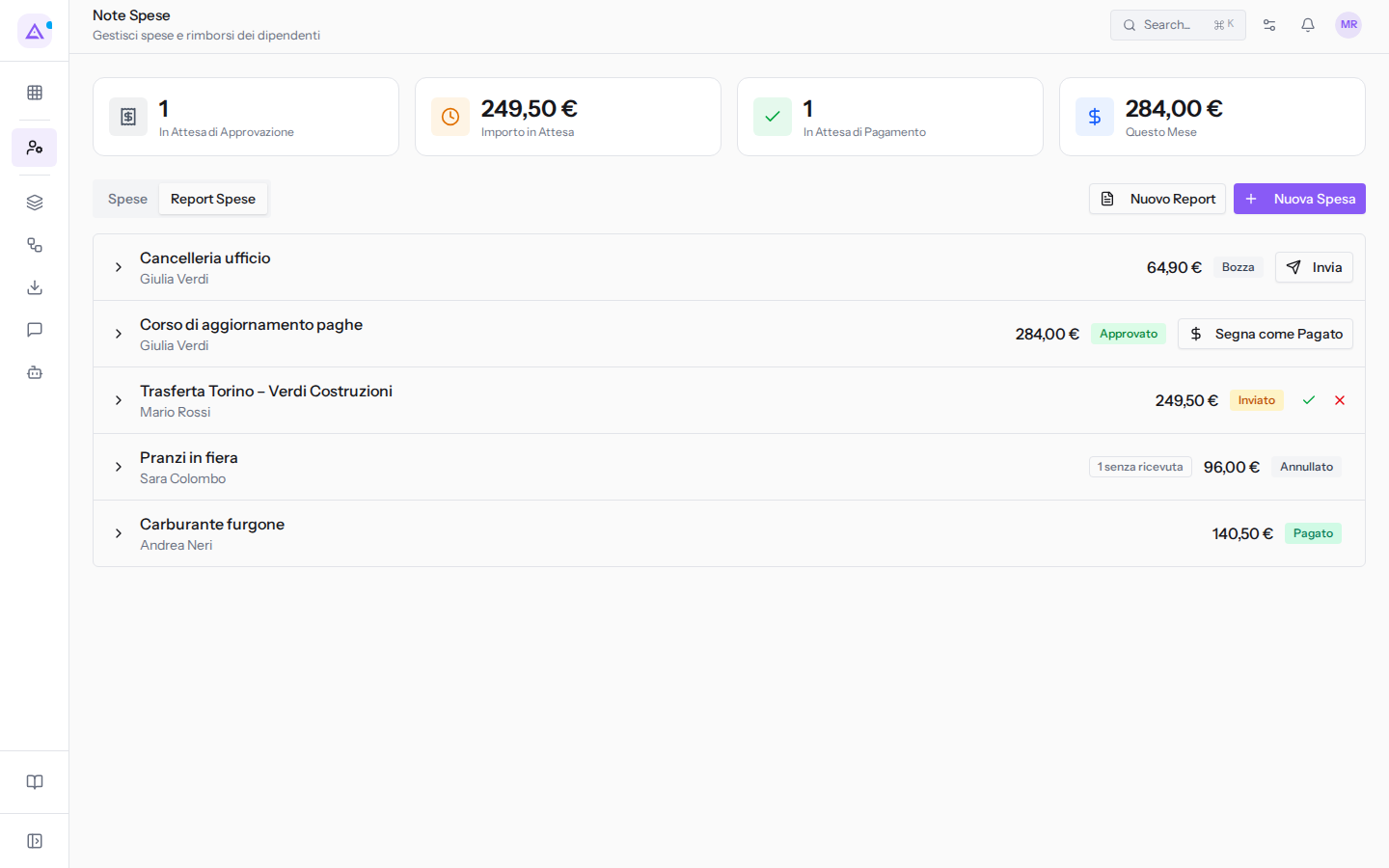
- Fai clic sulla freccia a sinistra del report (Mostra spese) per vedere le spese contenute, e di nuovo (Nascondi spese) per chiuderle.
- Il riepilogo «N senza ricevuta» indica quante spese del report non hanno la ricevuta.
Un report passa per questi passaggi:
- In Bozza, controlla le spese del report e fai clic su Invia. Compare Report inviato e il report entra tra quelli In Attesa di Approvazione.
- Sul report Inviato fai clic sulla spunta verde per approvarlo o sulla X rossa per rifiutarlo. Compaiono rispettivamente Report approvato e Report rifiutato. Un report approvato entra tra quelli In Attesa di Pagamento.
- Quando hai rimborsato il dipendente, fai clic su Segna come Pagato sul report approvato. Compare Report contrassegnato come pagato.
Nell'esempio «Trasferta Torino – Verdi Costruzioni» di Mario Rossi è da approvare, «Corso di aggiornamento paghe» di Giulia Verdi è approvato e da pagare, «Carburante furgone» di Andrea Neri è rimborsato, «Pranzi in fiera» di Sara Colombo è stato rifiutato (nella scheda Report Spese compare come Annullato) e «Cancelleria ufficio» di Giulia Verdi è in bozza.
Nota: all'uscita di un dipendente, una nota spese con un rimborso ancora da liquidare è segnata Richiede una decisione: non viene chiusa alla conferma e resta aperta da gestire.
Vedilo sulla tua azienda, non su una presentazione.
In 30 minuti mappiamo i software che usi oggi.Ti mostriamo quanto lavoro e quanto margine ti restituisce Archimedes.
Mostramelo sulla mia azienda →In che settore operi?
Un tocco — ci serve per prepararti la demo sui casi del tuo mondo.
Che strumenti usi oggi?
Seleziona quelli che riconosci — o scrivili e basta. Ci aiuta a mostrarti come si migrano.
Ultimo passo: i tuoi contatti.
Ti rispondiamo entro un giorno lavorativo — e subito dopo, se vuoi, scegli tu lo slot della demo.
Non siamo riusciti a inviare la richiesta. Riprova, oppure scrivici a [email protected].
Inviando, accetti che i tuoi dati siano trattati per ricontattarti riguardo alla demo. Informativa privacy.
Form di anteprima — nessun dato viene inviato da questa pagina.
Vuoi fissare la demo adesso?
Scegli tu: prenoti in autonomia lo slot che preferisci, oppure ti chiamiamo noi per fissarla.
Agenda aggiornata in tempo reale, 30 minuti, conferma immediata. Il calendario si apre in una nuova scheda.
Blocca lo slot ora ↗Ti ricontattiamo entro un giorno lavorativo — e arriviamo alla call conoscendo già il tuo mondo.
Il calendario è aperto in un'altra scheda: scegli lo slot e la demo è fissata. Non lo vedi? Riaprilo ↗
Pagina di anteprima: non è stato inviato nulla.
La nostra agenda è aggiornata in tempo reale: prendi lo slot che ti comoda e la demo è fissata. 30 minuti, conferma immediata, nessuna attesa.
Blocca lo slot ora ↗