Dipendenti
Tutti i moduli
Raccogliere i documenti dei neoassunti
Dipendenti · 7 di 20 · 4 min di lettura
La pagina Onboarding mostra che cosa manca ancora a ogni neoassunto e quali documenti chiedi a ogni nuova persona. Puoi usarla per raccogliere, ad esempio, il documento d'identità, la tessera sanitaria, un attestato o le coordinate bancarie.
La pagina ha due riquadri. In alto, Ancora da consegnare, l'elenco dei neoassunti con documenti mancanti, da cui mandi i solleciti. In basso, Documenti richiesti, l'elenco dei documenti chiesti a ogni neoassunto.
- Per sapere chi è ancora indietro e mandare un promemoria, usa il riquadro Ancora da consegnare.
- Per cambiare quali documenti chiedere ai prossimi neoassunti, usa il riquadro Documenti richiesti.
Vedere che cosa manca a ogni neoassunto
Il riquadro Ancora da consegnare riporta tra parentesi il numero di neoassunti che hanno ancora documenti da consegnare. Ogni neoassunto occupa una riga.
- Apri Dipendenti › Onboarding.
- Leggi il riquadro Ancora da consegnare.
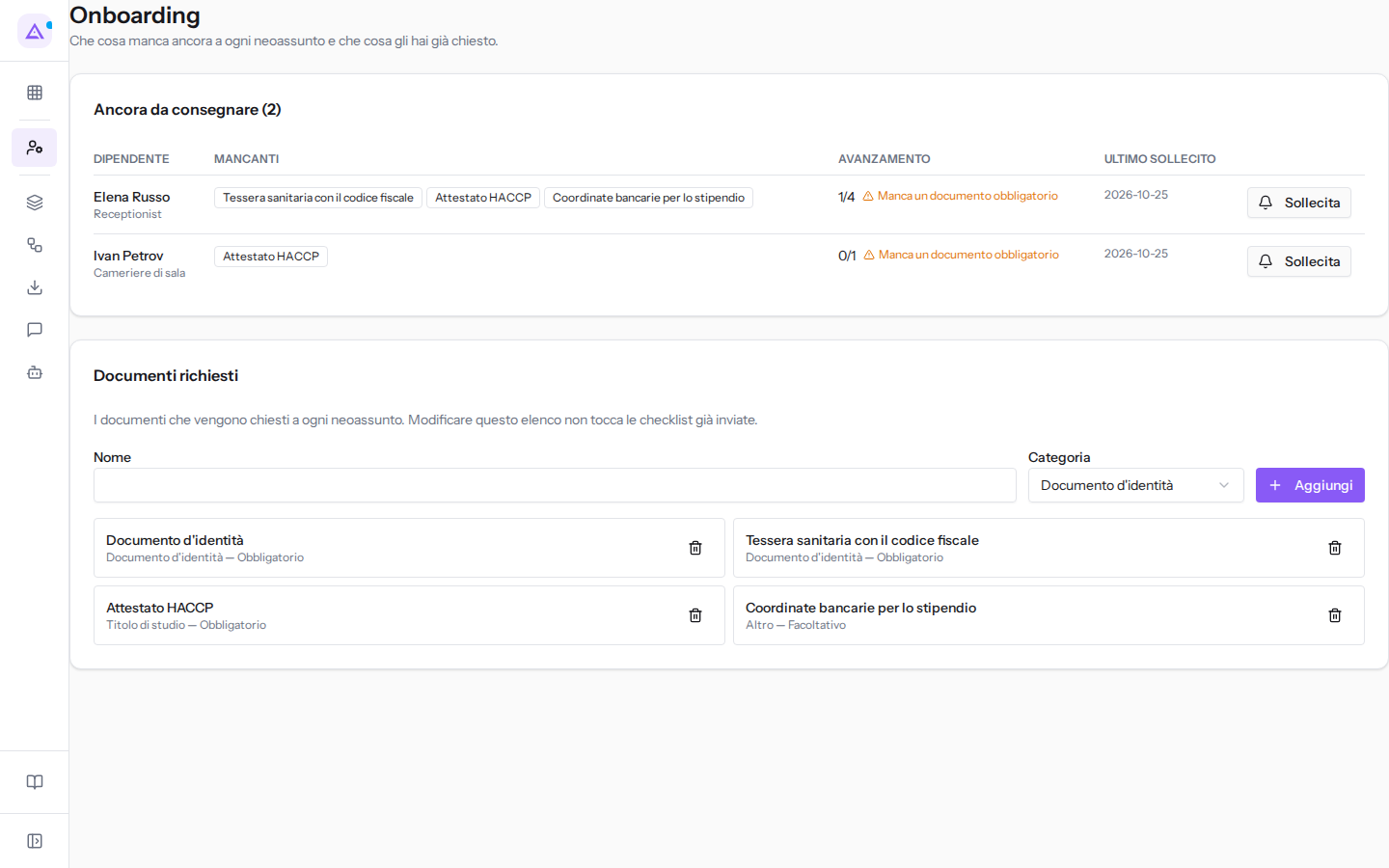
Le colonne del riquadro:
- Dipendente: il nome del neoassunto e, sotto, la sua qualifica. Ad esempio Elena Russo, Receptionist.
- Mancanti: i documenti che il neoassunto non ha ancora consegnato, uno accanto all'altro. Ad esempio Tessera sanitaria con il codice fiscale.
- Avanzamento: i documenti consegnati sul totale richiesto, ad esempio 1/4. Se manca almeno un documento obbligatorio, accanto compare l'avviso Manca un documento obbligatorio.
- Ultimo sollecito: la data dell'ultimo promemoria inviato. Se non ne è partito nessuno, la colonna riporta Mai.
Nell'esempio il riquadro mostra due neoassunti. Elena Russo ha consegnato la carta d'identità e deve ancora consegnare la tessera sanitaria, l'attestato HACCP e le coordinate bancarie. Ivan Petrov deve ancora consegnare l'attestato HACCP.
Un neoassunto esce dal riquadro quando ha consegnato tutti i documenti. Quando nessuno ha più documenti da consegnare, il riquadro mostra Tutti i neoassunti sono in regola.
Sollecitare un neoassunto
Il pulsante Sollecita manda al neoassunto una notifica con i documenti che mancano. La notifica arriva solo se la scheda del neoassunto è collegata a un accesso.
- Apri Dipendenti › Onboarding.
- Nel riquadro Ancora da consegnare, trova la riga del neoassunto.
- Fai clic su Sollecita.
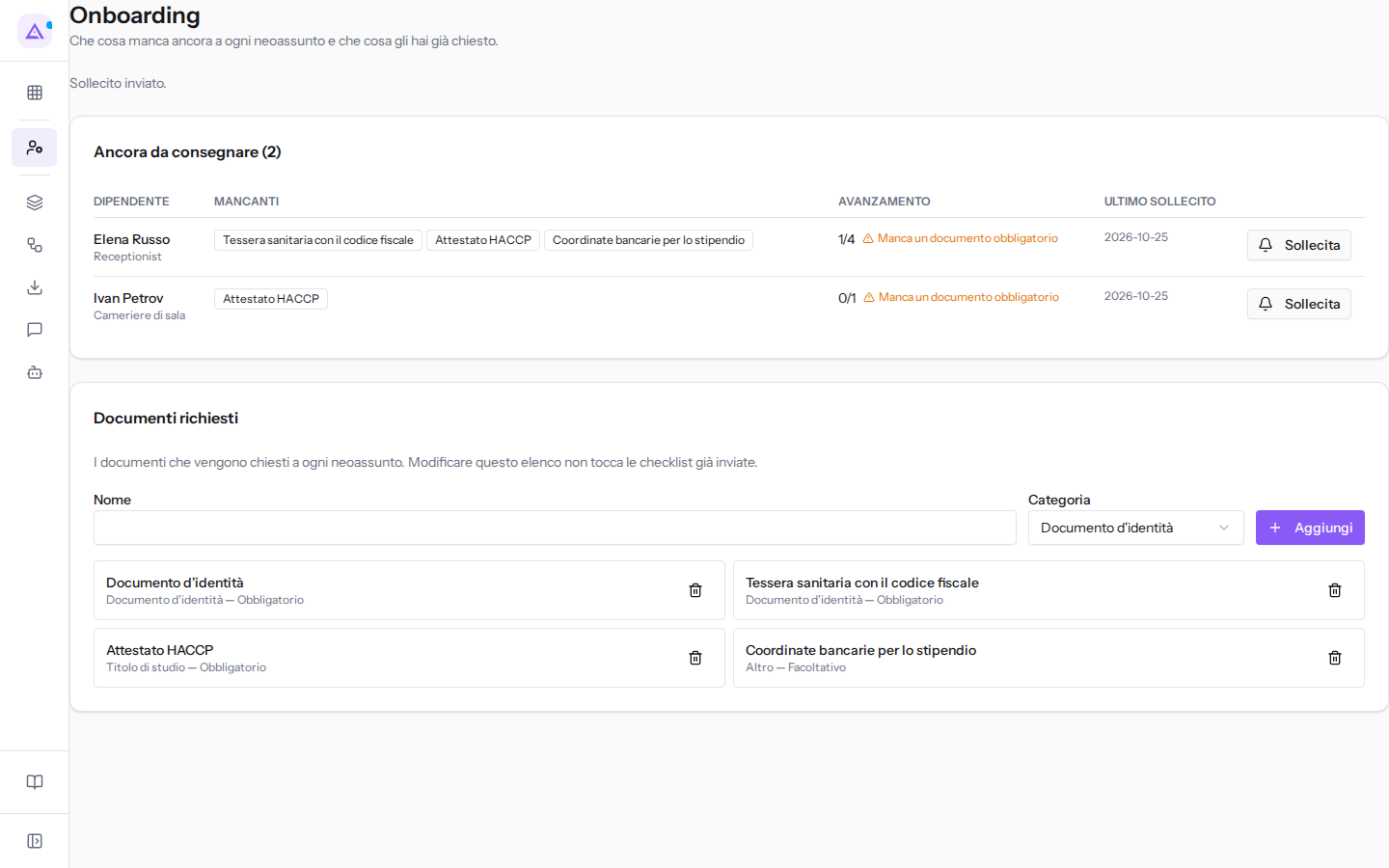
Sotto il titolo compare il messaggio Sollecito inviato. Se il neoassunto ha un accesso, la colonna Ultimo sollecito riporta la data del promemoria.
Definire i documenti richiesti
Il riquadro Documenti richiesti contiene l'elenco dei documenti chiesti a ogni neoassunto. Ogni voce riporta il nome del documento, la sua categoria e l'indicazione Obbligatorio o Facoltativo.
Importante: modificare questo elenco non cambia i documenti già chiesti ai neoassunti. Un documento aggiunto o tolto vale solo per le richieste successive.
Aggiungere un documento
- Apri Dipendenti › Onboarding.
- Nel riquadro Documenti richiesti, compila Nome e Categoria.
- Fai clic su Aggiungi.
Il documento compare nell'elenco.
I campi:
- Nome: il nome del documento come lo vede il neoassunto, ad esempio Tessera sanitaria. Senza un nome il documento non viene aggiunto.
- Categoria: la categoria in cui il documento viene archiviato tra i documenti del dipendente. Il valore predefinito è Documento d'identità. Le opzioni:
- Contratto
- Documento d'identità
- Titolo di studio
- Busta paga
- Certificato medico
- Provvedimento disciplinare
- Altro
Nota: un documento aggiunto da questo riquadro è sempre Obbligatorio. Finché il neoassunto non lo consegna, la sua riga mostra l'avviso Manca un documento obbligatorio.
Togliere un documento
- Nel riquadro Documenti richiesti, trova il documento.
- Fai clic sull'icona del cestino accanto al documento.
Il documento esce dall'elenco. I documenti già chiesti ai neoassunti restano invariati.
Come consegna i documenti il neoassunto
Il neoassunto carica i documenti dalla propria area personale, nella sezione Onboarding di La mia area, con il pulsante Carica.
Prima di iniziare: per usare la propria area personale il neoassunto deve avere un accesso collegato alla sua scheda dipendente. Nell'esempio solo Mario Rossi e Giulia Verdi hanno un accesso.
Un documento consegnato esce dalla colonna Mancanti e fa salire il conteggio di Avanzamento.
Vedilo sulla tua azienda, non su una presentazione.
In 30 minuti mappiamo i software che usi oggi.Ti mostriamo quanto lavoro e quanto margine ti restituisce Archimedes.
Mostramelo sulla mia azienda →In che settore operi?
Un tocco — ci serve per prepararti la demo sui casi del tuo mondo.
Che strumenti usi oggi?
Seleziona quelli che riconosci — o scrivili e basta. Ci aiuta a mostrarti come si migrano.
Ultimo passo: i tuoi contatti.
Ti rispondiamo entro un giorno lavorativo — e subito dopo, se vuoi, scegli tu lo slot della demo.
Non siamo riusciti a inviare la richiesta. Riprova, oppure scrivici a [email protected].
Inviando, accetti che i tuoi dati siano trattati per ricontattarti riguardo alla demo. Informativa privacy.
Form di anteprima — nessun dato viene inviato da questa pagina.
Vuoi fissare la demo adesso?
Scegli tu: prenoti in autonomia lo slot che preferisci, oppure ti chiamiamo noi per fissarla.
Agenda aggiornata in tempo reale, 30 minuti, conferma immediata. Il calendario si apre in una nuova scheda.
Blocca lo slot ora ↗Ti ricontattiamo entro un giorno lavorativo — e arriviamo alla call conoscendo già il tuo mondo.
Il calendario è aperto in un'altra scheda: scegli lo slot e la demo è fissata. Non lo vedi? Riaprilo ↗
Pagina di anteprima: non è stato inviato nulla.
La nostra agenda è aggiornata in tempo reale: prendi lo slot che ti comoda e la demo è fissata. 30 minuti, conferma immediata, nessuna attesa.
Blocca lo slot ora ↗