Dipendenti
Tutti i moduli
Organizzare reparti e posizioni lavorative
Dipendenti · 5 di 20 · 4 min di lettura
Reparti e posizioni descrivono la struttura dell'organizzazione: i reparti formano un albero con un responsabile, le posizioni sono i ruoli disponibili con il numero di dipendenti previsti. Ad esempio il reparto Accoglienza con i sottoreparti Cucina e Sala, o la posizione Addetto vendite nel reparto Commerciale.
Sottoreparto o posizione
Un reparto è un'unità dell'organizzazione con un proprio responsabile e i propri dipendenti. Una posizione è un ruolo, legato a un reparto, di cui si contano i posti previsti e quelli occupati.
- Se un gruppo di persone va contato a parte, crea un sottoreparto: ad esempio
CucinadentroAccoglienza. - Se ti serve indicare un ruolo e quante persone devono ricoprirlo, crea una posizione: ad esempio
Addetto venditenel repartoCommerciale, con 2 dipendenti previsti.
Crea prima i reparti e poi le posizioni: nel dialogo di una posizione il reparto si sceglie tra quelli esistenti.
Consultare i reparti
La pagina Reparti mostra tutti i reparti dell'organizzazione, in elenco o come albero.
- Apri Dipendenti › Reparti.
- Scegli la vista con Lista o Albero.
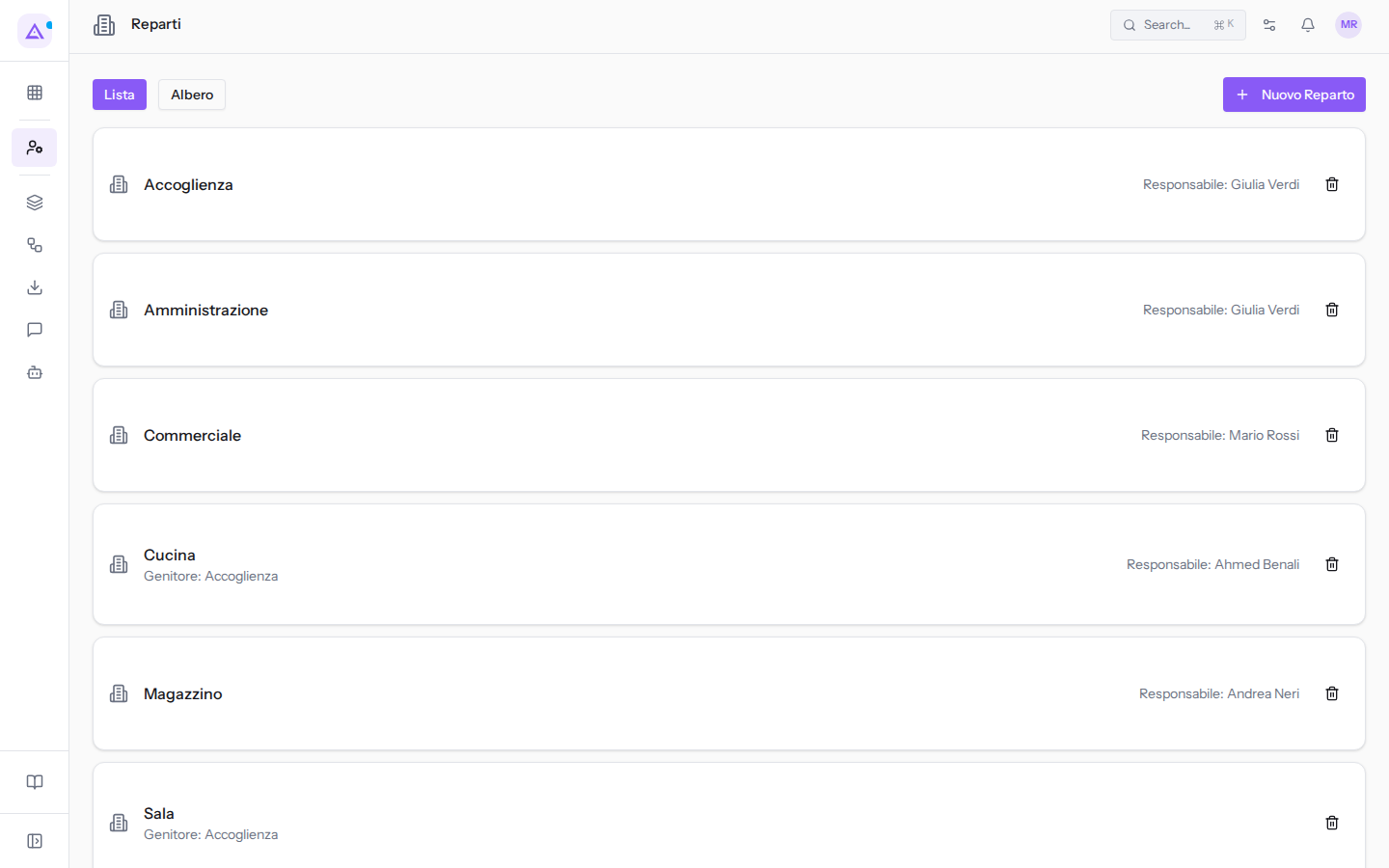
Nella vista Lista ogni reparto riporta:
- il nome del reparto;
- il reparto superiore, per i sottoreparti: ad esempio
CucinaconGenitore: Accoglienza; - il responsabile: ad esempio
AccoglienzaconResponsabile: Giulia Verdi,CommercialeconResponsabile: Mario Rossi.
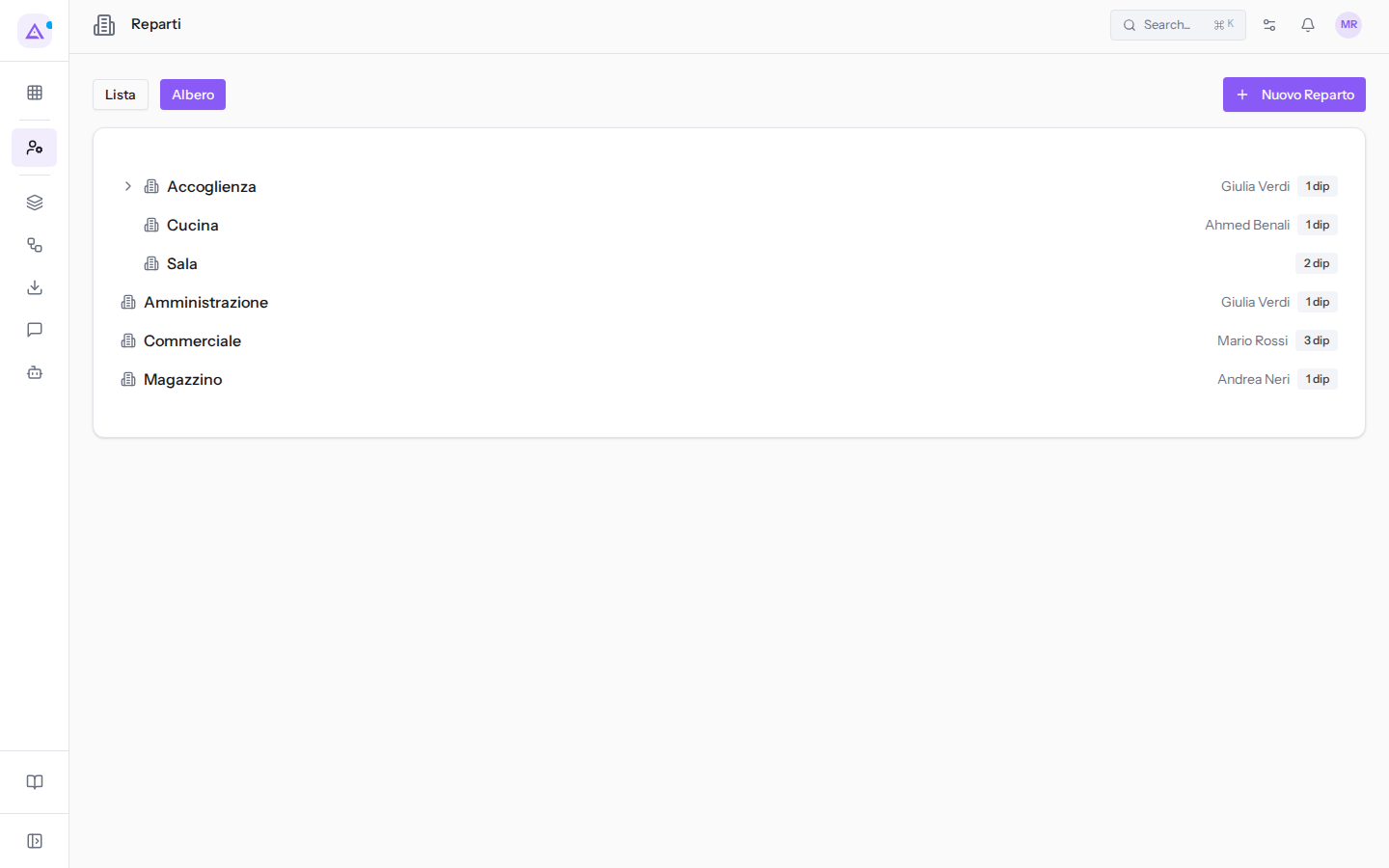
Nella vista Albero i sottoreparti compaiono sotto il reparto superiore, con il responsabile e il numero di dipendenti. Ad esempio Accoglienza (Giulia Verdi) contiene Cucina (Ahmed Benali) e Sala; Commerciale (Mario Rossi) ha 3 dip.
Creare un reparto
Un reparto nuovo si crea dal pulsante Nuovo Reparto, al livello principale o sotto un reparto esistente.
- Apri Dipendenti › Reparti.
- Fai clic su Nuovo Reparto.
- Compila i campi e fai clic su Crea. Per chiudere senza salvare fai clic su Annulla.
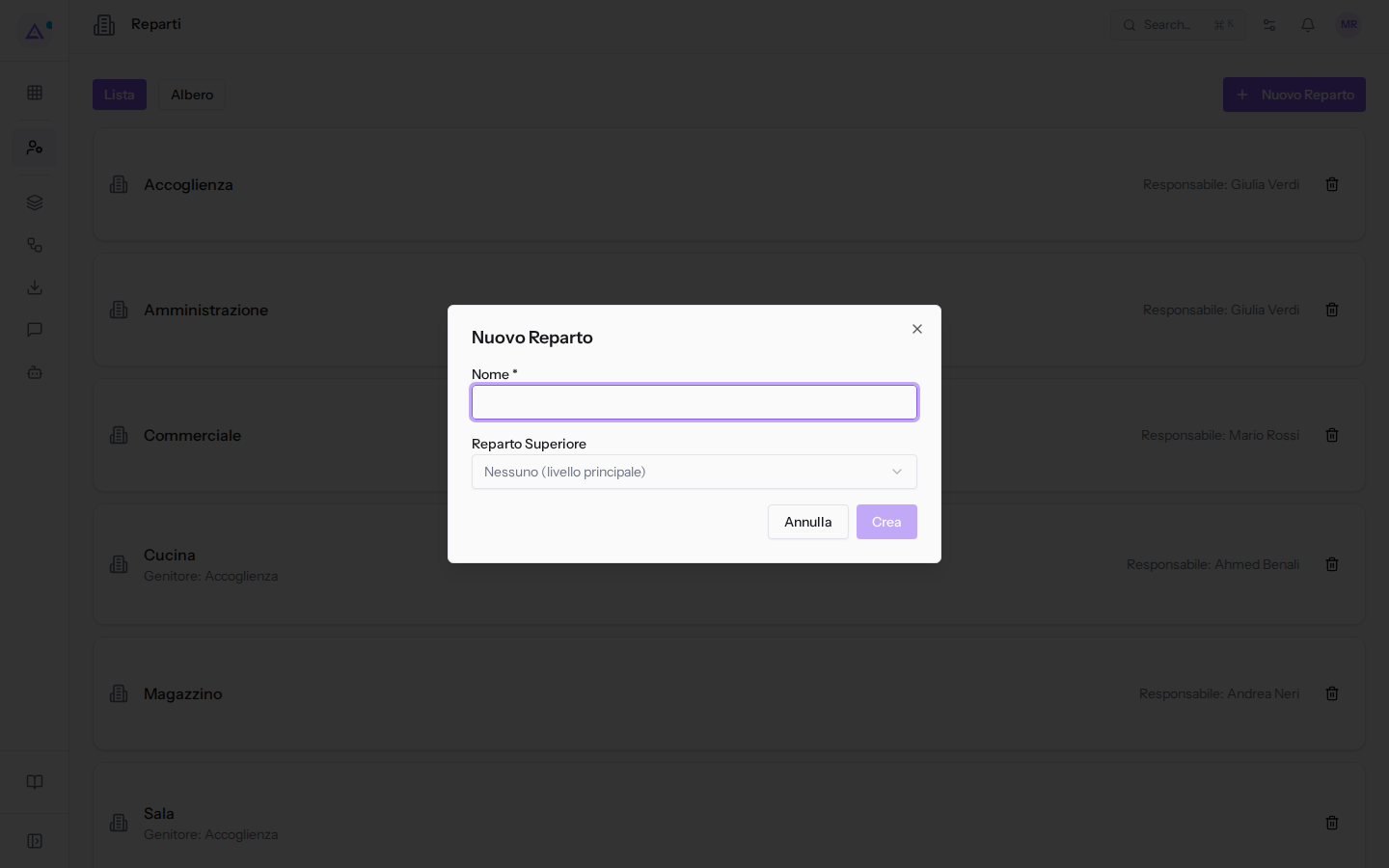
I campi del dialogo Nuovo Reparto:
- Nome: il nome del reparto. Il campo è obbligatorio.
- Reparto Superiore: il reparto di cui il nuovo reparto fa parte.
- Nessuno: il reparto non sta sotto nessun altro. Finché non scegli, il campo mostra Nessuno (livello principale).
- Un reparto esistente, ad esempio
Accoglienza: il nuovo reparto diventa un suo sottoreparto. L'elenco contiene tutti i reparti, anche i sottoreparti comeCucinaeSala.
Dopo la creazione compare il messaggio Reparto creato.
Nota: il responsabile di un reparto non si sceglie da questa pagina, né alla creazione né dopo.
Eliminare un reparto
Un reparto si elimina dalla vista Lista.
- Apri Dipendenti › Reparti nella vista Lista.
- Fai clic sull'icona del cestino nella riga del reparto.
- Conferma alla domanda
Eliminare questo reparto?. Compare il messaggioReparto eliminato.
Consultare le posizioni
La pagina Posizioni Lavorative elenca i ruoli dell'organizzazione e mostra quanti posti di ciascuno sono occupati.
- Apri Dipendenti › Posizioni.
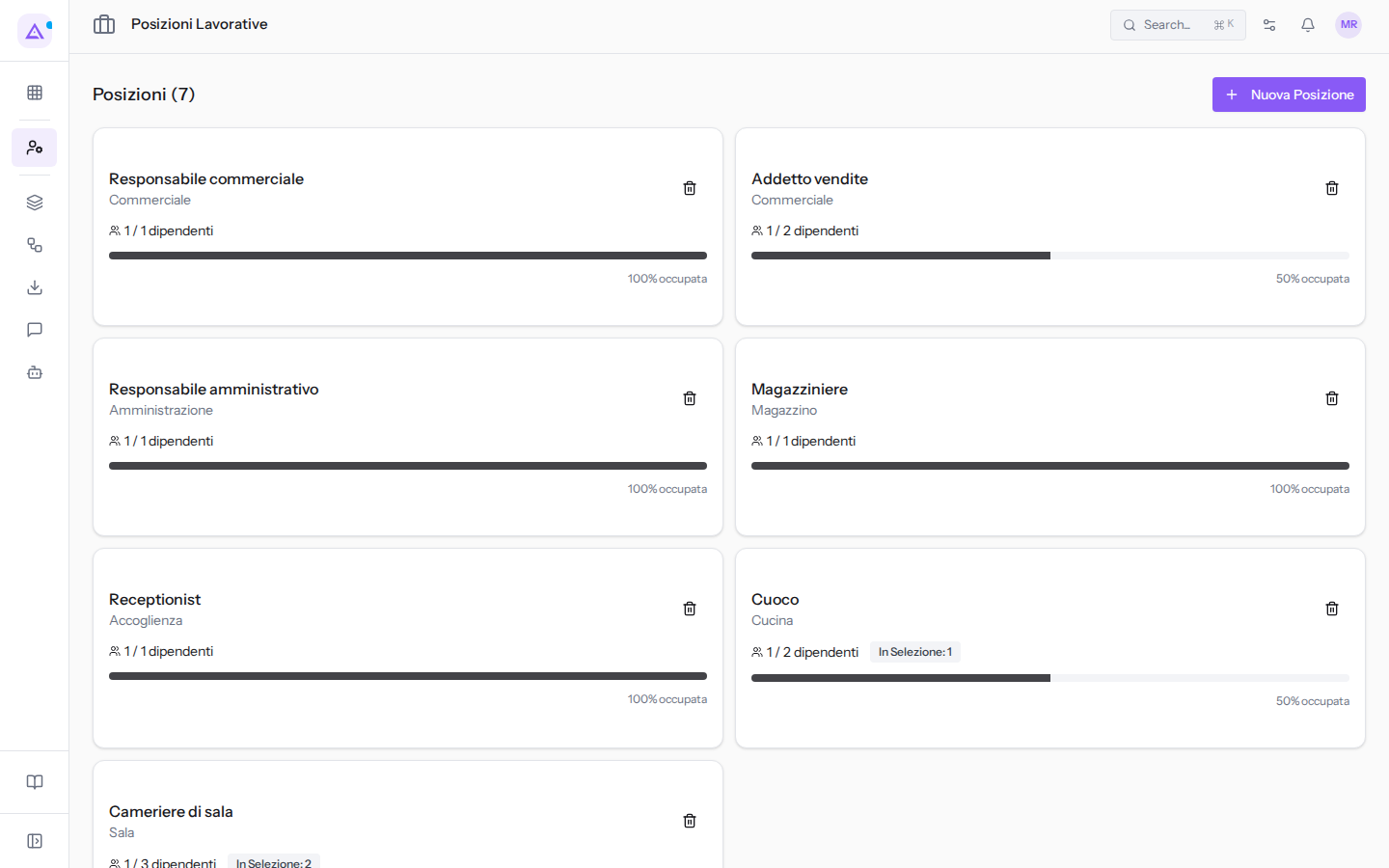
Il titolo dell'elenco riporta il numero di posizioni, ad esempio Posizioni (7). Ogni posizione riporta:
- il titolo e il reparto: ad esempio
Responsabile commerciale, repartoCommerciale; - i dipendenti occupati sui dipendenti previsti: ad esempio
1 / 2 dipendentiperAddetto vendite; - una barra con la percentuale occupata:
100% occupataperResponsabile commerciale,50% occupataperAddetto vendite; - il badge
In Selezione: N, sulle posizioni con un Obiettivo Selezione maggiore di zero: N è il numero di persone da assumere, ad esempioIn Selezione: 2perCameriere di sala.
Creare una posizione
Una posizione nuova si crea dal pulsante Nuova Posizione.
- Apri Dipendenti › Posizioni.
- Fai clic su Nuova Posizione.
- Compila i campi e fai clic su Crea. Per chiudere senza salvare fai clic su Annulla.
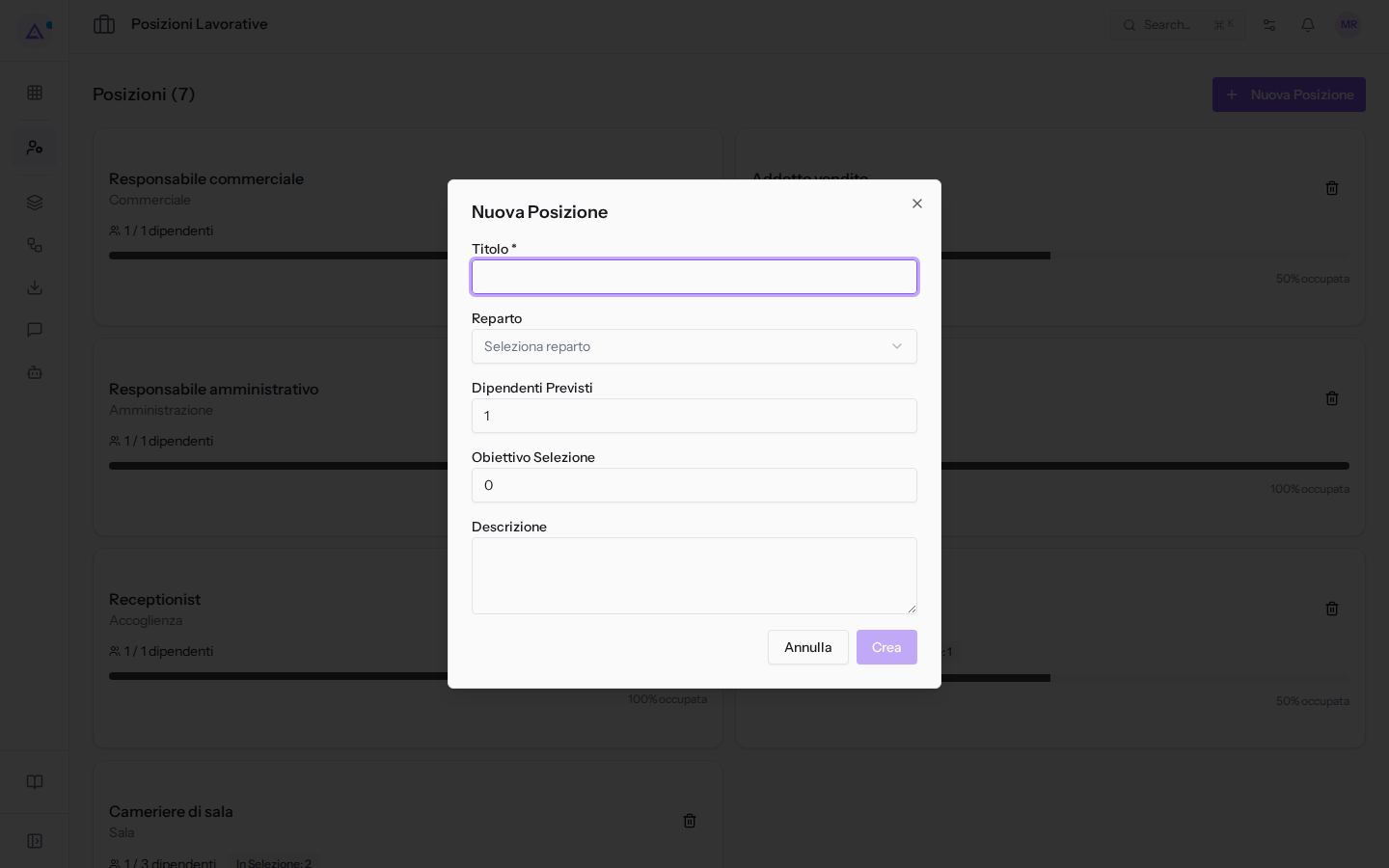
I campi del dialogo Nuova Posizione:
- Titolo: il nome del ruolo, ad esempio
Addetto vendite. Il campo è obbligatorio. - Reparto: il reparto della posizione. Il valore iniziale è Seleziona reparto. L'elenco contiene Nessuno e tutti i reparti, sottoreparti compresi:
Accoglienza,Amministrazione,Commerciale,Cucina,Magazzino,Sala. - Dipendenti Previsti: quante persone devono ricoprire la posizione. È il valore con cui la pagina calcola la percentuale occupata.
- Obiettivo Selezione: quante persone vuoi assumere per la posizione. Con un valore maggiore di zero la posizione mostra il badge
In Selezione. - Descrizione: la descrizione del ruolo.
Suggerimento: scegli come reparto il sottoreparto più preciso, ad esempio
Cucinainvece diAccoglienza, così la posizione compare dove lavora davvero chi la ricopre.
Vedilo sulla tua azienda, non su una presentazione.
In 30 minuti mappiamo i software che usi oggi.Ti mostriamo quanto lavoro e quanto margine ti restituisce Archimedes.
Mostramelo sulla mia azienda →In che settore operi?
Un tocco — ci serve per prepararti la demo sui casi del tuo mondo.
Che strumenti usi oggi?
Seleziona quelli che riconosci — o scrivili e basta. Ci aiuta a mostrarti come si migrano.
Ultimo passo: i tuoi contatti.
Ti rispondiamo entro un giorno lavorativo — e subito dopo, se vuoi, scegli tu lo slot della demo.
Non siamo riusciti a inviare la richiesta. Riprova, oppure scrivici a [email protected].
Inviando, accetti che i tuoi dati siano trattati per ricontattarti riguardo alla demo. Informativa privacy.
Form di anteprima — nessun dato viene inviato da questa pagina.
Vuoi fissare la demo adesso?
Scegli tu: prenoti in autonomia lo slot che preferisci, oppure ti chiamiamo noi per fissarla.
Agenda aggiornata in tempo reale, 30 minuti, conferma immediata. Il calendario si apre in una nuova scheda.
Blocca lo slot ora ↗Ti ricontattiamo entro un giorno lavorativo — e arriviamo alla call conoscendo già il tuo mondo.
Il calendario è aperto in un'altra scheda: scegli lo slot e la demo è fissata. Non lo vedi? Riaprilo ↗
Pagina di anteprima: non è stato inviato nulla.
La nostra agenda è aggiornata in tempo reale: prendi lo slot che ti comoda e la demo è fissata. 30 minuti, conferma immediata, nessuna attesa.
Blocca lo slot ora ↗