Dipendenti
Tutti i moduli
Archiviare e consultare i documenti del personale
Dipendenti · 8 di 20 · 5 min di lettura
L'archivio dei documenti del personale raccoglie i file di ogni dipendente, ad esempio contratti, documenti d'identità, attestati e cedolini. Puoi aggiungere un documento dalla scheda del dipendente, consultare l'archivio di tutti i dipendenti in un'unica pagina e caricare in blocco i documenti che hai già.
Come è organizzato l'archivio
Ogni documento ha una categoria e una visibilità. La categoria indica il tipo di documento. La visibilità stabilisce chi può vederlo oltre all'ufficio del personale.
Le categorie disponibili sono Contratto, Documento d'identità, Titolo di studio, Busta paga, Certificato medico, Provvedimento disciplinare e Altro.
I documenti si aggiungono in tre modi:
- Se devi archiviare un singolo documento di un dipendente, aggiungilo dalla sua scheda.
- Se devi portare nell'archivio molti documenti che hai già, ad esempio quando inizi a usare il modulo, usa Dipendenti › Acquisizione documenti.
- Se ricevi i cedolini dal consulente del lavoro, caricali con Lotti cedolini, che li pubblica nell'archivio di ogni dipendente.
Ogni categoria ha un periodo di conservazione. I valori predefiniti sono dieci anni per contratti, titoli di studio e buste paga, cinque per i certificati medici, due per i documenti d'identità e i provvedimenti disciplinari, nessun limite per la categoria Altro. I documenti oltre il periodo di conservazione non vengono eliminati da soli: sono elencati per la revisione in Controlli HR.
Aggiungere un documento dalla scheda del dipendente
Dalla scheda di un dipendente archivi un documento alla volta e ne scegli la visibilità.
- Apri Dipendenti › Dipendenti e fai clic sul dipendente.
- Apri la scheda Documenti.
- Nel riquadro Aggiungi un documento scegli la Categoria e la Visibilità.
- Trascina il file nel riquadro oppure fai clic su Scegli file.
I campi del riquadro Aggiungi un documento:
- Categoria: il tipo di documento, tra Contratto, Documento d'identità, Titolo di studio, Busta paga, Certificato medico, Provvedimento disciplinare e Altro.
- Visibilità: chi può vedere il documento.
- Predefinita per questa categoria: usa la visibilità prevista per la categoria scelta.
- Solo HR: il documento è visibile solo all'ufficio del personale.
- HR e dipendente (non il responsabile): lo vede anche il dipendente, non il suo responsabile.
- HR e responsabile diretto: lo vedono anche il responsabile diretto e chi sta sopra di lui nell'organigramma, non il dipendente.
- HR, responsabile diretto e dipendente: lo vedono l'ufficio del personale, il responsabile diretto, chi sta sopra di lui nell'organigramma e il dipendente.
Nota: il dipendente trova i documenti condivisi con lui in La mia area, nella sezione I miei documenti, dove può scaricarli. Per contratti, buste paga e provvedimenti disciplinari conferma la presa visione con Conferma presa visione.
Gestire i documenti di un dipendente
Accanto al riquadro Aggiungi un documento la scheda Documenti elenca i documenti del dipendente. Per ogni documento puoi cambiare Categoria e Visibilità dai due menu della riga: la modifica si salva subito. Se il dipendente non ha documenti compare Nessun documento in questa scheda.
Per i contratti, le buste paga e i provvedimenti disciplinari compare anche lo stato della presa visione: Presa visione registrata oppure Presa visione non ancora registrata.
Per ogni documento puoi:
- Scarica: scarica il file.
- Sostituisci: carica un nuovo file al posto di quello archiviato.
- Elimina: elimina il documento. Compare il messaggio Documento eliminato.
Importante: i documenti eliminati restano recuperabili per 90 giorni.
Consultare tutti i documenti del personale
La pagina Documenti del personale mostra i documenti di tutti i dipendenti. Ogni riga è un documento che potresti aprire anche dalla scheda di quel dipendente.
- Apri Dipendenti › Documenti del personale.
- Restringi l'elenco con i filtri Categoria, Emesso dal ed Emesso al.
- Fai clic su Scarica per scaricare un documento, oppure sul nome del dipendente per aprirne la scheda.
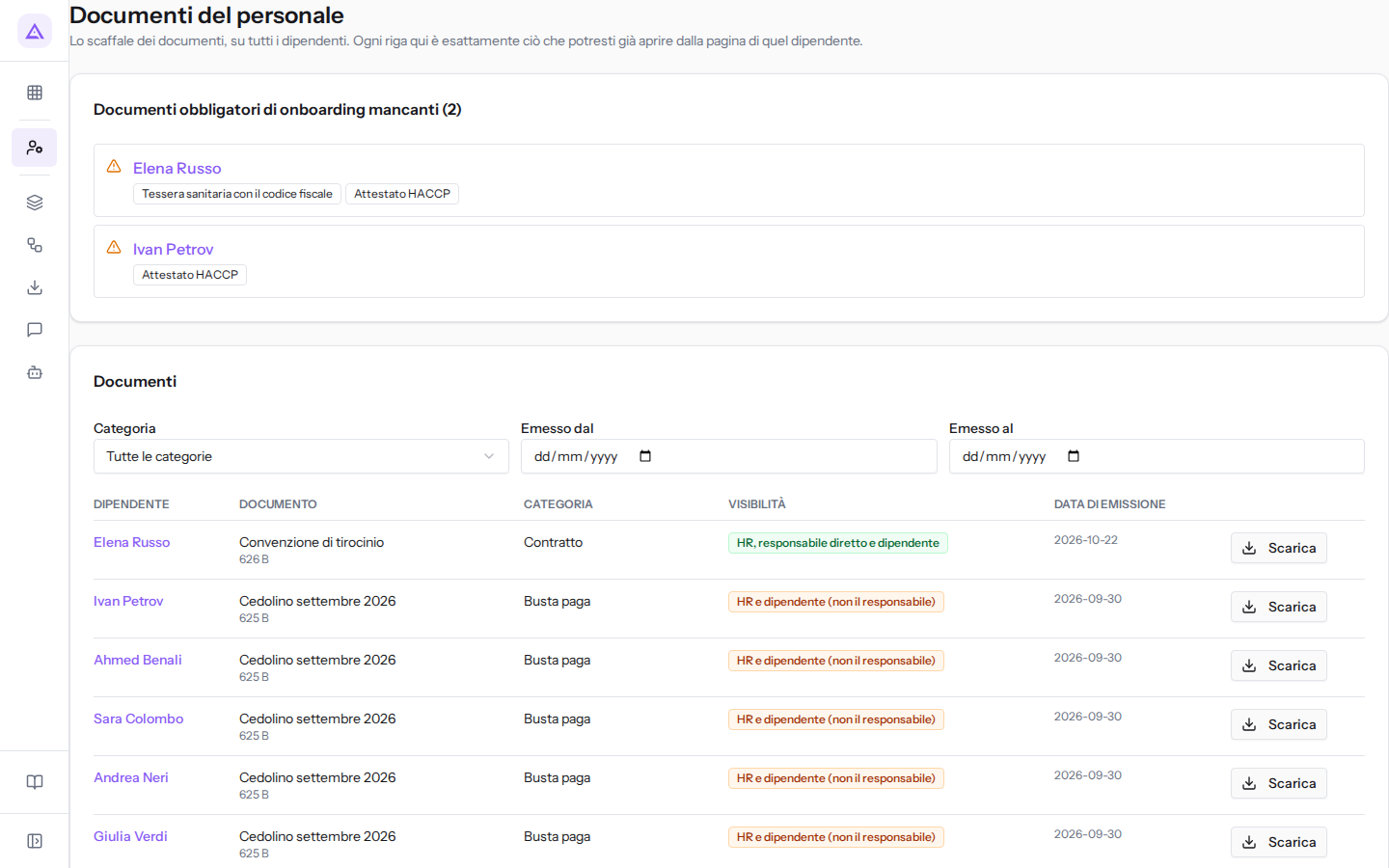
I filtri della pagina:
- Categoria: mostra solo i documenti di una categoria. Il valore predefinito è Tutte le categorie.
- Emesso dal: mostra i documenti emessi da questa data in poi.
- Emesso al: mostra i documenti emessi fino a questa data.
L'elenco riporta per ogni documento il dipendente, il documento, la categoria, la visibilità e la Data di emissione. Se nessun documento corrisponde ai filtri compare Nessun documento corrisponde a questi filtri.
In alto la pagina mostra il riquadro Documenti obbligatori di onboarding mancanti, con i neoassunti che non hanno ancora consegnato tutti i documenti obbligatori, ad esempio Elena Russo. Quando sono stati consegnati tutti compare Ogni documento obbligatorio di onboarding è stato consegnato.
Nota: nell'elenco compaiono anche i documenti dei dipendenti archiviati, ad esempio Chiara Galli.
Caricare in blocco i documenti esistenti
La pagina Acquisizione documenti porta nell'archivio i documenti già esistenti dei dipendenti. Nulla viene archiviato finché non confermi il lotto.
Prima di iniziare: la voce Acquisizione documenti compare solo a chi è nel gruppo HR Manager.
- Apri Dipendenti › Acquisizione documenti.
- Nel campo Nome del lotto scrivi un nome che identifichi il caricamento.
- Trascina i file nel riquadro Trascina qui i file, oppure, oppure fai clic su Scegli i file o su Scegli la cartella.
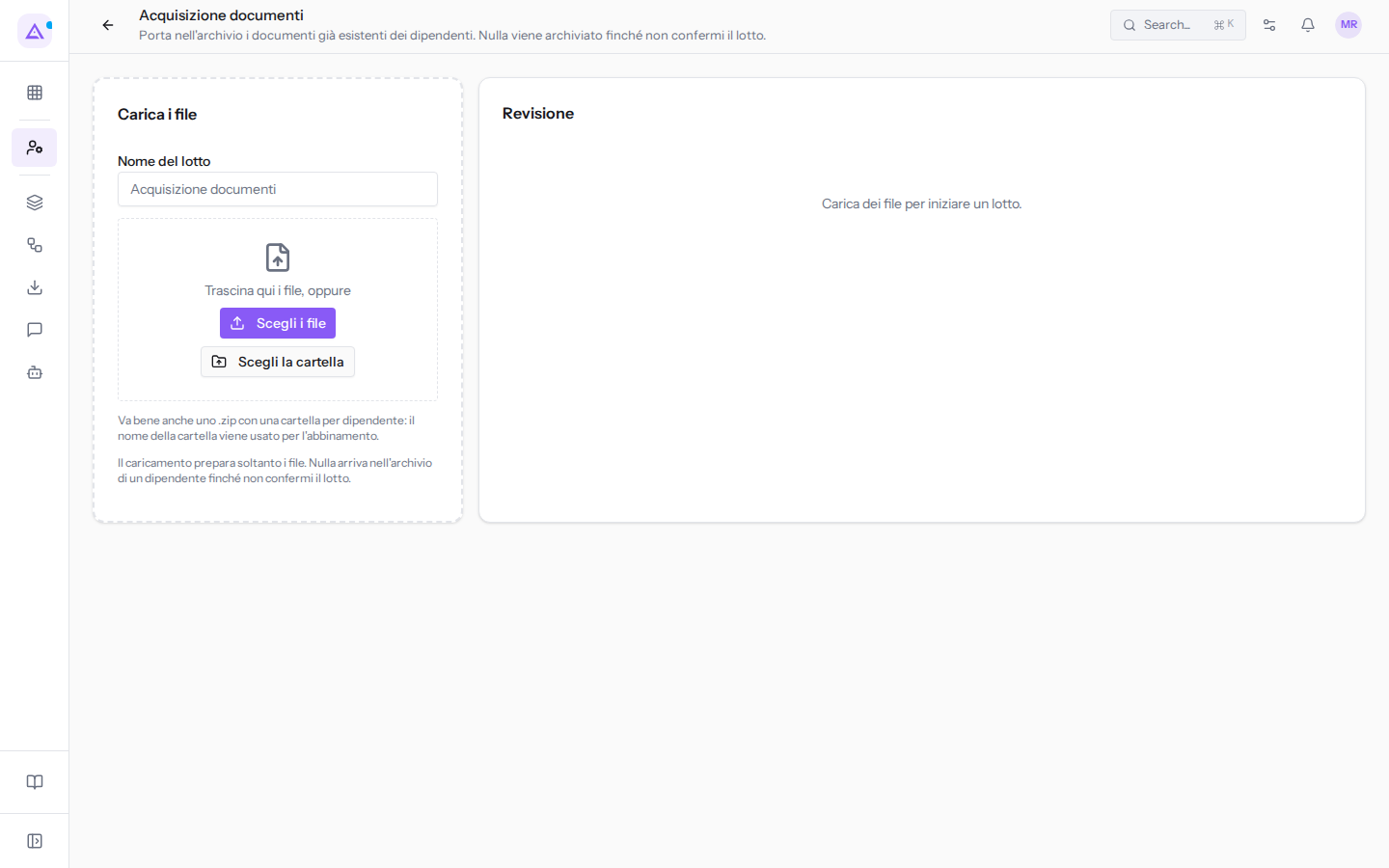
Puoi caricare anche un file .zip con una cartella per dipendente: il nome della cartella viene usato per l'abbinamento. Il caricamento prepara soltanto i file. Nulla arriva nell'archivio di un dipendente finché non confermi il lotto.
Suggerimento: se prepari i documenti in una cartella per dipendente, scegli Scegli la cartella o comprimi le cartelle in un .zip.
Rivedere e confermare il lotto
Dopo il caricamento la pagina mostra la revisione del lotto, un file per riga.
- Controlla ogni riga. Se un file è Non abbinato o è abbinato alla persona sbagliata, scegli il dipendente giusto nella colonna Dipendente. Se serve, cambia la Categoria.
- Fai clic su Conferma il lotto: i documenti passano nell'archivio dei dipendenti. Il pulsante resta disattivato finché c'è un file senza dipendente.
- Se non vuoi archiviare il lotto, fai clic su Scarta. Compare il messaggio Lotto scartato.
Dopo la conferma, per caricare un nuovo lotto fai clic su Inizia un altro lotto.
Importante: finché non fai clic su Conferma il lotto, nessun documento entra nell'archivio dei dipendenti.
Vedilo sulla tua azienda, non su una presentazione.
In 30 minuti mappiamo i software che usi oggi.Ti mostriamo quanto lavoro e quanto margine ti restituisce Archimedes.
Mostramelo sulla mia azienda →In che settore operi?
Un tocco — ci serve per prepararti la demo sui casi del tuo mondo.
Che strumenti usi oggi?
Seleziona quelli che riconosci — o scrivili e basta. Ci aiuta a mostrarti come si migrano.
Ultimo passo: i tuoi contatti.
Ti rispondiamo entro un giorno lavorativo — e subito dopo, se vuoi, scegli tu lo slot della demo.
Non siamo riusciti a inviare la richiesta. Riprova, oppure scrivici a [email protected].
Inviando, accetti che i tuoi dati siano trattati per ricontattarti riguardo alla demo. Informativa privacy.
Form di anteprima — nessun dato viene inviato da questa pagina.
Vuoi fissare la demo adesso?
Scegli tu: prenoti in autonomia lo slot che preferisci, oppure ti chiamiamo noi per fissarla.
Agenda aggiornata in tempo reale, 30 minuti, conferma immediata. Il calendario si apre in una nuova scheda.
Blocca lo slot ora ↗Ti ricontattiamo entro un giorno lavorativo — e arriviamo alla call conoscendo già il tuo mondo.
Il calendario è aperto in un'altra scheda: scegli lo slot e la demo è fissata. Non lo vedi? Riaprilo ↗
Pagina di anteprima: non è stato inviato nulla.
La nostra agenda è aggiornata in tempo reale: prendi lo slot che ti comoda e la demo è fissata. 30 minuti, conferma immediata, nessuna attesa.
Blocca lo slot ora ↗