Dipendenti
Tutti i moduli
Pubblicare ai dipendenti i cedolini del consulente del lavoro
Dipendenti · 19 di 20 · 5 min di lettura
La pagina Lotti cedolini serve a caricare i cedolini del mese ricevuti dal consulente del lavoro, a controllare a quale dipendente va ciascun file e a pubblicarli ai dipendenti.
Quando usare i lotti cedolini
Il modulo Dipendenti prevede due modi di gestire i cedolini. Scegli in base a chi li prepara.
- Se i cedolini arrivano dal consulente del lavoro già pronti, in PDF, usa i Lotti cedolini.
- Se l'azienda calcola da sé i cedolini, usa il Motore Paghe.
Un lotto raccoglie i file di un mese. Ogni file viene abbinato a un dipendente, e solo i file abbinati vengono pubblicati. Nell'esempio il lotto del mese precedente è pubblicato, quello più recente è ancora da pubblicare.
Caricare un nuovo lotto
Prima di iniziare: la voce di menu Lotti cedolini compare solo a chi è nel gruppo di permessi HR Manager.
Il riquadro Nuovo lotto carica in un'unica operazione i file di un mese.
- Apri la voce di menu Lotti cedolini del modulo Dipendenti.
- Nel riquadro Nuovo lotto indica Anno e Mese.
- In File scegli i cedolini da caricare.
- Fai clic su Carica.
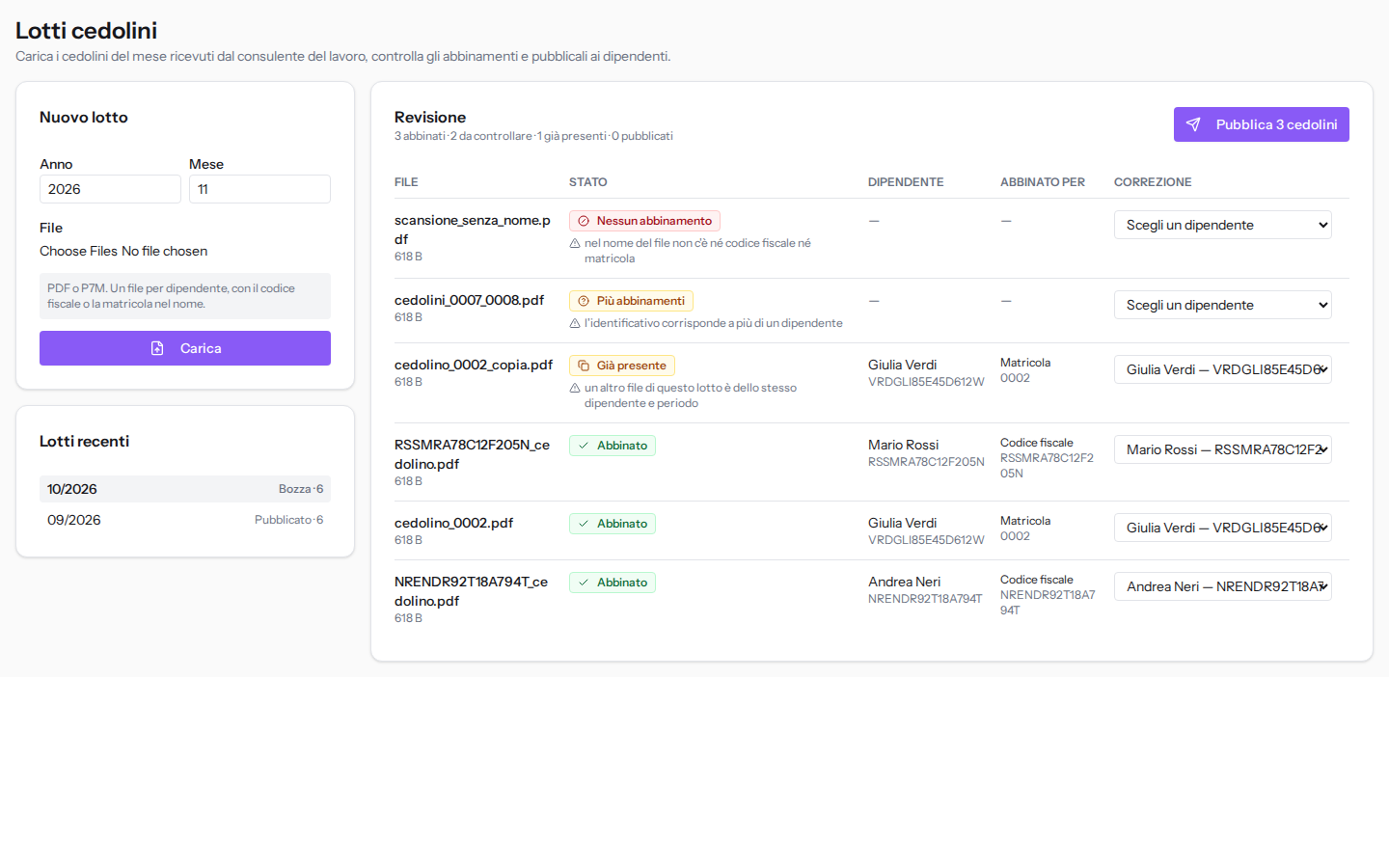
I campi del riquadro:
- Anno: l'anno dei cedolini, ad esempio
2026. - Mese: il mese dei cedolini, scritto come numero, ad esempio
11per novembre. - File: i cedolini del mese. Il campo accetta file PDF o P7M, un file per dipendente, con il codice fiscale o la matricola nel nome.
A caricamento concluso compare un messaggio con il numero di cedolini caricati.
Suggerimento: chiedi al consulente del lavoro di mettere nel nome di ogni file il codice fiscale o la matricola del dipendente. Senza nessuno dei due il file resta senza abbinamento e va assegnato a mano.
Lotti recenti
Sotto il riquadro Nuovo lotto sono elencati i lotti già caricati. Ogni lotto mostra mese e anno, lo stato e il numero di file. Fai clic su un lotto per aprirne la revisione.
- Bozza: il lotto è caricato ma non ancora pubblicato. Nell'esempio è il lotto più recente, con sei file.
- Pubblicato: i cedolini del lotto sono stati pubblicati. Nell'esempio è il lotto del mese precedente.
Controllare gli abbinamenti
Il riquadro Revisione mostra, per ogni file del lotto, a quale dipendente è stato abbinato e come.
- Fai clic sul lotto da controllare, ad esempio quello in Bozza.
- Leggi il riepilogo in testa al riquadro: il numero di file abbinati, da controllare, già presenti e pubblicati.
- Scorri l'elenco dei file e correggi quelli che non sono abbinati, come descritto nella sezione seguente.
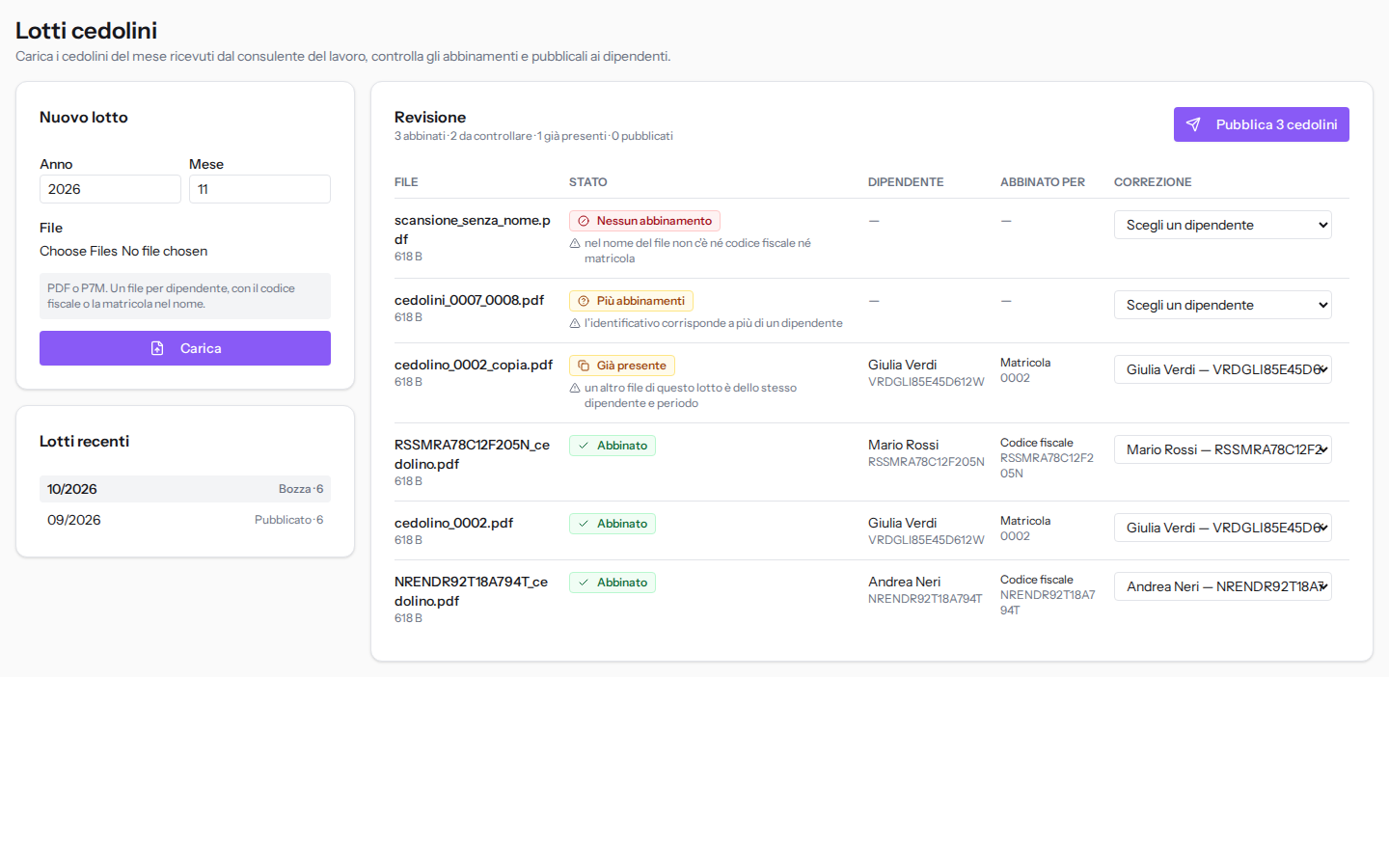
Le colonne dell'elenco:
- File: il nome del file caricato.
- Stato: lo stato del file, con il motivo scritto sotto quando il file non è abbinato:
- Abbinato: il file è assegnato a un dipendente e verrà pubblicato.
- Nessun abbinamento: nessun dipendente corrisponde al file. Il motivo è, ad esempio, nel nome del file non c'è né codice fiscale né matricola.
- Più abbinamenti: il file corrisponde a più dipendenti. Il motivo è l'identificativo corrisponde a più di un dipendente.
- Già presente: esiste già un cedolino dello stesso dipendente e dello stesso mese. Il motivo è un altro file di questo lotto è dello stesso dipendente e periodo, questo identico cedolino è già nell'archivio del dipendente oppure per questo periodo c'è già un cedolino diverso nell'archivio del dipendente.
- Pubblicato: il cedolino è già stato pubblicato al dipendente.
- Dipendente: il dipendente a cui il file è abbinato, con sotto il codice fiscale o la matricola.
- Abbinato per: come è stato trovato il dipendente.
- Codice fiscale: dal codice fiscale nel nome del file.
- Matricola: dalla matricola nel nome del file.
- Assegnato a mano: il dipendente è stato scelto in Correzione.
- Correzione: l'elenco dei dipendenti, con nome e codice fiscale, per scegliere a chi va il file.
- L'icona del cestino, in fondo alla riga: toglie il file dal lotto. Non compare sui file già pubblicati.
Nel lotto in bozza dell'esempio i file di Mario Rossi e Andrea Neri sono abbinati per codice fiscale, quello di Giulia Verdi per matricola. Una seconda copia del cedolino di Giulia Verdi è già presente, un file ha più abbinamenti e un file non ha abbinamento.
Correggere un abbinamento
Un file con Nessun abbinamento o Più abbinamenti non viene pubblicato finché non lo assegni a un dipendente.
- Nella riga del file apri Correzione.
- Scegli il dipendente, ad esempio
Mario Rossi — RSSMRA78C12F205N. Il valore iniziale è Scegli un dipendente. - Controlla che in Abbinato per compaia Assegnato a mano.
Se un file non appartiene al lotto, ad esempio una copia di un cedolino già presente, fai clic sull'icona del cestino in fondo alla sua riga.
Nota: Correzione mostra accanto al nome il codice fiscale di ogni dipendente.
Pubblicare i cedolini
La pubblicazione invia i cedolini abbinati ai dipendenti.
- Apri il lotto in Bozza e controlla gli abbinamenti.
- Fai clic su Pubblica 3 cedolini. Il numero nel pulsante è quello dei file abbinati del lotto.
Ogni cedolino abbinato viene messo nell'archivio del dipendente, che riceve un avviso: il suo cedolino del mese è disponibile. Il messaggio finale riporta quanti cedolini sono stati pubblicati e quanti saltati.
Importante: prima di pubblicare risolvi i file Nessun abbinamento e Più abbinamenti. Solo i file abbinati vengono pubblicati.
Vedilo sulla tua azienda, non su una presentazione.
In 30 minuti mappiamo i software che usi oggi.Ti mostriamo quanto lavoro e quanto margine ti restituisce Archimedes.
Mostramelo sulla mia azienda →In che settore operi?
Un tocco — ci serve per prepararti la demo sui casi del tuo mondo.
Che strumenti usi oggi?
Seleziona quelli che riconosci — o scrivili e basta. Ci aiuta a mostrarti come si migrano.
Ultimo passo: i tuoi contatti.
Ti rispondiamo entro un giorno lavorativo — e subito dopo, se vuoi, scegli tu lo slot della demo.
Non siamo riusciti a inviare la richiesta. Riprova, oppure scrivici a [email protected].
Inviando, accetti che i tuoi dati siano trattati per ricontattarti riguardo alla demo. Informativa privacy.
Form di anteprima — nessun dato viene inviato da questa pagina.
Vuoi fissare la demo adesso?
Scegli tu: prenoti in autonomia lo slot che preferisci, oppure ti chiamiamo noi per fissarla.
Agenda aggiornata in tempo reale, 30 minuti, conferma immediata. Il calendario si apre in una nuova scheda.
Blocca lo slot ora ↗Ti ricontattiamo entro un giorno lavorativo — e arriviamo alla call conoscendo già il tuo mondo.
Il calendario è aperto in un'altra scheda: scegli lo slot e la demo è fissata. Non lo vedi? Riaprilo ↗
Pagina di anteprima: non è stato inviato nulla.
La nostra agenda è aggiornata in tempo reale: prendi lo slot che ti comoda e la demo è fissata. 30 minuti, conferma immediata, nessuna attesa.
Blocca lo slot ora ↗