Dipendenti
Tutti i moduli
Usare la propria area personale
Dipendenti · 14 di 20 · 8 min di lettura
La propria area personale raccoglie i tuoi dati di dipendente: profilo, documenti, onboarding, ferie e permessi, il tuo tempo e le tue spese. Ti permette ad esempio di chiedere un giorno di ferie, scaricare un documento, dichiarare le ore di una settimana o registrare la spesa di un pranzo con un cliente.
L'area non dipende da un gruppo di permessi: la vede ogni dipendente che ha un accesso collegato alla propria scheda dipendente.
Aprire La mia area
La pagina La mia area mostra quello che l'azienda ha su di te, diviso in sezioni.
- Dal menu del tuo utente (l'avatar in alto) apri La mia area.
- Scegli una sezione: Il mio profilo, I miei documenti, Onboarding o Ferie e permessi.
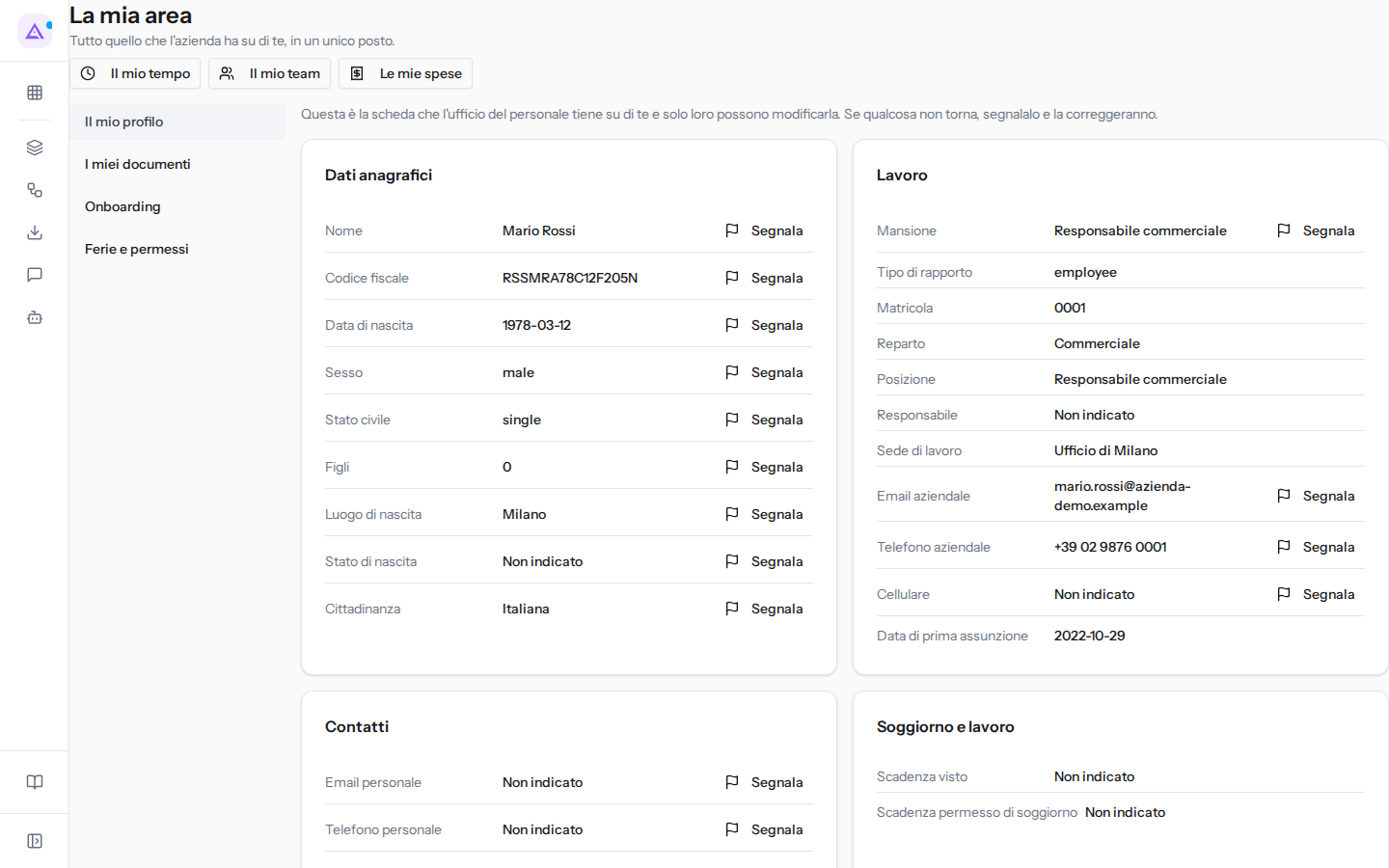
Sotto il titolo trovi i pulsanti che aprono le altre aree personali:
- Il mio tempo: il tuo mese, le ore dichiarate, i turni e la disponibilità.
- Le mie spese: le tue spese e le note spese. Compare solo se l'organizzazione consente ai dipendenti di inserire le spese.
- Il mio team: compare a chi ha persone che gli fanno capo nell'organigramma.
Nota: per i collaboratori con un contratto da collaboratore compare anche il pulsante Le mie fatture, da cui consegnano le fatture. Gli altri dipendenti non lo vedono.
Il mio profilo
La sezione Il mio profilo mostra la scheda che l'ufficio del personale ha su di te, ad esempio i Dati anagrafici e, se ti riguardano, Soggiorno e lavoro. I dati non si modificano da qui: se uno non è corretto, segnalalo al personale.
Segnalare una correzione
- Apri Il mio profilo.
- Accanto al dato da correggere fai clic su Segnala. Sotto il profilo compare il riquadro Segnala una correzione, con il dato scelto in Campo.
- Compila i campi e fai clic su Invia al personale. Con Annulla chiudi il riquadro senza inviare.
- Dovrebbe essere: il valore corretto del dato. Il campo è facoltativo.
- Nota: una spiegazione per il personale. Il campo è facoltativo.
Segnala compare solo accanto ai dati che puoi segnalare. Non c'è sui dati di lavoro decisi dal personale, come il reparto, il responsabile o la matricola.
Le segnalazioni inviate compaiono in Le mie segnalazioni con il loro stato: Aperta, Corretta o Non accolta.
Cambiare il PIN per cassa e timbratura
Nel riquadro Il mio PIN per cassa e timbratura imposti il PIN personale.
- Compila i campi del riquadro.
- Fai clic su Salva PIN.
- La password del tuo account: la password con cui accedi. Il campo è obbligatorio.
- Nuovo PIN: il PIN da usare, da 6 a 12 cifre. Il campo è obbligatorio.
- Ripeti il nuovo PIN: lo stesso PIN, per conferma. Il campo è obbligatorio.
Se il tuo account non usa un PIN, il riquadro mostra Questo account non usa un PIN di cassa o di timbratura.
I miei documenti
La sezione I miei documenti elenca i documenti che l'ufficio del personale ha condiviso con te, ad esempio contratti e cedolini.
- Apri I miei documenti.
- Fai clic su Scarica per salvare un documento.
- Se il documento chiede una conferma, fai clic su Conferma presa visione per comunicare al personale che lo hai letto.
Onboarding
La sezione Onboarding elenca i documenti che l'azienda chiede a un neoassunto, ad esempio carta d'identità, tessera sanitaria, attestato HACCP e coordinate bancarie. Per consegnare un documento fai clic su Carica e scegli il file. Un documento già consegnato è segnato come Ricevuto.
Se non ti viene chiesto nulla, la sezione lo indica con un messaggio, come accade a Mario Rossi nell'esempio.
Ferie e permessi
La sezione Ferie e permessi mostra il saldo, il modulo per chiedere un'assenza e le richieste già inviate.
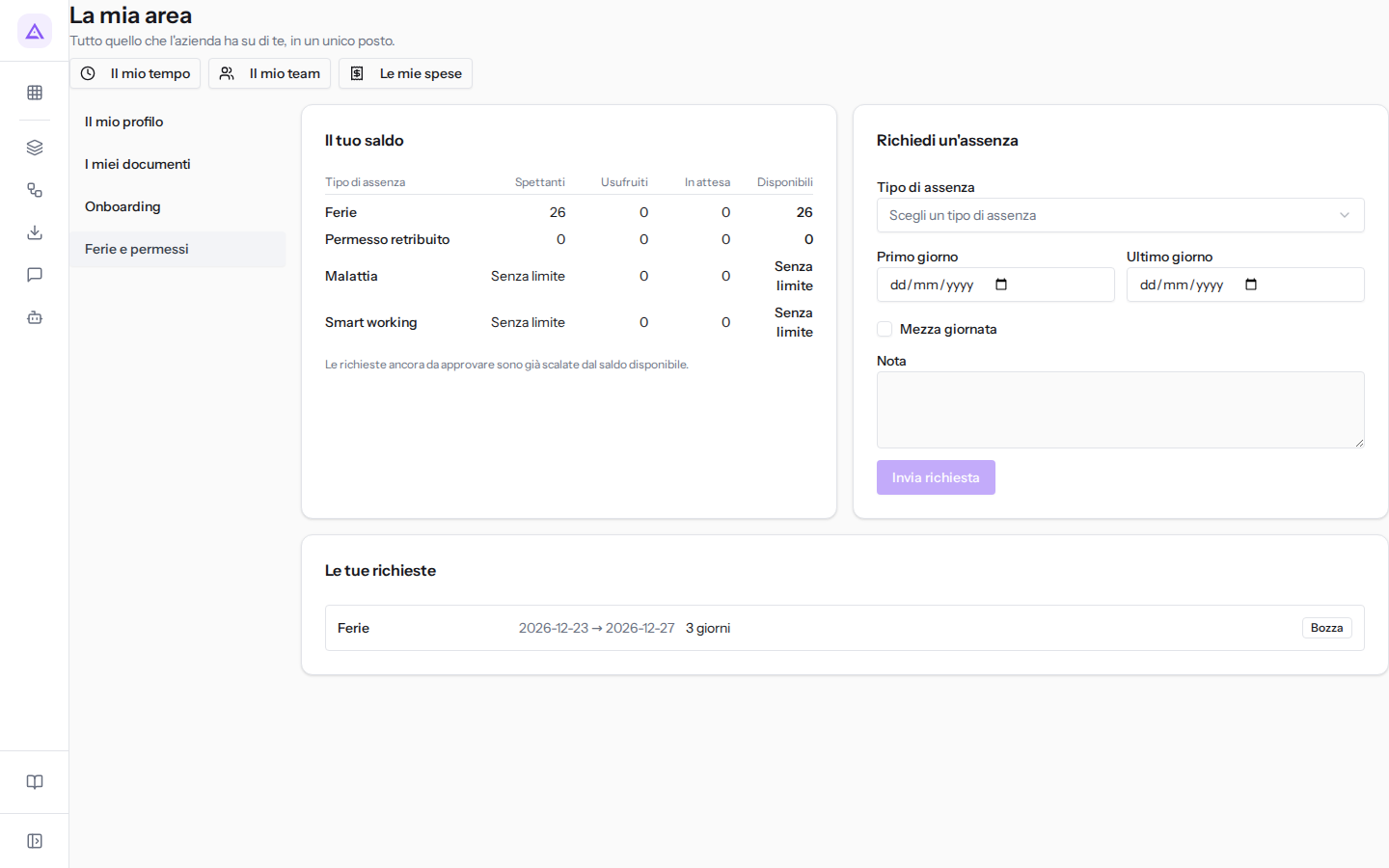
Il tuo saldo
Il riquadro Il tuo saldo riporta, per ogni tipo di assenza, i giorni Spettanti, Usufruiti, In attesa e Disponibili. Le richieste ancora da approvare sono già scalate dai giorni disponibili.
Richiedere un'assenza
Usa il modulo per chiedere ferie o un permesso. La richiesta va poi approvata: l'approvazione del responsabile segue l'organigramma, cioè il responsabile indicato nella tua scheda.
- Apri Ferie e permessi.
- Compila i campi.
- Fai clic su Invia richiesta.
- Tipo di assenza: il tipo di richiesta, ad esempio Ferie, Permesso retribuito, Malattia o Smart working.
- Primo giorno: il primo giorno di assenza.
- Ultimo giorno: l'ultimo giorno di assenza.
- Mezza giornata: segnala che l'assenza dura mezza giornata.
- Nota: un'informazione per chi approva.
Ritirare una richiesta
Nell'elenco Le tue richieste trovi le richieste inviate con il loro stato.
- Nella riga di una richiesta In attesa di approvazione fai clic su Ritira.
- La richiesta passa allo stato Ritirata.
Nota: le richieste già decise non hanno il pulsante Ritira.
Il mio tempo
La pagina Il mio tempo raccoglie il tuo mese, le ore che dichiari e i turni che ti sono assegnati. Si apre dal pulsante Il mio tempo in La mia area.
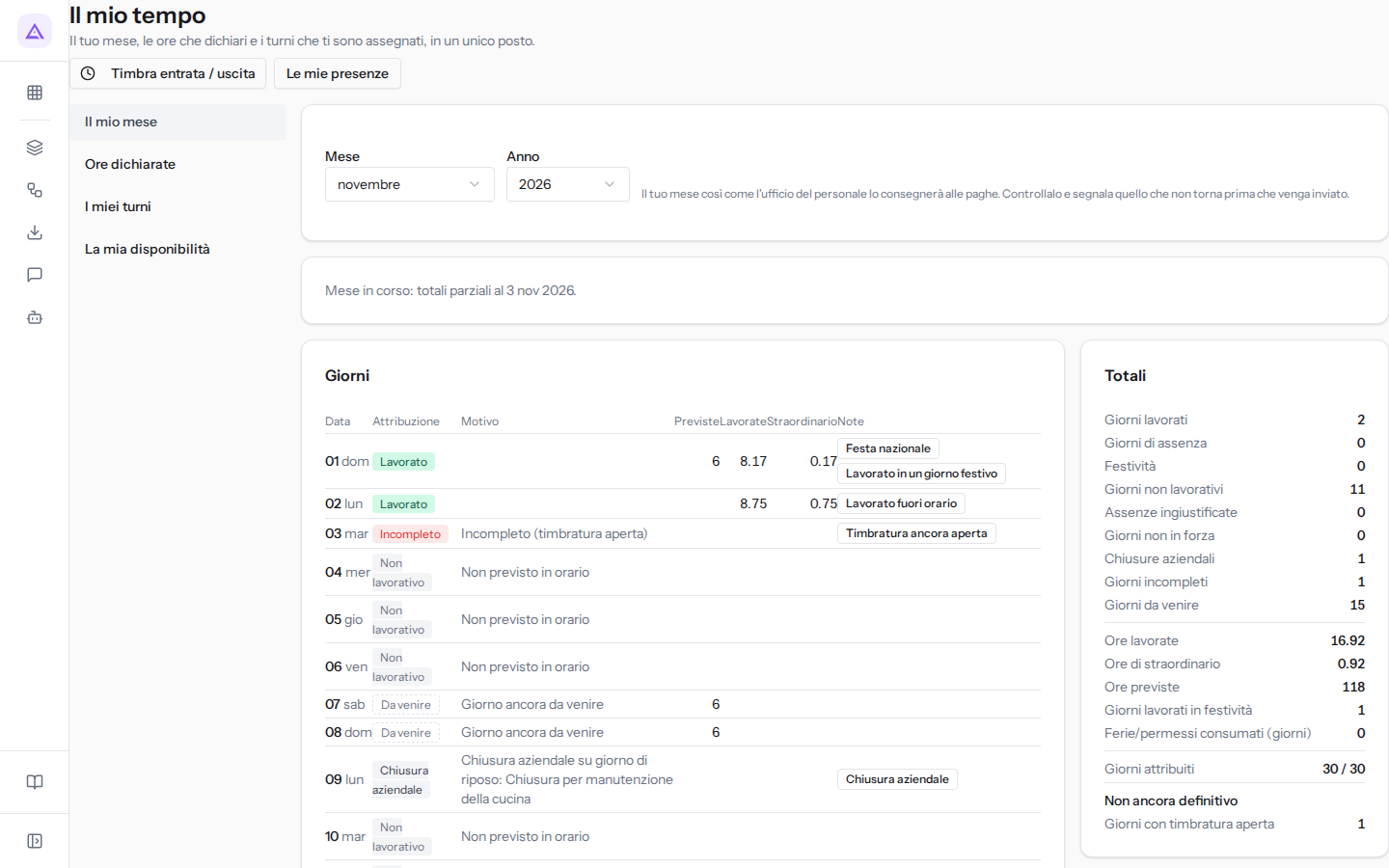
In alto trovi i pulsanti Timbra entrata / uscita e Le mie presenze, poi le sezioni Il mio mese, Ore dichiarate, I miei turni e La mia disponibilità.
Timbrare l'entrata e l'uscita
Prima di iniziare: per timbrare il tuo accesso deve essere collegato a una scheda dipendente attiva, e la timbratura dall'app deve essere consentita per te dalle modalità di registrazione dell'organizzazione. Altrimenti la timbratura viene rifiutata.
- Fai clic su Timbra entrata / uscita. Si apre la pagina Timbra Entrata / Uscita con l'ora attuale e le Sessioni di Oggi.
- Se vuoi, scrivi una nota in Aggiungi una nota....
- Fai clic sul pulsante di timbratura. Se sei già al lavoro il pulsante è Timbra Uscita.
Il mio mese
La sezione Il mio mese mostra il tempo del mese scelto con Mese e Anno. Per il mese in corso i totali sono parziali, come segnala l'avviso Mese in corso: totali parziali al seguito dalla data di oggi, e, in fondo ai Totali, la voce Non ancora definitivo segnala quello che può ancora cambiare il mese.
Ore dichiarate
Prima di iniziare: la sezione è fornita dal modulo delle presenze e manca se il modulo non è mai stato attivato.
Dichiara le ore se lavori senza timbrare, ad esempio da remoto.
- Apri Ore dichiarate.
- Scegli il Giorno e compila i campi.
- Fai clic su Invia settimana: viene inviato il giorno scelto. Ripeti per ogni giorno lavorato.
Un responsabile approva le ore prima che vengano conteggiate.
- Giorno: la data del giorno lavorato, proposta a oggi. Non puoi scegliere un giorno futuro. Il campo è obbligatorio.
- Ore lavorate: il numero di ore, proposto a 8. Il campo è obbligatorio.
- Modalità di lavoro: dove hai lavorato.
- Da remoto
- In sede
- Ora di inizio (facoltativa): l'ora in cui hai iniziato.
- Nota (facoltativa): un'informazione su quel giorno.
I miei turni
La sezione I miei turni mostra i turni che ti sono assegnati. È fornita dal modulo dei turni.
La mia disponibilità
Indica in quali giorni e fasce orarie lavori. Il tuo responsabile vede questi dati nella disponibilità del team.
- Apri La mia disponibilità.
- Scegli la settimana con Settimana precedente, Questa settimana o Settimana successiva.
- Per ogni giorno scegli uno stato:
- Non indicato
- Non lavorativo
- Al lavoro
- Per i giorni Al lavoro usa Aggiungi una fascia oraria o Rimuovi questa fascia oraria.
- Fai clic su Salva.
Le mie spese
Prima di iniziare: l'inserimento delle spese dipende da un'impostazione dell'organizzazione. Se è spenta, la pagina indica che la tua organizzazione non lo ha abilitato.
La pagina Le mie spese serve a inserire le spese e seguirle fino all'approvazione e al rimborso. Si apre dal pulsante Le mie spese in La mia area.
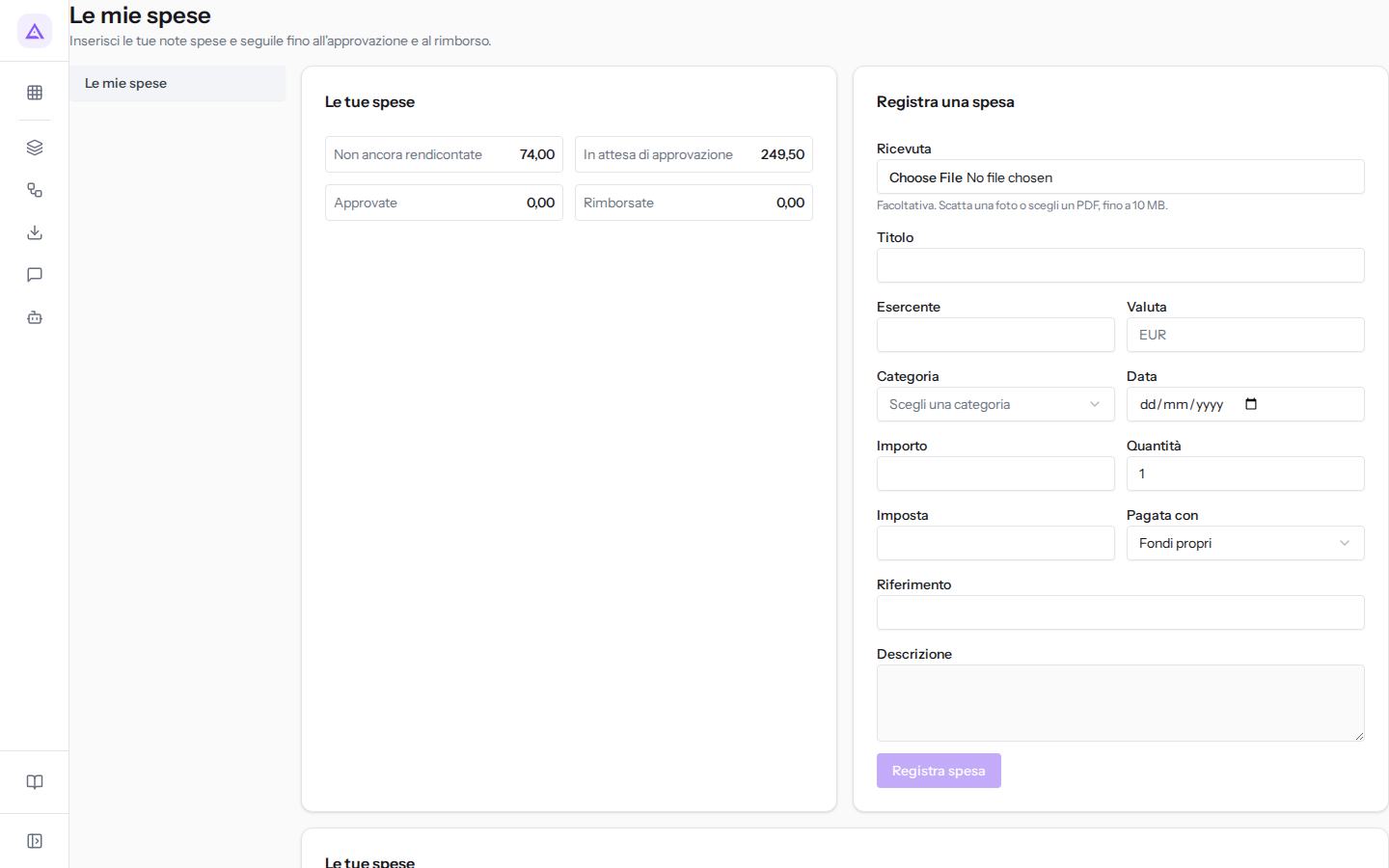
Registrare una spesa
- Se hai la ricevuta, caricala in Ricevuta: una foto o un PDF, fino a 10 MB. Se l'organizzazione legge le ricevute, la spesa viene compilata dalla ricevuta e tu la controlli.
- Controlla o compila i campi.
- Fai clic su Registra spesa.
- Ricevuta: la foto o il PDF della ricevuta. Il campo è facoltativo.
- Titolo: il nome della spesa.
- Esercente: chi ha emesso la ricevuta.
- Valuta: la valuta della spesa.
- Categoria: Alloggio, Cancelleria, Carburante, Formazione, Pasti o Viaggi.
- Data: il giorno della spesa.
- Importo: il prezzo unitario.
- Quantità: proposta a 1.
- Imposta: l'importo dell'IVA compresa nella spesa.
- Pagata con:
- Fondi propri: hai pagato tu, e la spesa ti viene rimborsata.
- Conto aziendale: hai pagato con un mezzo dell'azienda.
- Riferimento: un riferimento della ricevuta.
- Descrizione: un'informazione aggiuntiva.
Nota: se la ricevuta non si legge compare Non è stato possibile leggere questa ricevuta — compila la spesa a mano. Una spesa compilata dalla ricevuta riporta Compilato dalla ricevuta — controlla prima di inviare.
Le tue spese
L'elenco Le tue spese riporta i totali delle spese per stato, ad esempio quelle Non ancora rendicontate, In attesa di approvazione e Approvate. Nell'esempio Mario Rossi ha 74,00 non ancora rendicontati e 249,50 in attesa di approvazione. Con Aggiungi ricevuta o Sostituisci ricevuta alleghi la ricevuta a una spesa già registrata.
In questa pagina
Vedilo sulla tua azienda, non su una presentazione.
In 30 minuti mappiamo i software che usi oggi.Ti mostriamo quanto lavoro e quanto margine ti restituisce Archimedes.
Mostramelo sulla mia azienda →In che settore operi?
Un tocco — ci serve per prepararti la demo sui casi del tuo mondo.
Che strumenti usi oggi?
Seleziona quelli che riconosci — o scrivili e basta. Ci aiuta a mostrarti come si migrano.
Ultimo passo: i tuoi contatti.
Ti rispondiamo entro un giorno lavorativo — e subito dopo, se vuoi, scegli tu lo slot della demo.
Non siamo riusciti a inviare la richiesta. Riprova, oppure scrivici a [email protected].
Inviando, accetti che i tuoi dati siano trattati per ricontattarti riguardo alla demo. Informativa privacy.
Form di anteprima — nessun dato viene inviato da questa pagina.
Vuoi fissare la demo adesso?
Scegli tu: prenoti in autonomia lo slot che preferisci, oppure ti chiamiamo noi per fissarla.
Agenda aggiornata in tempo reale, 30 minuti, conferma immediata. Il calendario si apre in una nuova scheda.
Blocca lo slot ora ↗Ti ricontattiamo entro un giorno lavorativo — e arriviamo alla call conoscendo già il tuo mondo.
Il calendario è aperto in un'altra scheda: scegli lo slot e la demo è fissata. Non lo vedi? Riaprilo ↗
Pagina di anteprima: non è stato inviato nulla.
La nostra agenda è aggiornata in tempo reale: prendi lo slot che ti comoda e la demo è fissata. 30 minuti, conferma immediata, nessuna attesa.
Blocca lo slot ora ↗