Dipendenti
Tutti i moduli
Controllare le presenze del team e il cartellino mensile
Dipendenti · 12 di 20 · 5 min di lettura
Il registro presenze mostra chi era al lavoro in un giorno e per quanto tempo. Il cartellino mensile riunisce ore lavorate, assenze e ferie di un dipendente in un mese. Usali per verificare le ore prima di passarle alle paghe, ad esempio per controllare un'uscita non timbrata o le ore di una persona in part-time.
Entrambe le pagine leggono soltanto le ore. Le timbrature vengono registrate nel modulo Presenze e si correggono solo lì.
Prima di iniziare: le ore lavorate arrivano dal modulo Presenze. Se l'organizzazione non lo ha attivato, le pagine mostrano l'avviso Il modulo Presenze non è attivo al posto dei dati. Possono timbrare i dipendenti che hanno un modo di registrare le ore: un accesso con una modalità di timbratura consentita, oppure una postazione di timbratura che li riconosce.
Registro presenze del team
Il registro mostra in un'unica tabella la giornata di tutti i dipendenti attivi. Scegli il giorno nel campo Data: all'apertura è impostato su oggi.
- Apri Dipendenti › Registro presenze del team.
- Leggi l'avviso in alto: Questa pagina legge soltanto le ore. Vengono registrate nel modulo Presenze e solo lì possono essere corrette.
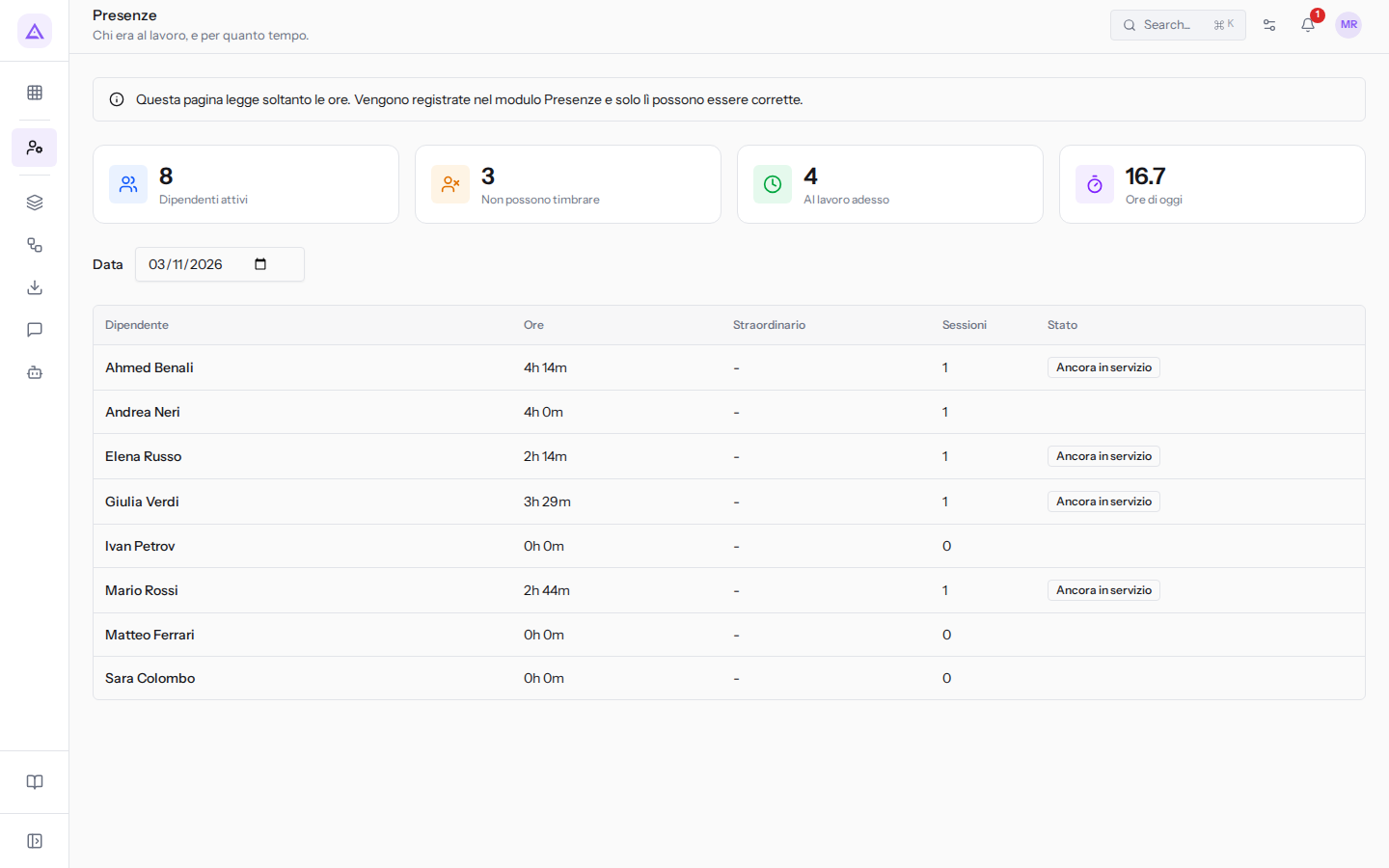
Le schede di riepilogo in alto:
- Dipendenti attivi: il numero di dipendenti attivi. Nell'esempio sono 8, perché la scheda di Chiara Galli è archiviata.
- Non possono timbrare: i dipendenti attivi che non possono registrare le ore perché nessun accesso è collegato alla loro scheda. Nell'esempio sono 3.
- Al lavoro adesso: chi risulta in servizio in questo momento.
- Ore di oggi: le ore registrate nella giornata.
Le colonne della tabella sono Dipendente, Ore, Straordinario, Sessioni e Stato. Nella colonna Stato possono comparire questi segni:
- Non può timbrare: la persona non ha nessun modo di registrare le ore, né un accesso con una modalità di timbratura consentita né una postazione di timbratura.
- Ancora in servizio: la persona ha timbrato l'entrata e non ancora l'uscita, ad esempio Mario Rossi oggi.
- Chiusa in automatico: una sessione rimasta aperta che il sistema ha chiuso da solo, ad esempio il giorno in cui Ivan Petrov non ha timbrato l'uscita.
Nota: per correggere una timbratura sbagliata o mancante intervieni nel modulo Presenze. Il registro si aggiorna di conseguenza.
Aprire il cartellino mensile di un dipendente
Il cartellino riporta ore lavorate, assenze e ferie di un dipendente, in un unico documento. È il mese così come viene consegnato alle paghe.
- Apri Dipendenti › Cartellino mensile del dipendente.
- Scegli la persona in Dipendente. Finché non la scegli, la pagina mostra Scegli un dipendente per vedere il suo mese.
- Scegli Mese e Anno. All'apertura sono impostati sul mese in corso.
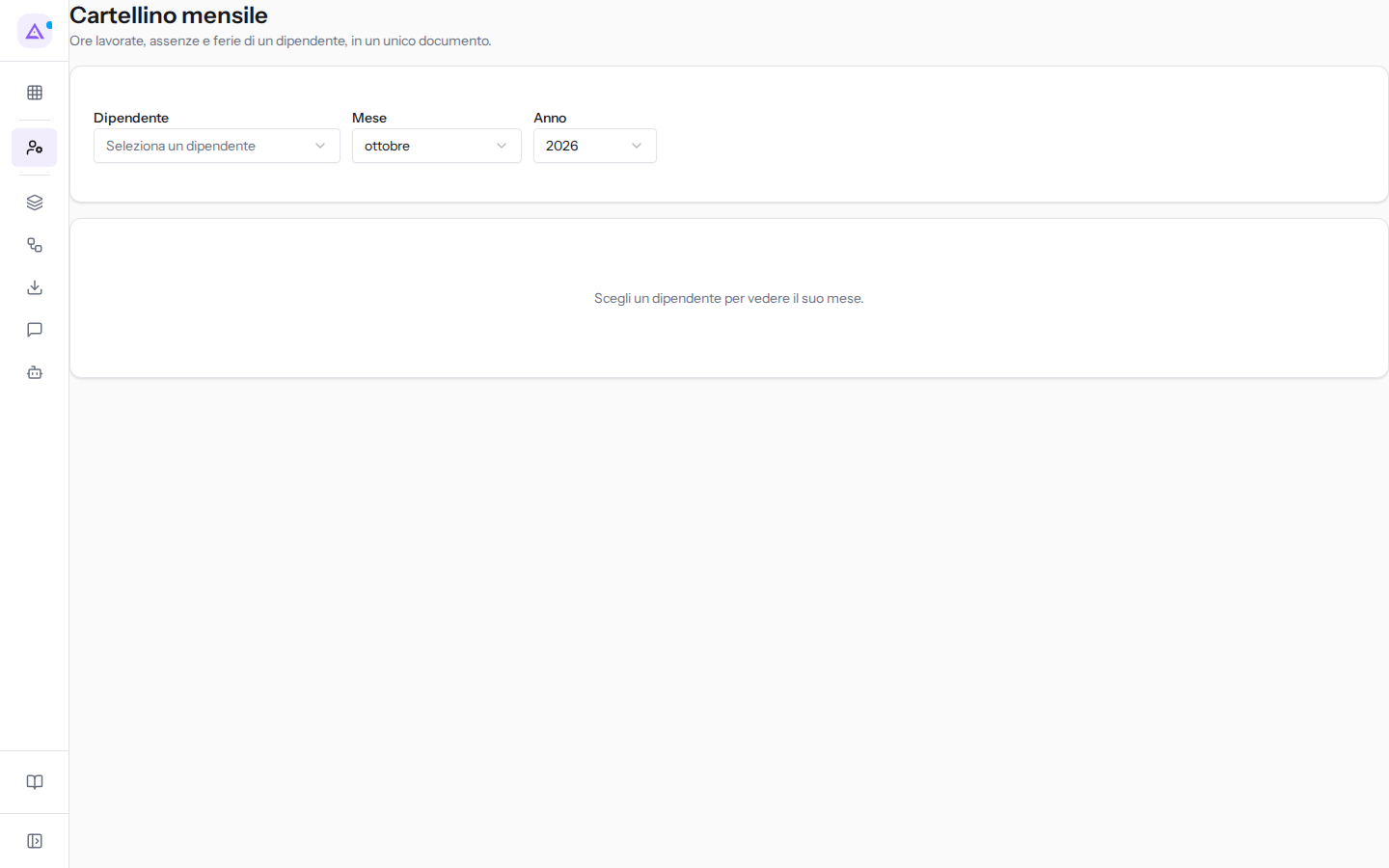
I campi della testata:
- Dipendente: la persona di cui vedi il mese.
- Mese: il mese da consultare.
- Anno: l'anno del mese.
- Esporta CSV: scarica il cartellino in un file CSV. Il pulsante compare dopo che hai scelto un dipendente.
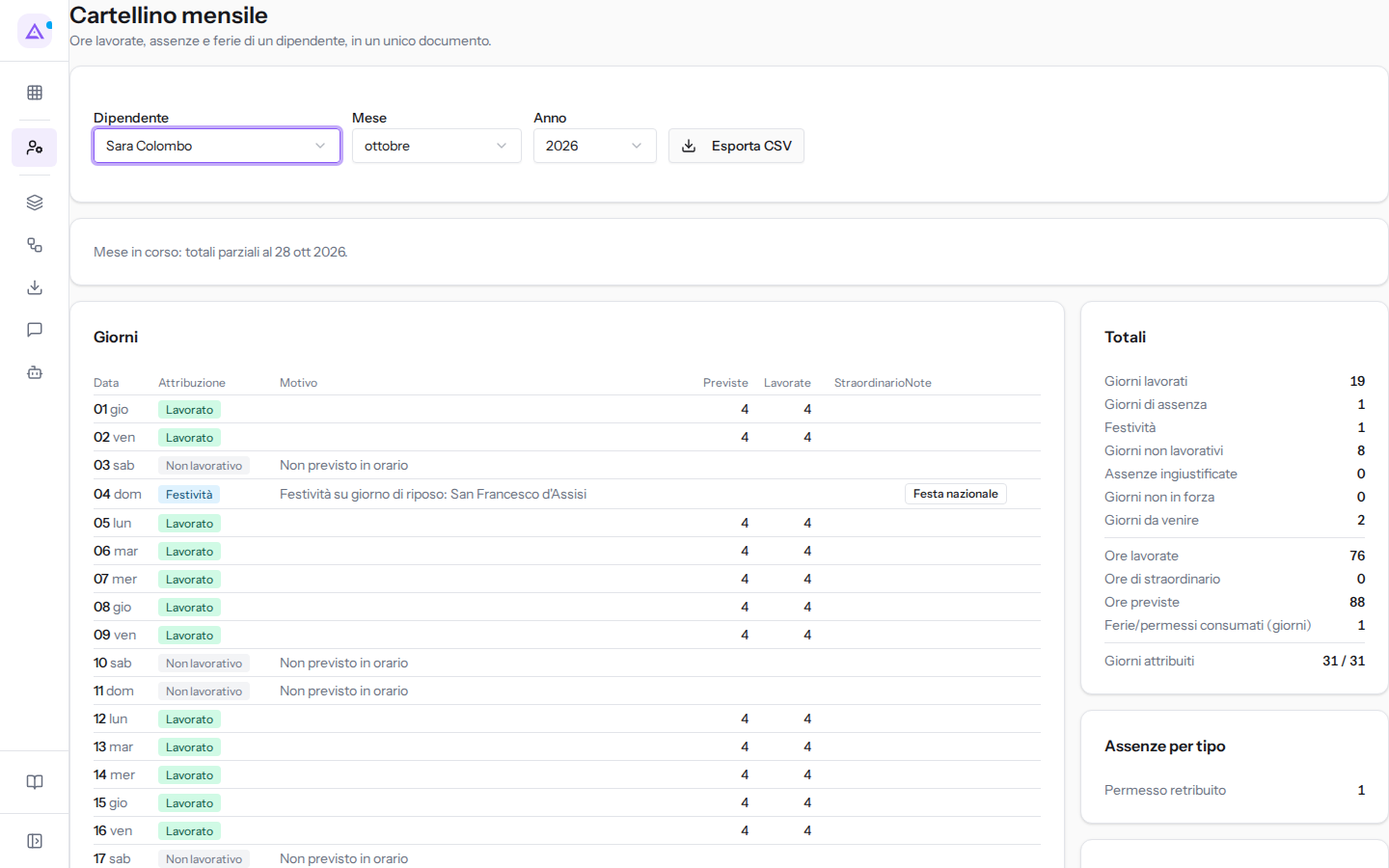
Se scegli il mese in corso, la pagina avvisa che i totali sono parziali, ad esempio Mese in corso: totali parziali al 28 ott 2026. per Sara Colombo.
Importante: se la persona non ha modo di registrare le ore, il cartellino lo segnala: Questa persona non ha modo di registrare le ore: i giorni in orario non lavorati risultano non registrati, non assenze. Nell'esempio succede per Ahmed Benali, che non ha un accesso.
Leggere i giorni del mese
La tabella dei giorni ha una riga per ogni giorno del mese.
- Attribuzione: come viene conteggiato il giorno, ad esempio giorno lavorato, assenza, festività o giorno non lavorativo. Un giorno in orario già passato, senza ore né assenza approvata, risulta Assenza ingiustificata, oppure Non registrato se la persona non ha modo di registrare le ore.
- Previste: le ore che l'orario di lavoro prevede per quel giorno.
- Lavorate: le ore registrate nel modulo Presenze.
- Straordinario: le ore lavorate oltre quelle previste.
Accanto a un giorno possono comparire segni che chiedono una verifica:
- Lavorato fuori orario: ore registrate in un giorno che l'orario non prevede.
- Lavorato durante un'assenza: ore registrate in un giorno di assenza.
- Lavorato in un giorno festivo: ore registrate in una festività.
- Timbratura ancora aperta: il giorno ha un'entrata senza uscita.
Le ore previste usano, per ogni giorno, l'orario in vigore quel giorno. Un cambio di orario vale dalla sua data di inizio, quindi i mesi già chiusi mantengono le loro ore.
Controllare totali, sospesi e assenze
Sotto i giorni il cartellino riassume il mese.
- Non ancora definitivo: in fondo al riquadro Totali, elenca ciò che può ancora cambiare i totali, come i Giorni con timbratura aperta, i Giorni chiusi in automatico e le assenze da approvare. I giorni con una richiesta di assenza ancora da approvare non vengono conteggiati. Se non c'è nulla in sospeso, la voce Non ancora definitivo non compare.
- Assenze per tipo: i giorni di assenza raggruppati per tipo, ad esempio la Malattia di Ahmed Benali della settimana scorsa.
Suggerimento: prima della chiusura del mese, risolvi le voci di Non ancora definitivo. Dopo la chiusura in Dipendenti › Dati per le paghe, timbrature, correzioni, assenze e modifiche ai contratti di quel mese vengono rifiutate finché il mese non viene riaperto.
Verificare l'orario di lavoro
Il riquadro Orario di lavoro mostra l'orario che il dipendente segue nel mese e le Ore al giorno. Nell'esempio Sara Colombo segue Part-time mattina 20 ore, gli altri Tempo pieno 40 ore.
Se le ore settimanali dell'orario e quelle del contratto sono diverse, compare Contratto e orario non coincidono. Le ore previste seguono l'orario: verifica quale dei due è corretto e cambia l'orario dalla scheda del dipendente o il contratto in Dipendenti › Contratti.
Se la persona non ha contratti né data del primo contratto, il cartellino considera ogni giorno in forza e lo segnala con Periodo di impiego non noto: non risultano contratti né data del primo contratto, quindi ogni giorno è considerato in forza.
Vedilo sulla tua azienda, non su una presentazione.
In 30 minuti mappiamo i software che usi oggi.Ti mostriamo quanto lavoro e quanto margine ti restituisce Archimedes.
Mostramelo sulla mia azienda →In che settore operi?
Un tocco — ci serve per prepararti la demo sui casi del tuo mondo.
Che strumenti usi oggi?
Seleziona quelli che riconosci — o scrivili e basta. Ci aiuta a mostrarti come si migrano.
Ultimo passo: i tuoi contatti.
Ti rispondiamo entro un giorno lavorativo — e subito dopo, se vuoi, scegli tu lo slot della demo.
Non siamo riusciti a inviare la richiesta. Riprova, oppure scrivici a [email protected].
Inviando, accetti che i tuoi dati siano trattati per ricontattarti riguardo alla demo. Informativa privacy.
Form di anteprima — nessun dato viene inviato da questa pagina.
Vuoi fissare la demo adesso?
Scegli tu: prenoti in autonomia lo slot che preferisci, oppure ti chiamiamo noi per fissarla.
Agenda aggiornata in tempo reale, 30 minuti, conferma immediata. Il calendario si apre in una nuova scheda.
Blocca lo slot ora ↗Ti ricontattiamo entro un giorno lavorativo — e arriviamo alla call conoscendo già il tuo mondo.
Il calendario è aperto in un'altra scheda: scegli lo slot e la demo è fissata. Non lo vedi? Riaprilo ↗
Pagina di anteprima: non è stato inviato nulla.
La nostra agenda è aggiornata in tempo reale: prendi lo slot che ti comoda e la demo è fissata. 30 minuti, conferma immediata, nessuna attesa.
Blocca lo slot ora ↗