Dipendenti
Tutti i moduli
Consultare e filtrare l'elenco dei dipendenti
Dipendenti · 2 di 20 · 3 min di lettura
La pagina Persone riassume quello che aspetta da te nel personale: le richieste di assenza da approvare, le assenze del tuo team e le scadenze in arrivo. Da qui apri l'elenco Dipendenti. Nell'elenco cerchi una persona e filtri per reparto o per tipo, ad esempio tutti i dipendenti della Sala o tutti gli stagisti.
La pagina Persone
La pagina Persone è il punto di partenza del modulo. Sotto il titolo compare Cosa ti aspetta da fare.
- Apri il modulo Dipendenti. Si apre la pagina Persone.
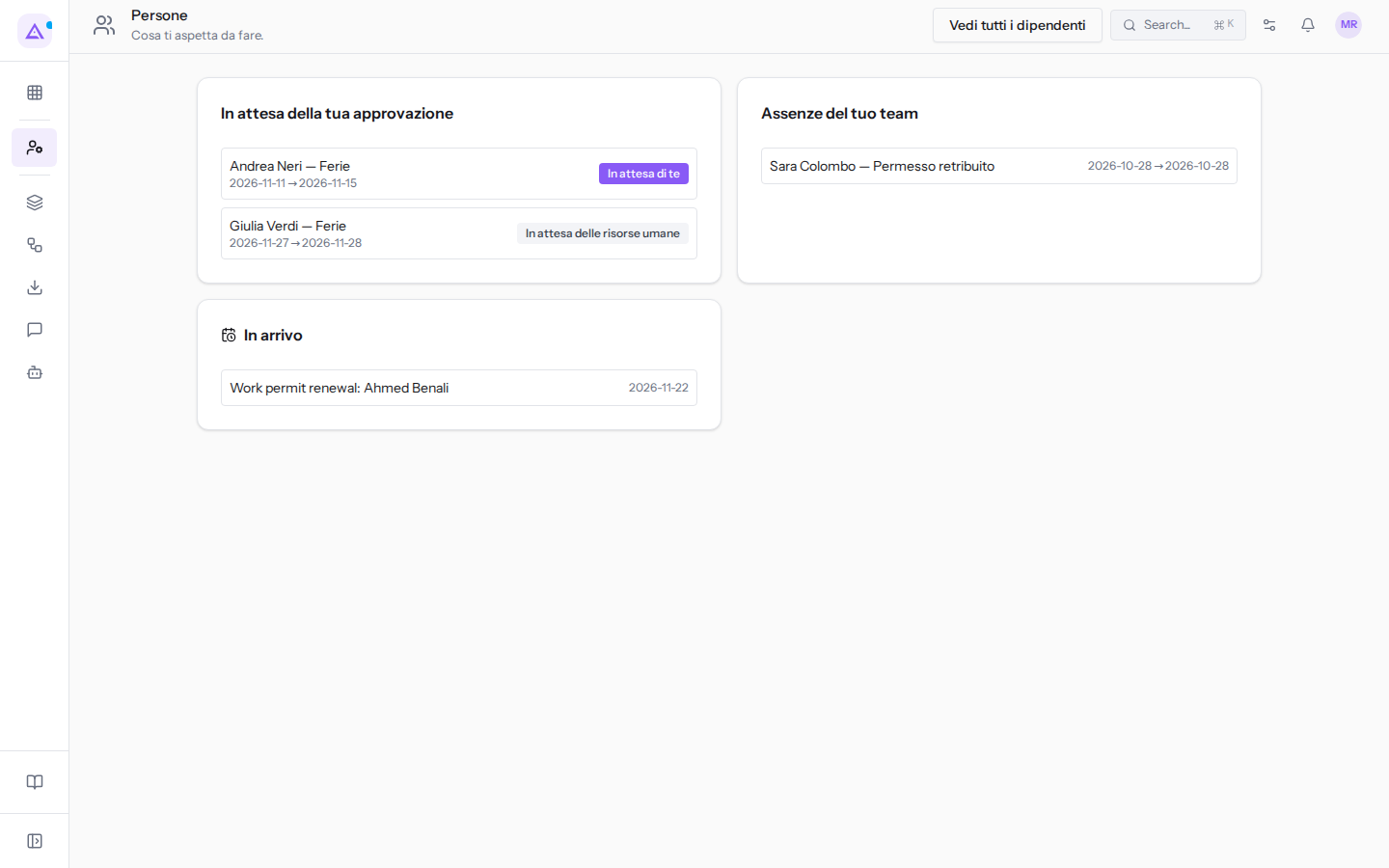
La pagina mostra solo i riquadri che hanno qualcosa da elencare, e solo le persone che puoi vedere: chi gestisce un team vede solo il proprio team.
- In attesa della tua approvazione: le richieste di assenza non ancora decise delle persone che fanno capo a te. Ogni riga riporta dipendente, tipo di assenza e date, con un badge che dice chi deve approvare.
- In attesa di te: la richiesta aspetta l'approvazione del responsabile. Ad esempio
Andrea Neri — Ferie 2026-11-11 → 2026-11-15. - In attesa delle risorse umane: la richiesta aspetta il personale. Ad esempio
Giulia Verdi — Ferie 2026-11-27 → 2026-11-28.
- In attesa di te: la richiesta aspetta l'approvazione del responsabile. Ad esempio
- Assenze del tuo team: le assenze delle persone del tuo team, con tipo e date. Ad esempio
Sara Colombo — Permesso retribuito 2026-10-28 → 2026-10-28. - In arrivo: le scadenze dei dipendenti, ciascuna con la sua data.
Un clic su una richiesta apre La mia area.
Quando non hai nulla da fare, al posto dei riquadri compare Al momento non c'è nulla in attesa.
Aprire l'elenco dei dipendenti
L'elenco Dipendenti mostra le persone dell'organizzazione, una per riga.
- Nella pagina Persone fai clic su Vedi tutti i dipendenti. In alternativa apri Dipendenti › Dipendenti.
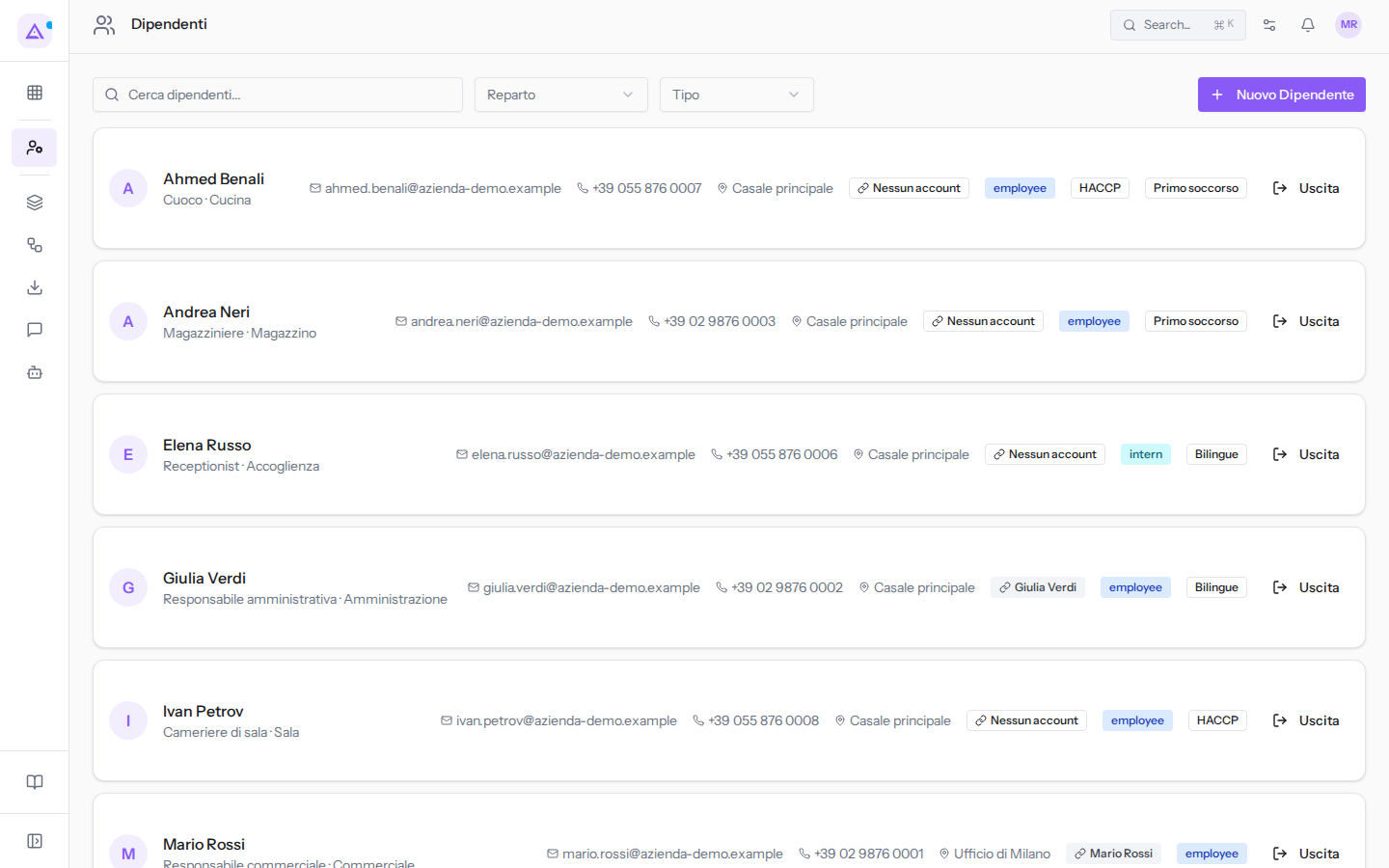
Ogni riga riporta:
- il nome del dipendente;
- la qualifica e il reparto, ad esempio
Cuoco · Cucina; - l'email di lavoro, ad esempio
[email protected]; - il telefono;
- la sede di lavoro, ad esempio
Casale principale; - l'account collegato, oppure Nessun account se la persona non ha un accesso;
- il tipo di dipendente;
- le etichette, ad esempio
HACCPePrimo soccorso; - il pulsante Uscita, per registrare l'uscita del dipendente.
L'elenco mostra solo i dipendenti attivi. Le schede archiviate non compaiono. Ad esempio, cercando Galli l'elenco risponde Nessun dipendente trovato: la scheda di Chiara Galli è archiviata dopo l'uscita.
Dalla stessa pagina il pulsante Nuovo Dipendente crea una nuova scheda.
Cercare un dipendente
Usa la ricerca quando conosci il nome della persona.
- Nel campo Cerca dipendenti... scrivi il nome o il cognome, ad esempio Neri.
- L'elenco mostra solo le persone che corrispondono, ad esempio Andrea Neri.
Se nessuno corrisponde compare Nessun dipendente trovato.
Filtrare per reparto o per tipo
Usa i filtri per vedere un gruppo di persone. Filtra per reparto se ti serve un'unità organizzativa, per tipo se ti serve una forma di rapporto, ad esempio tutti gli stagisti. I due filtri si possono usare insieme e insieme alla ricerca.
- Apri il filtro Reparto e scegli un reparto, ad esempio Sala.
- Apri il filtro Tipo e scegli un tipo, ad esempio Stagista.
- Per togliere i filtri Reparto e Tipo fai clic su Cancella. Il pulsante compare quando uno dei due è attivo. Il testo della ricerca resta.
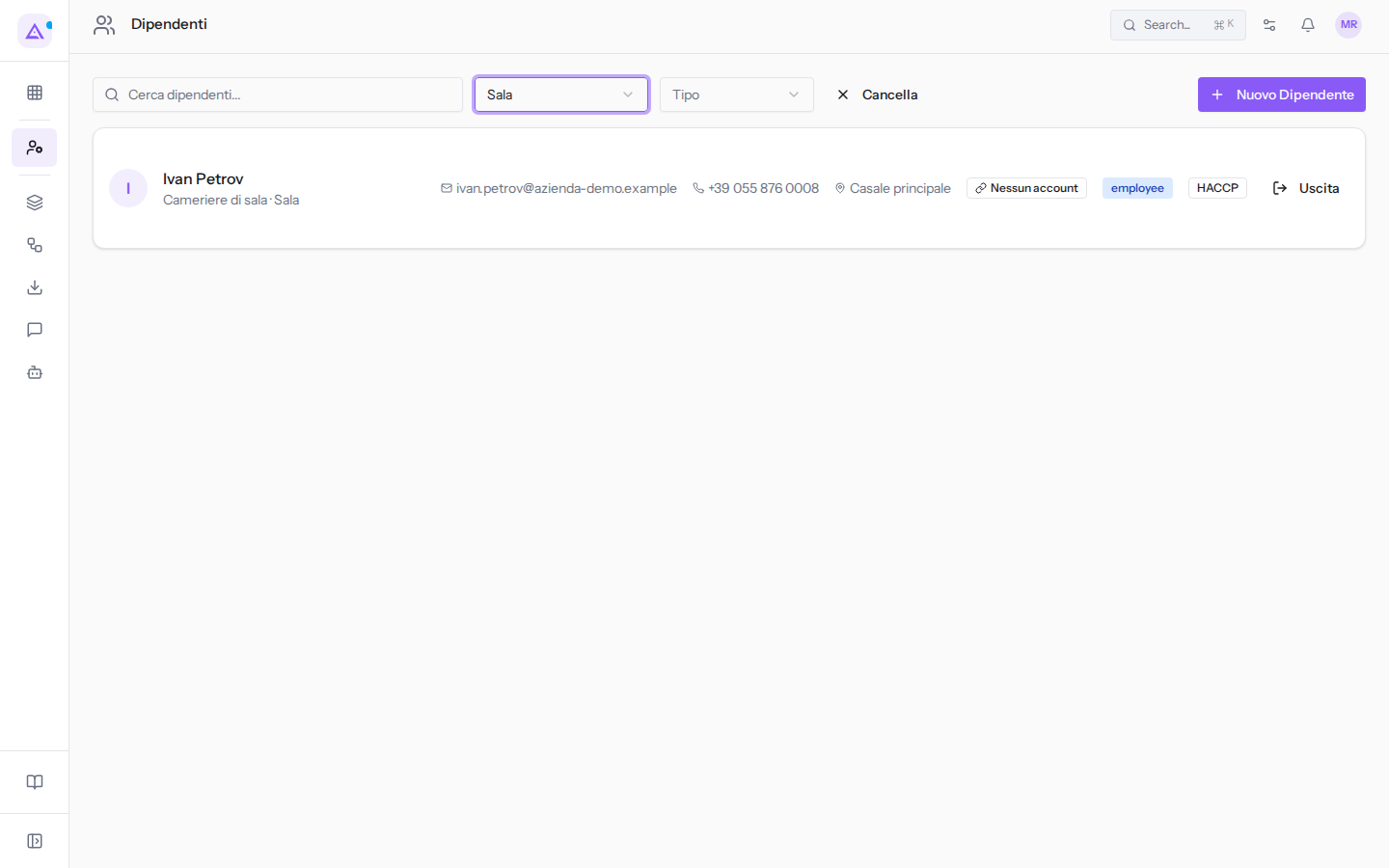
I filtri hanno queste opzioni:
- Reparto: il reparto del dipendente.
- Tutti i Reparti: nessun filtro.
- Accoglienza, Amministrazione, Commerciale, Cucina, Magazzino, Sala: i reparti dell'organizzazione, sottoreparti compresi. Un reparto mostra solo chi vi è assegnato direttamente, non chi lavora nei suoi sottoreparti.
- Tipo: il tipo di rapporto.
- Tutti i Tipi: nessun filtro.
- Dipendente, Collaboratore, Libero Professionista, Stagista, Apprendista.
Ad esempio, con Reparto su Sala l'elenco mostra Ivan Petrov. Con Tipo su Stagista mostra Elena Russo, Receptionist · Accoglienza.
Vedilo sulla tua azienda, non su una presentazione.
In 30 minuti mappiamo i software che usi oggi.Ti mostriamo quanto lavoro e quanto margine ti restituisce Archimedes.
Mostramelo sulla mia azienda →In che settore operi?
Un tocco — ci serve per prepararti la demo sui casi del tuo mondo.
Che strumenti usi oggi?
Seleziona quelli che riconosci — o scrivili e basta. Ci aiuta a mostrarti come si migrano.
Ultimo passo: i tuoi contatti.
Ti rispondiamo entro un giorno lavorativo — e subito dopo, se vuoi, scegli tu lo slot della demo.
Non siamo riusciti a inviare la richiesta. Riprova, oppure scrivici a [email protected].
Inviando, accetti che i tuoi dati siano trattati per ricontattarti riguardo alla demo. Informativa privacy.
Form di anteprima — nessun dato viene inviato da questa pagina.
Vuoi fissare la demo adesso?
Scegli tu: prenoti in autonomia lo slot che preferisci, oppure ti chiamiamo noi per fissarla.
Agenda aggiornata in tempo reale, 30 minuti, conferma immediata. Il calendario si apre in una nuova scheda.
Blocca lo slot ora ↗Ti ricontattiamo entro un giorno lavorativo — e arriviamo alla call conoscendo già il tuo mondo.
Il calendario è aperto in un'altra scheda: scegli lo slot e la demo è fissata. Non lo vedi? Riaprilo ↗
Pagina di anteprima: non è stato inviato nulla.
La nostra agenda è aggiornata in tempo reale: prendi lo slot che ti comoda e la demo è fissata. 30 minuti, conferma immediata, nessuna attesa.
Blocca lo slot ora ↗