Dipendenti
Tutti i moduli
Calcolare i cedolini con il motore paghe
Dipendenti · 18 di 20 · 4 min di lettura
Il motore paghe calcola nell'applicazione i cedolini mensili dei dipendenti. Con il motore paghe generi i cedolini del mese, li calcoli in base alle regole salariali, li confermi e li paghi.
Usa il motore paghe se l'azienda calcola da sé i cedolini. Se ricevi i cedolini già pronti in PDF dal consulente del lavoro, usa invece i lotti cedolini.
Prima di iniziare: la voce di menu Motore Paghe compare solo a chi è nel gruppo HR Manager.
La pagina Buste Paga
La pagina Buste Paga raccoglie i cedolini e le strutture retributive.
- Nel modulo Dipendenti apri la voce di menu Motore Paghe.
- Si apre la pagina Buste Paga sulla scheda Cedolini. Le altre schede sono Regole Salariali e Strutture.
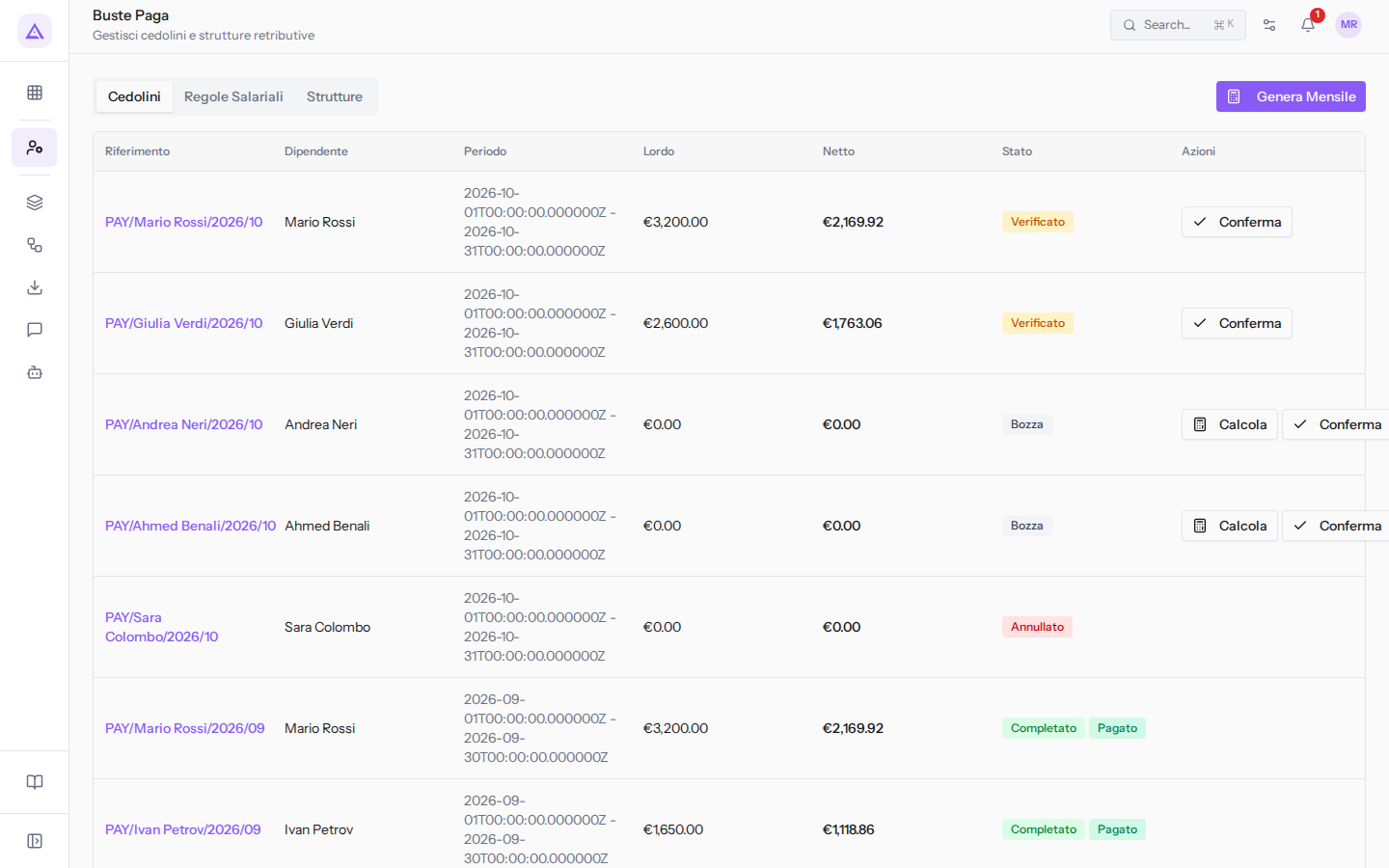
La scheda Cedolini elenca un cedolino per riga, con queste colonne:
- Riferimento: il codice del cedolino, composto dal nome del dipendente, dall'anno e dal mese, ad esempio
PAY/Mario Rossi/2026/10. Un clic sul riferimento apre il dettaglio del cedolino. - Dipendente: la persona a cui si riferisce il cedolino.
- Periodo: il mese del cedolino.
- Lordo: il totale lordo calcolato.
- Netto: il totale netto calcolato.
- Stato: lo stato del cedolino.
- Azioni: il pulsante dell'azione successiva, se ce n'è una.
Stati di un cedolino
Ogni cedolino passa per alcuni stati. Lo stato decide quale azione compare nella colonna Azioni.
- Bozza: il cedolino è stato creato ma non ha righe calcolate. Il dettaglio mostra Nessuna riga calcolata. e totali a zero. Le azioni disponibili sono Calcola e Conferma: usa sempre Calcola prima, perché Conferma su una bozza chiude il cedolino a zero. Ad esempio
PAY/Andrea Neri/2026/10. - Verificato: il cedolino ha le righe calcolate. L'azione disponibile è Conferma. Ad esempio
PAY/Mario Rossi/2026/10. - Completato: il cedolino è confermato. Finché non è pagato, l'azione disponibile è Paga.
- Annullato: il cedolino non è più valido e non ha azioni. Ad esempio
PAY/Sara Colombo/2026/10.
Nell'esempio i cedolini del mese precedente non hanno più azioni. Per il mese più recente compare Conferma sui cedolini di Mario Rossi e Giulia Verdi, Calcola e Conferma su quelli di Andrea Neri e Ahmed Benali, e nessuna azione su quello annullato di Sara Colombo.
Generare i cedolini del mese
Con Genera Mensile crei i cedolini di un mese.
- Nella scheda Cedolini fai clic su Genera Mensile.
- Si apre il dialogo Genera Cedolini Mensili. Scegli il mese e l'anno.
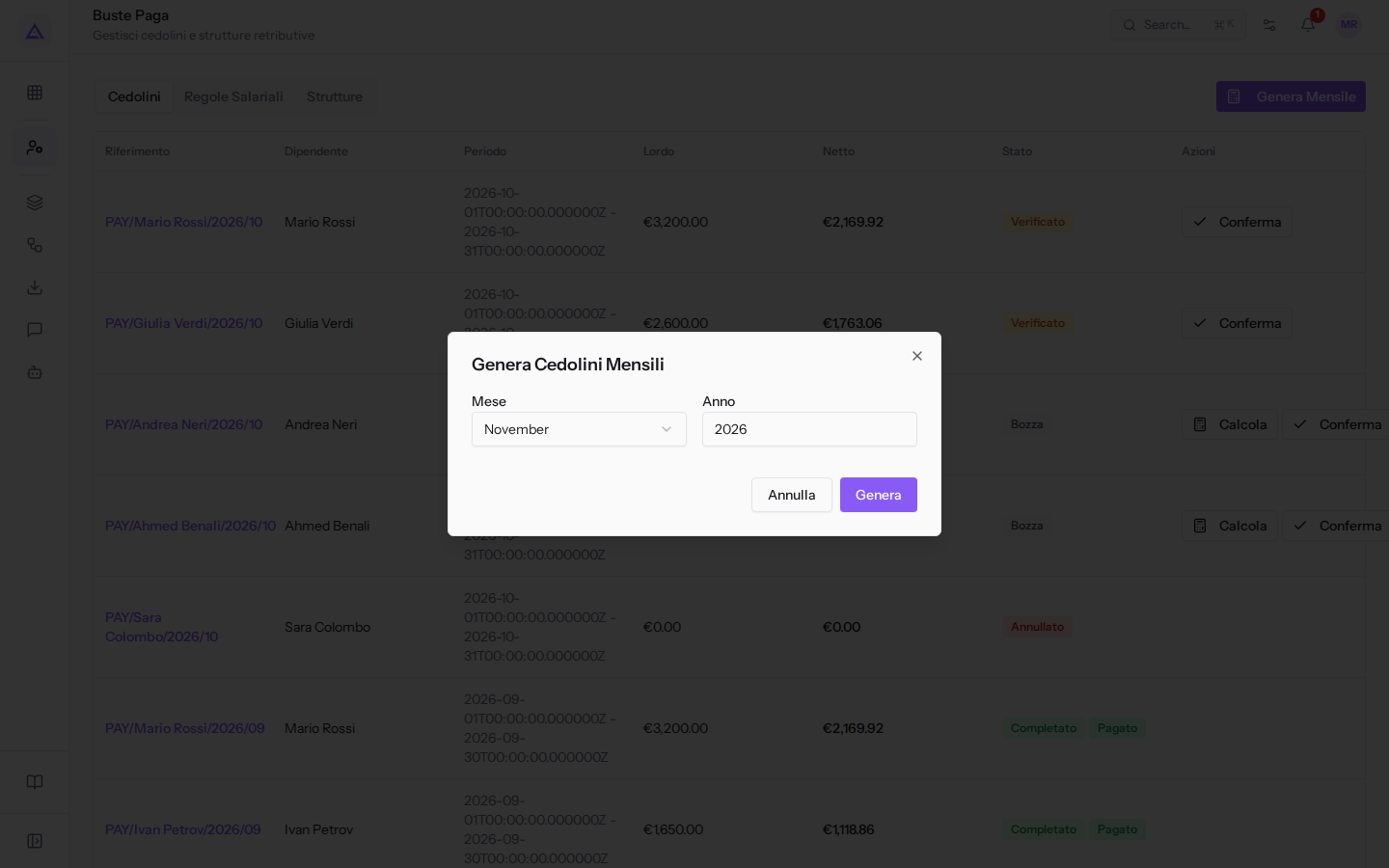
- Fai clic su Genera. Per chiudere il dialogo senza generare, fai clic su Annulla.
I campi del dialogo:
- Mese: il mese dei cedolini, da scegliere da un elenco.
- Anno: l'anno dei cedolini.
Calcolare un cedolino
Il calcolo applica le regole salariali al cedolino e ne ricava righe, lordo e netto.
- Nella scheda Cedolini trova un cedolino in stato Bozza, ad esempio
PAY/Andrea Neri/2026/10. - Nella colonna Azioni fai clic su Calcola.
- Compare il messaggio Calcolato. Il cedolino passa allo stato Verificato e il dettaglio mostra le righe calcolate.
Confermare un cedolino
Controlla un cedolino calcolato prima di confermarlo.
- Fai clic sul riferimento del cedolino per aprirne il dettaglio e controlla righe e totali. Chiudi il dettaglio con Chiudi.
- Nella colonna Azioni fai clic su Conferma.
- Compare il messaggio Confermato. Nella colonna Azioni del cedolino compare Paga.
Pagare un cedolino
Un cedolino confermato e non ancora pagato mostra il pulsante Paga nella colonna Azioni.
- Nella scheda Cedolini trova il cedolino confermato.
- Nella colonna Azioni fai clic su Paga. Compare il messaggio Contrassegnato come pagato e accanto allo stato compare Pagato.
I cedolini già pagati, come quelli del mese precedente nell'esempio, non hanno più azioni.
Consultare il dettaglio di un cedolino
Il dettaglio mostra come è stato calcolato il cedolino. Si apre con un clic sul riferimento.
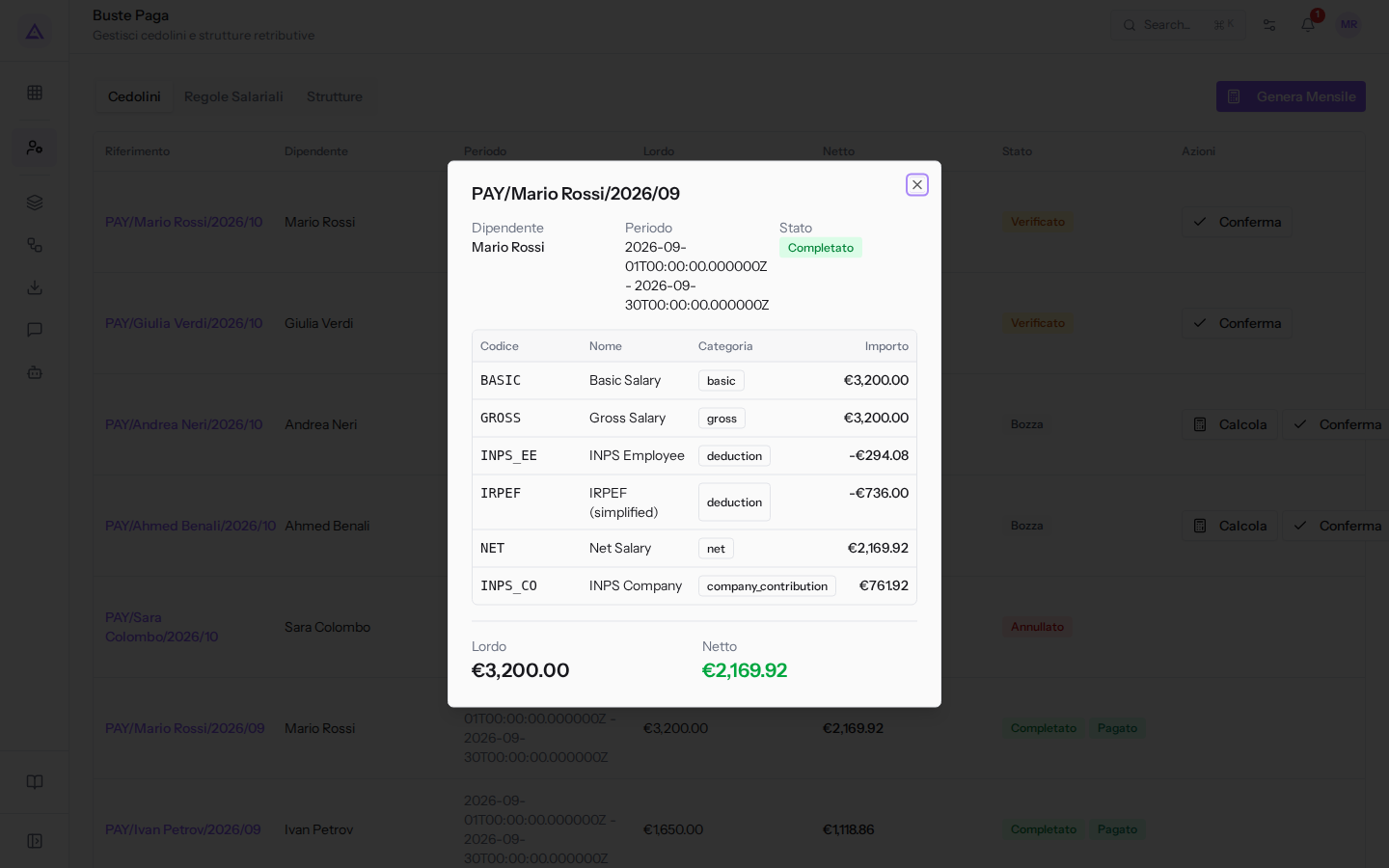
- Dipendente: la persona del cedolino, ad esempio Mario Rossi.
- Periodo: il primo e l'ultimo giorno del mese.
- Stato: lo stato del cedolino.
- Le righe, una per regola salariale applicata, con le colonne Codice, Nome, Categoria e Importo. Ad esempio la riga
BASICdi Mario Rossi vale 3.200,00 €. - Lordo e Netto: i totali del cedolino.
Un cedolino in Bozza o Annullato non ha righe e mostra Nessuna riga calcolata.
Regole salariali e strutture
Le regole salariali definiscono le voci calcolate nel cedolino. Le strutture raggruppano le regole da applicare.
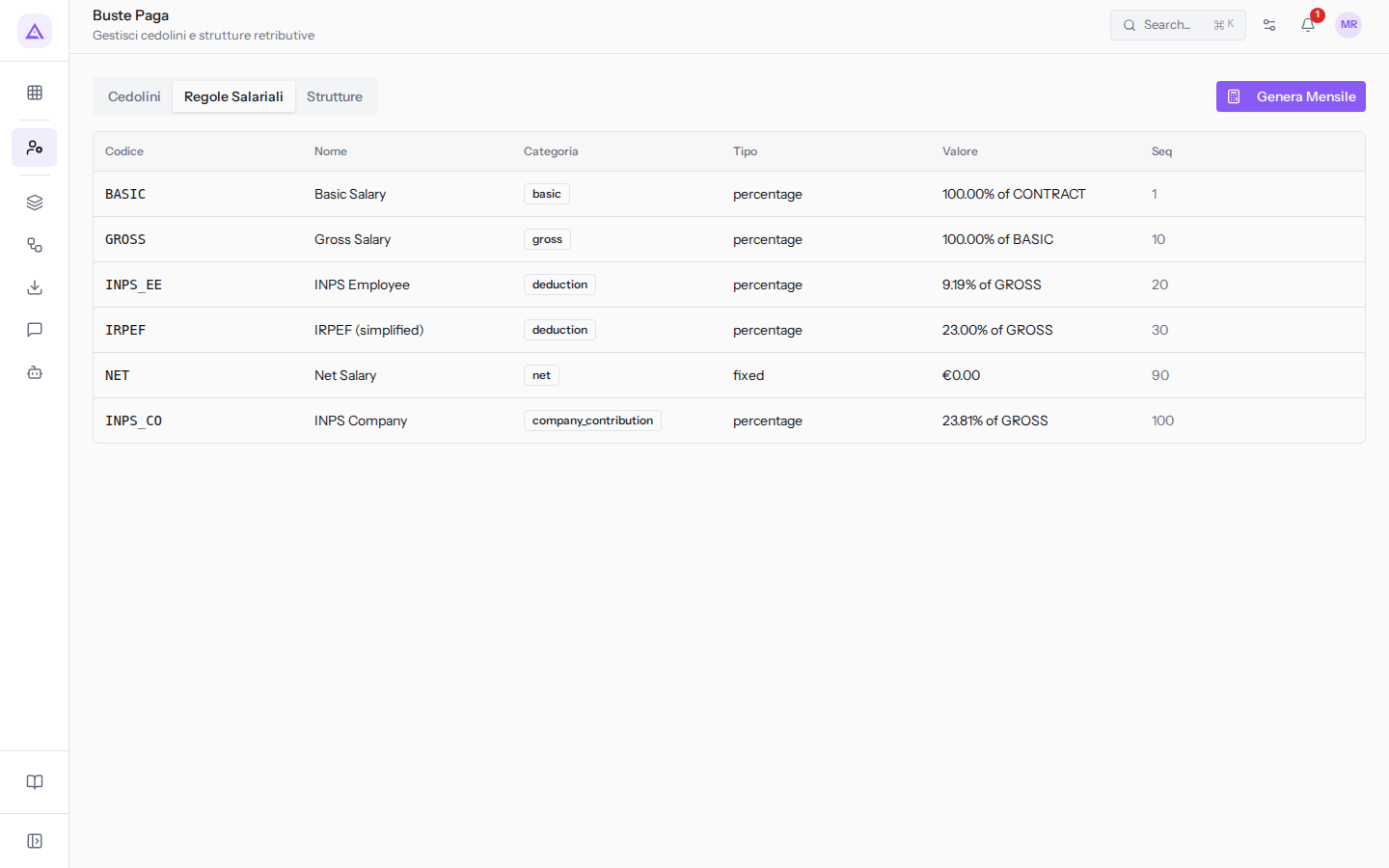
La scheda Regole Salariali elenca le regole con queste colonne:
- Codice: il codice della regola, ad esempio
BASIC. È il codice che compare nelle righe del cedolino. - Nome: il nome della regola.
- Categoria: la categoria della voce.
- Tipo: come si calcola il valore:
percentage(in percentuale) ofixed(importo fisso). - Valore: il valore della regola e la base su cui si calcola, ad esempio
100.00% of CONTRACTperBASIC. - Seq: l'ordine in cui la regola viene applicata.
La scheda Strutture elenca le strutture retributive, con nome e codice. Nell'esempio c'è la struttura Italian Standard, codice IT_STD.
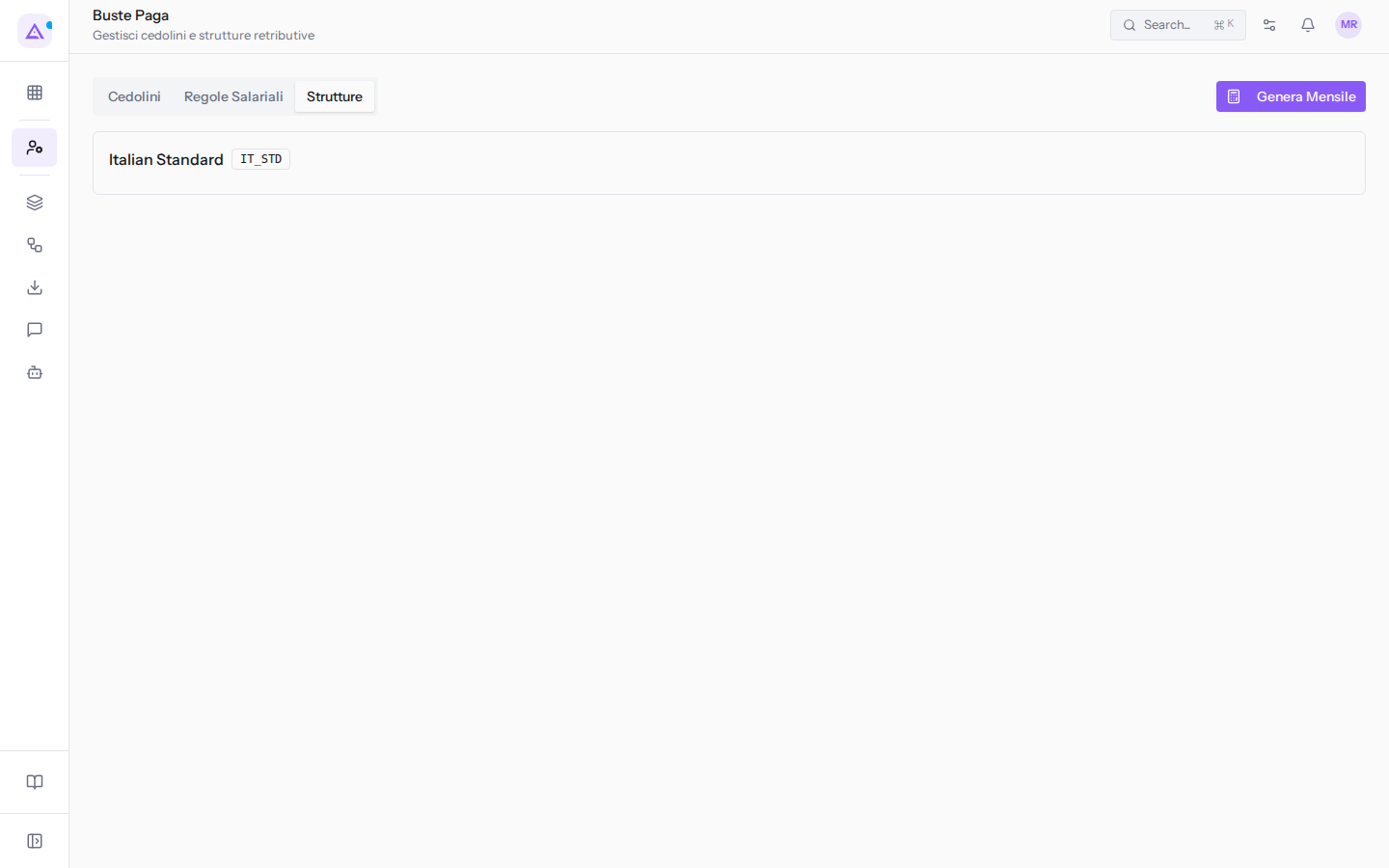
Nota: la struttura retributiva di un dipendente si sceglie nel suo contratto.
Vedilo sulla tua azienda, non su una presentazione.
In 30 minuti mappiamo i software che usi oggi.Ti mostriamo quanto lavoro e quanto margine ti restituisce Archimedes.
Mostramelo sulla mia azienda →In che settore operi?
Un tocco — ci serve per prepararti la demo sui casi del tuo mondo.
Che strumenti usi oggi?
Seleziona quelli che riconosci — o scrivili e basta. Ci aiuta a mostrarti come si migrano.
Ultimo passo: i tuoi contatti.
Ti rispondiamo entro un giorno lavorativo — e subito dopo, se vuoi, scegli tu lo slot della demo.
Non siamo riusciti a inviare la richiesta. Riprova, oppure scrivici a [email protected].
Inviando, accetti che i tuoi dati siano trattati per ricontattarti riguardo alla demo. Informativa privacy.
Form di anteprima — nessun dato viene inviato da questa pagina.
Vuoi fissare la demo adesso?
Scegli tu: prenoti in autonomia lo slot che preferisci, oppure ti chiamiamo noi per fissarla.
Agenda aggiornata in tempo reale, 30 minuti, conferma immediata. Il calendario si apre in una nuova scheda.
Blocca lo slot ora ↗Ti ricontattiamo entro un giorno lavorativo — e arriviamo alla call conoscendo già il tuo mondo.
Il calendario è aperto in un'altra scheda: scegli lo slot e la demo è fissata. Non lo vedi? Riaprilo ↗
Pagina di anteprima: non è stato inviato nulla.
La nostra agenda è aggiornata in tempo reale: prendi lo slot che ti comoda e la demo è fissata. 30 minuti, conferma immediata, nessuna attesa.
Blocca lo slot ora ↗