Dipendenti
Tutti i moduli
Gestire ferie, permessi e assegnazioni
Dipendenti · 11 di 20 · 6 min di lettura
La pagina Gestione Ferie e Permessi raccoglie le richieste di assenza dei dipendenti, i giorni assegnati a ciascuno, i tipi di assenza e i giorni obbligatori. Da qui crei una richiesta per conto di un dipendente, ad esempio le ferie di Andrea Neri. Puoi anche assegnare i giorni di ferie dell'anno e definire chi deve approvare ogni tipo di assenza.
La pagina Gestione Ferie e Permessi
- Apri Dipendenti › Ferie e permessi.
- In alto trovi quattro riquadri di riepilogo: Richieste in Attesa, In Ferie Oggi, Approvate Oggi e Festività in Arrivo. Nell'esempio In Ferie Oggi vale 1.
- Sotto i riquadri ci sono le schede Richieste Ferie, Assegnazioni, Tipi di Permesso e Giorni Obbligatori.
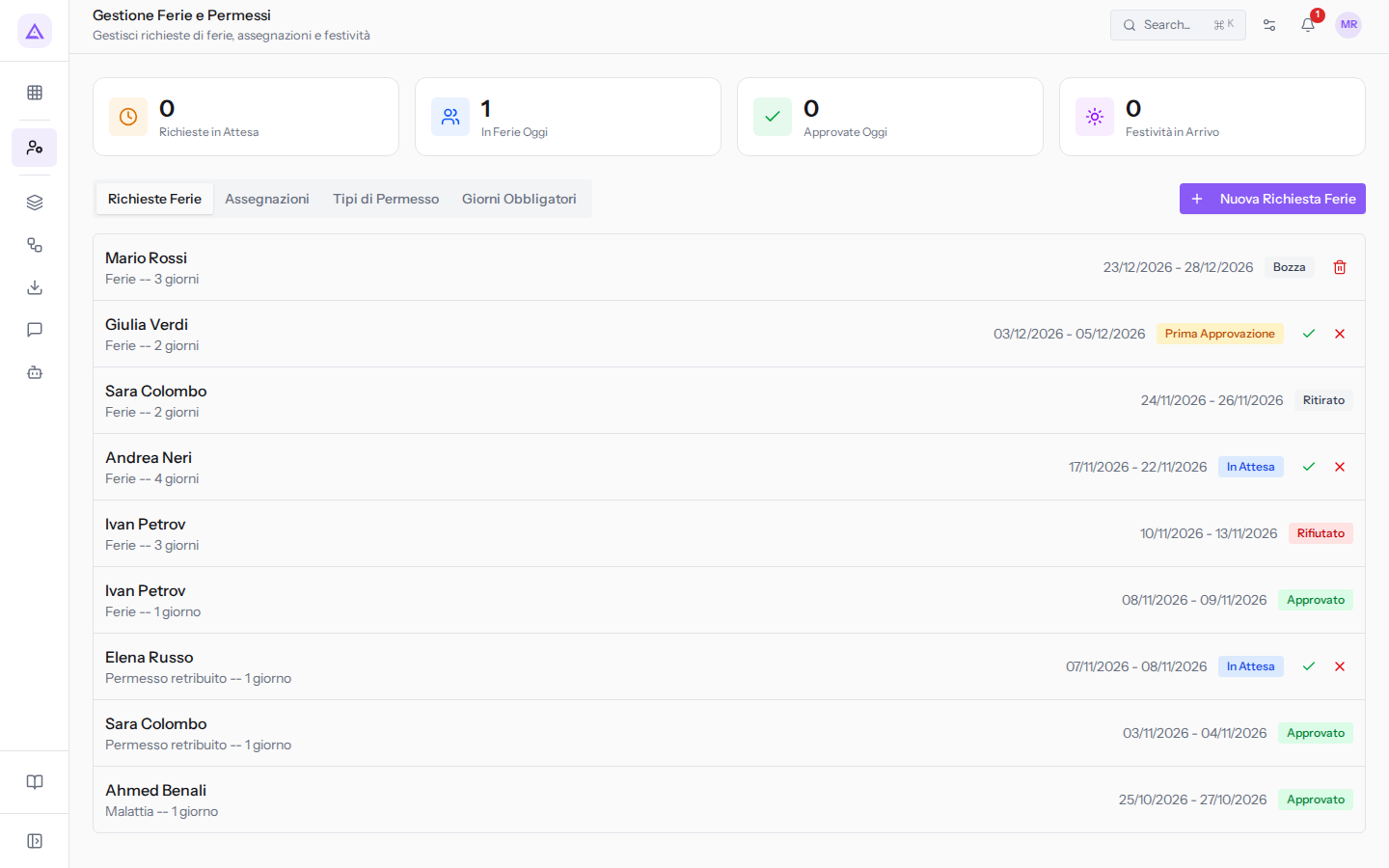
Il pulsante Nuova Richiesta Ferie è sempre visibile. Nelle altre schede compare anche il pulsante che crea un elemento di quella scheda.
Chi approva una richiesta
Ogni tipo di assenza indica nel campo Validazione chi deve approvare le richieste di quel tipo. Scegli l'opzione in base al controllo che serve:
- Se l'assenza non richiede un controllo, scegli Nessuna Validazione. La richiesta viene concessa nel momento in cui viene presentata.
- Se deve decidere solo l'ufficio del personale, scegli Risorse Umane.
- Se deve decidere solo il responsabile diretto del dipendente, scegli Responsabile.
- Se servono due firme, scegli Entrambi. Prima approva il responsabile, poi il personale. Dopo la prima firma la richiesta è in Prima Approvazione e aspetta il personale.
Come funziona l'approvazione:
- Il responsabile vede le richieste delle persone che gli fanno capo secondo l'organigramma e le approva dall'area Il mio team. Può agire anche chi sta più in alto nella stessa linea, ad esempio il responsabile del responsabile.
- Il personale non può approvare prima del responsabile quando il tipo richiede la firma del responsabile.
- Con Entrambi le due firme devono venire da due persone diverse. Chi ha già firmato la prima approvazione non può firmare la seconda, anche se fa parte del personale.
- Se il dipendente non ha un responsabile attivo, la richiesta passa al personale. Con Entrambi servono comunque due persone diverse del personale.
Importante: se nell'organizzazione una sola persona gestisce il personale, una richiesta di tipo Entrambi per un dipendente senza responsabile resta in Prima Approvazione.
Nella scheda Richieste Ferie approvi o rifiuti una richiesta In Attesa o in Prima Approvazione con l'icona di spunta o con la X sulla sua riga. Compare il messaggio Ferie approvate o Ferie rifiutate. Dall'area Il mio team il responsabile vede invece Richiesta approvata. o Richiesta rifiutata. Una richiesta rifiutata risulta Rifiutato. Una richiesta che il dipendente ritira risulta Ritirato.
Creare una richiesta di ferie o di permesso
Crea una richiesta per conto di un dipendente, ad esempio le ferie di Andrea Neri. Il dipendente può fare la stessa richiesta dalla propria area personale.
- Fai clic su Nuova Richiesta Ferie.
- Nel campo Dipendente scegli la persona, ad esempio
Andrea Neri. - In Ferie / Permessi scegli il tipo, ad esempio Ferie.
- Indica il periodo in Dal e Al. Per mezza giornata attiva Mezza giornata e usa la stessa data in Dal e Al.
- Fai clic su Crea. Compare il messaggio Richiesta di ferie creata.
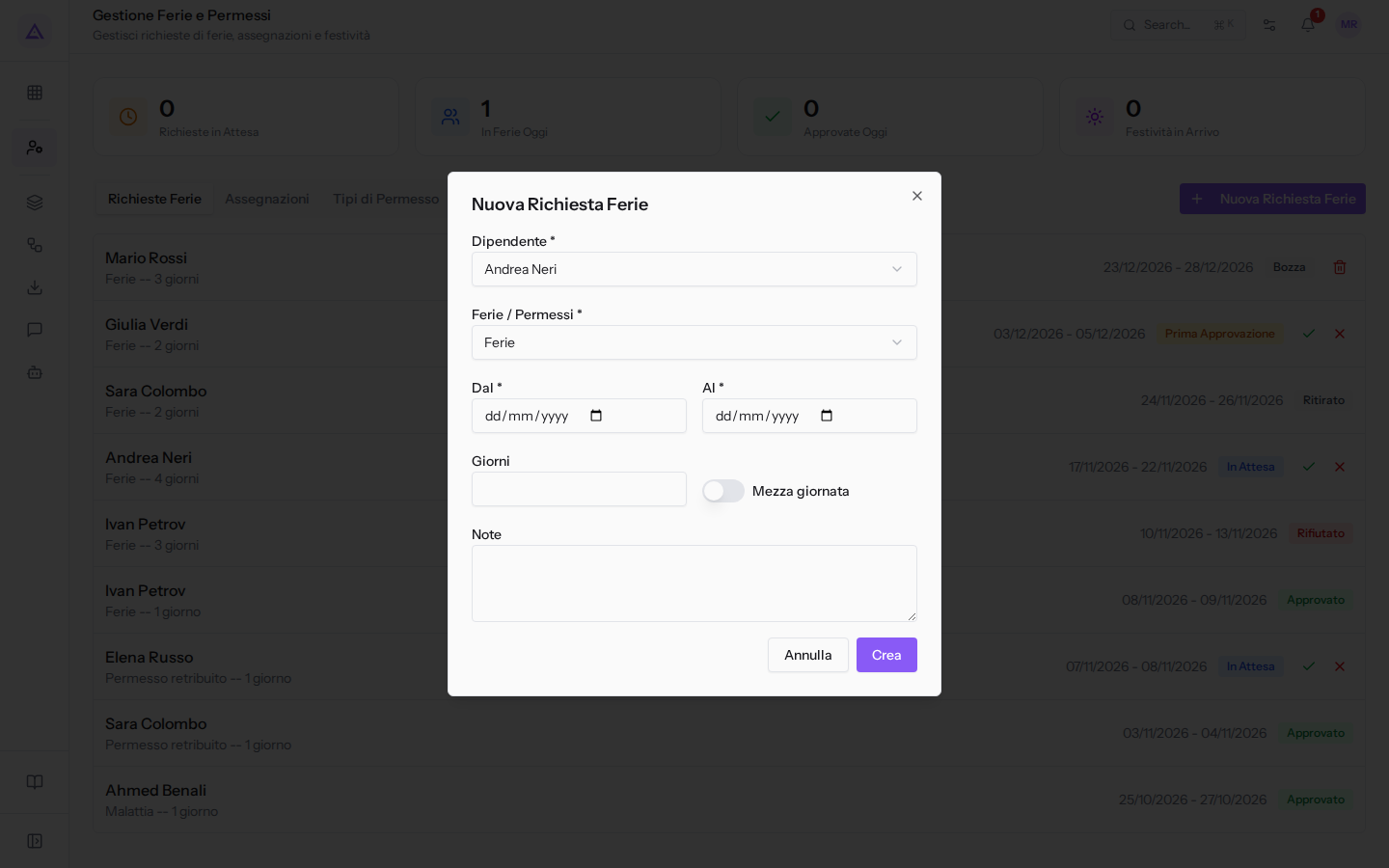
I campi del dialogo:
- Dipendente: la persona che si assenta. Il campo è obbligatorio. L'elenco mostra i dipendenti attivi.
- Ferie / Permessi: il tipo di assenza. Il campo è obbligatorio. Nell'esempio le opzioni sono:
- Ferie
- Permesso retribuito
- Malattia
- Smart working
- Dal e Al: il primo e l'ultimo giorno dell'assenza. I campi sono obbligatori.
- Giorni, Mezza giornata, Note: facoltativi.
La richiesta segue la regola di approvazione del tipo scelto. Con un tipo Nessuna Validazione è concessa subito. Con gli altri tipi aspetta chi deve approvarla.
Assegnare i giorni ai dipendenti
Un'assegnazione è il numero di giorni di un tipo di assenza che spettano a un dipendente. Un esempio sono i giorni di ferie dell'anno.
- Apri la scheda Assegnazioni.
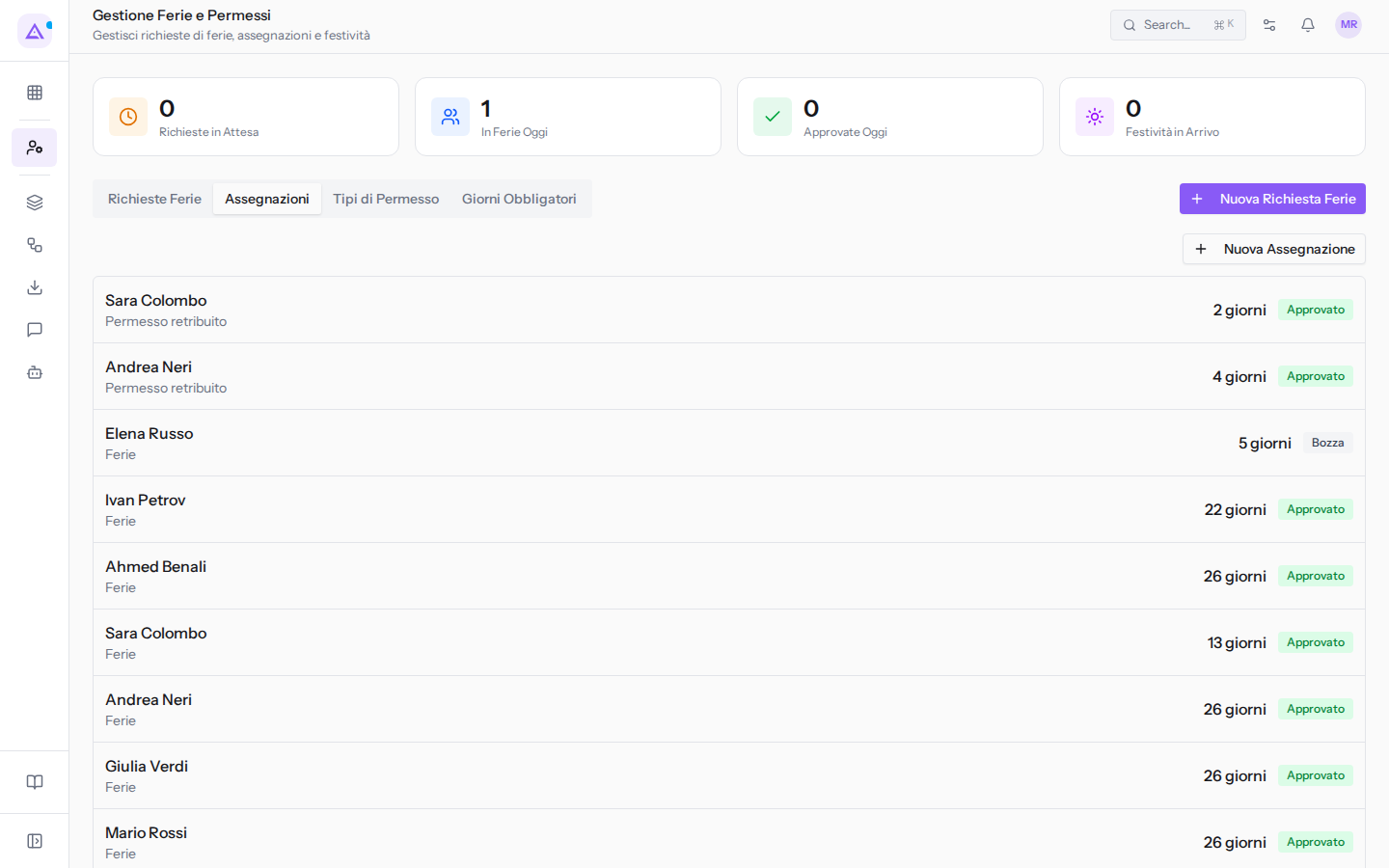
- Fai clic su Nuova Assegnazione.
- Nel campo Dipendente scegli la persona, ad esempio
Sara Colombo. - Scegli il tipo di assenza, ad esempio Ferie.
- Indica il numero di giorni.
- Fai clic su Crea. Compare il messaggio Assegnazione creata e l'assegnazione compare nell'elenco in stato Bozza. Un'assegnazione in Bozza non conta ancora nel saldo: i giorni diventano disponibili solo quando l'assegnazione è approvata, e oggi nessuna schermata permette di approvarla.
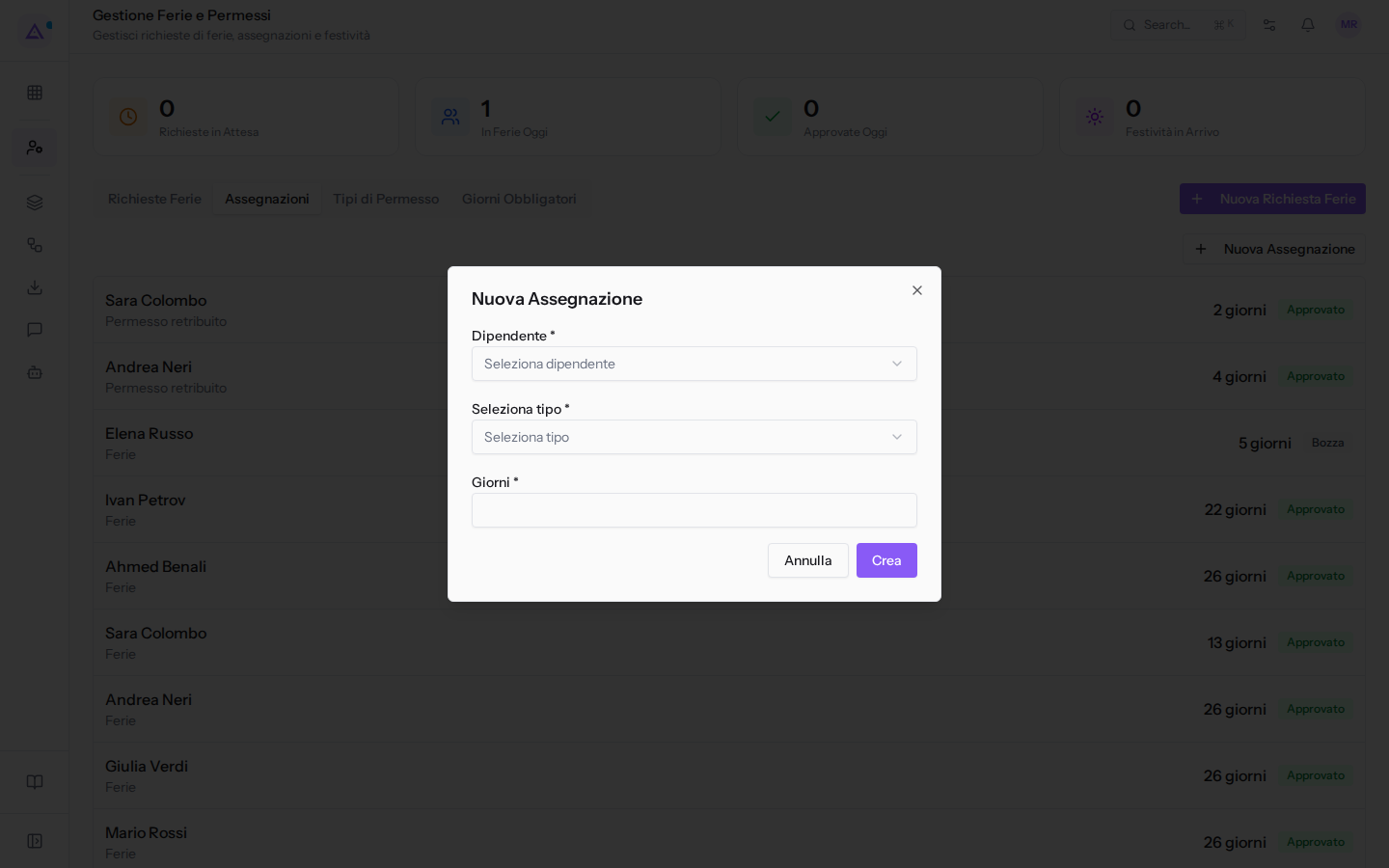
I campi del dialogo:
- Dipendente: la persona a cui assegni i giorni. Il campo è obbligatorio.
- Seleziona tipo: uno dei tipi configurati (Ferie, Permesso retribuito, Malattia, Smart working). Il campo è obbligatorio.
- Giorni: il numero di giorni assegnati. Il campo è obbligatorio.
Una scheda senza assegnazioni mostra Nessuna assegnazione.
Configurare i tipi di permesso
I tipi di permesso sono le categorie di assenza che i dipendenti possono chiedere. Per ogni tipo stabilisci chi lo approva, l'unità con cui si chiede e se servono giorni assegnati.
- Apri la scheda Tipi di Permesso.
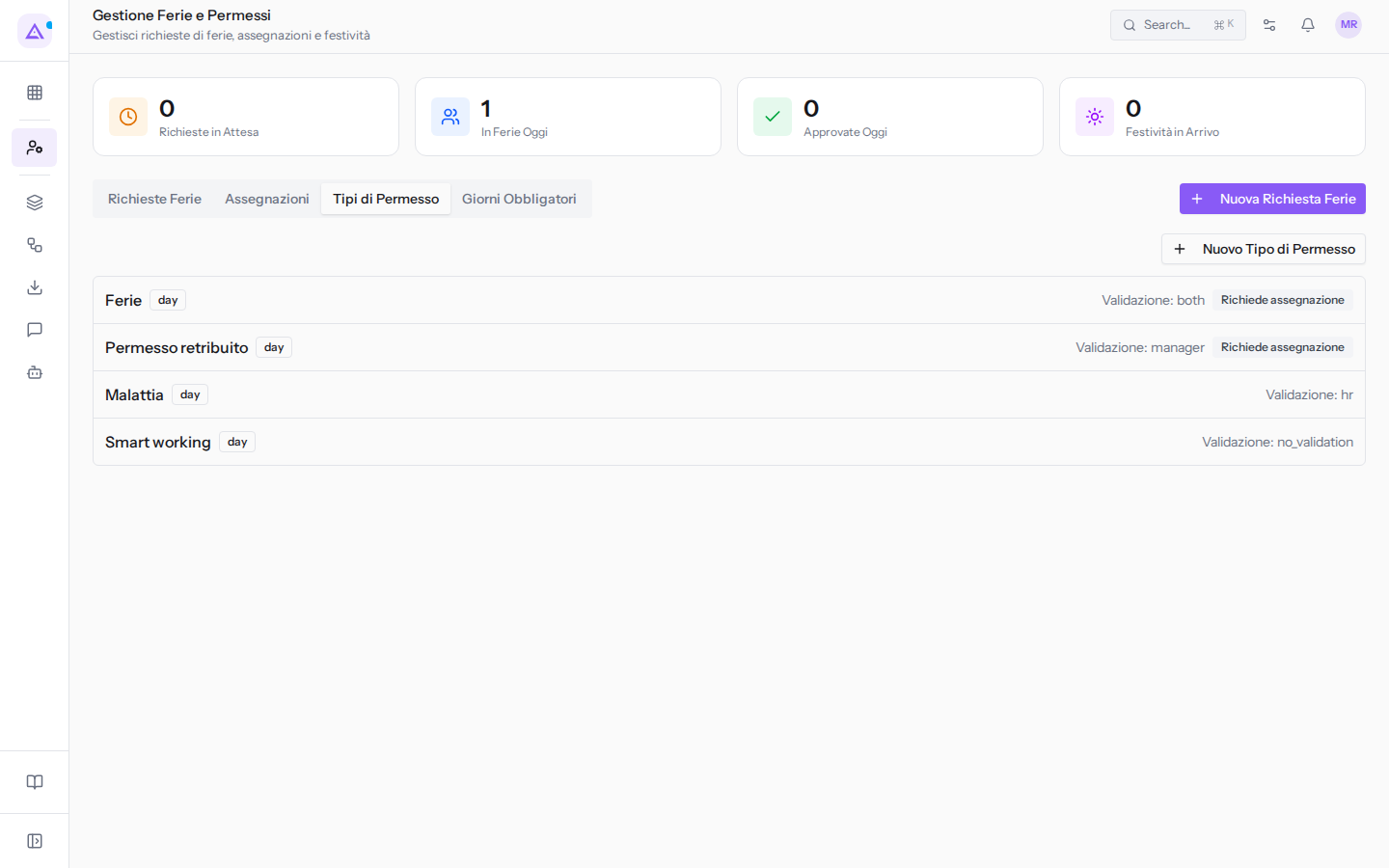
- Fai clic su Nuovo Tipo di Permesso.
- Compila i campi e fai clic su Crea. Compare il messaggio Tipo di permesso creato.
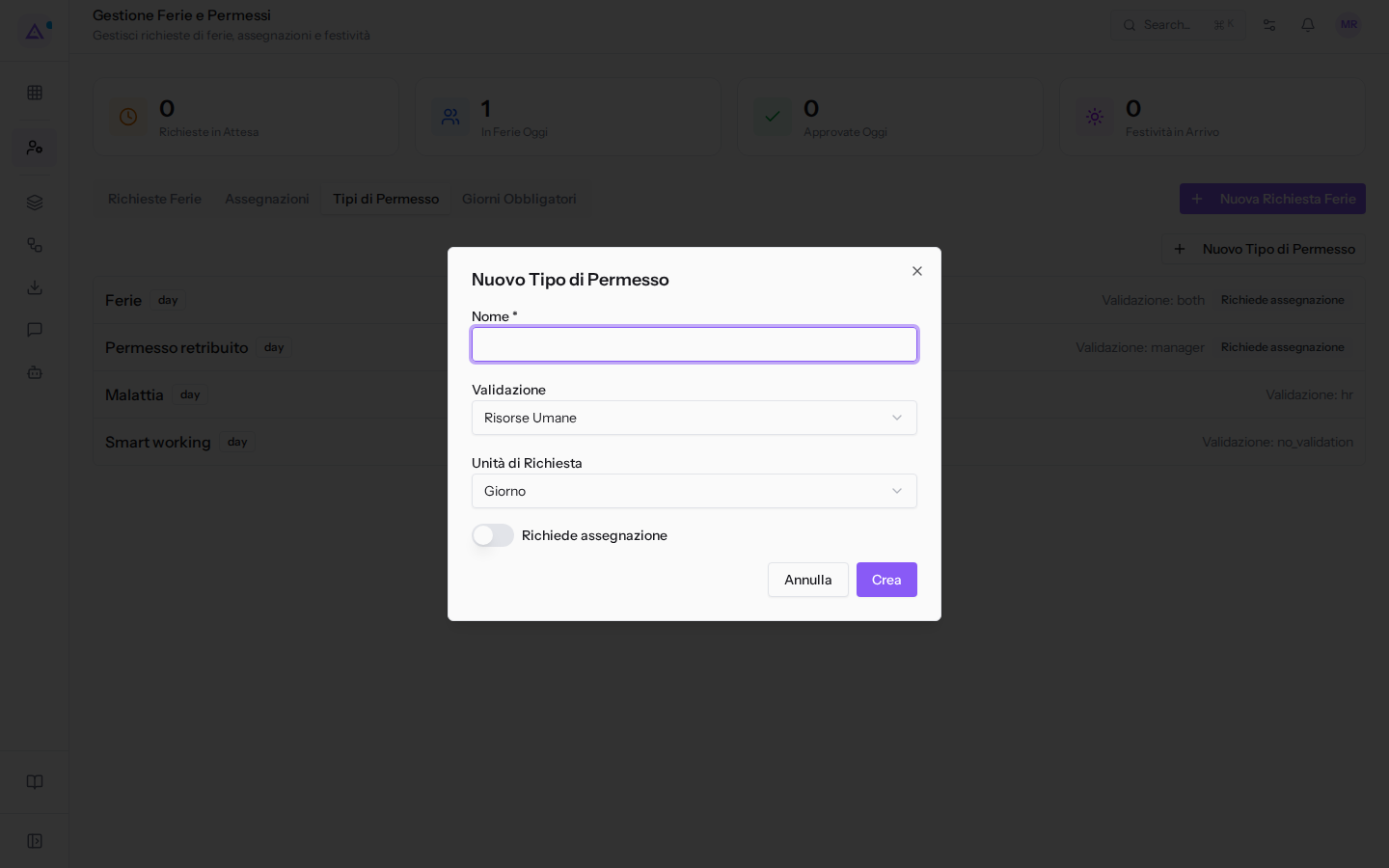
I campi del dialogo:
- Nome: il nome del tipo, ad esempio
Smart working. Il campo è obbligatorio. - Validazione: chi approva le richieste di questo tipo. Il valore iniziale è Risorse Umane. Le opzioni sono:
- Nessuna Validazione: la richiesta è concessa appena presentata.
- Risorse Umane: approva il personale.
- Responsabile: approva il responsabile diretto.
- Entrambi: approva prima il responsabile, poi il personale, con due persone diverse.
- Unità di Richiesta: l'unità con cui si chiede l'assenza. Il valore iniziale è Giorno. Le opzioni sono Giorno, Mezza Giornata e Ora.
- Richiede assegnazione: il tipo si usa con i giorni assegnati al dipendente nella scheda Assegnazioni. Contano solo le assegnazioni approvate: una richiesta che supera i giorni disponibili non viene accettata, e con un'assegnazione ancora in Bozza i giorni disponibili sono zero.
Quando nessun tipo è configurato, la scheda mostra Nessun tipo di permesso configurato.
Aggiungere un giorno obbligatorio
Un giorno obbligatorio è un periodo che vale per tutta l'organizzazione, ad esempio Inventario di fine anno.
- Apri la scheda Giorni Obbligatori.
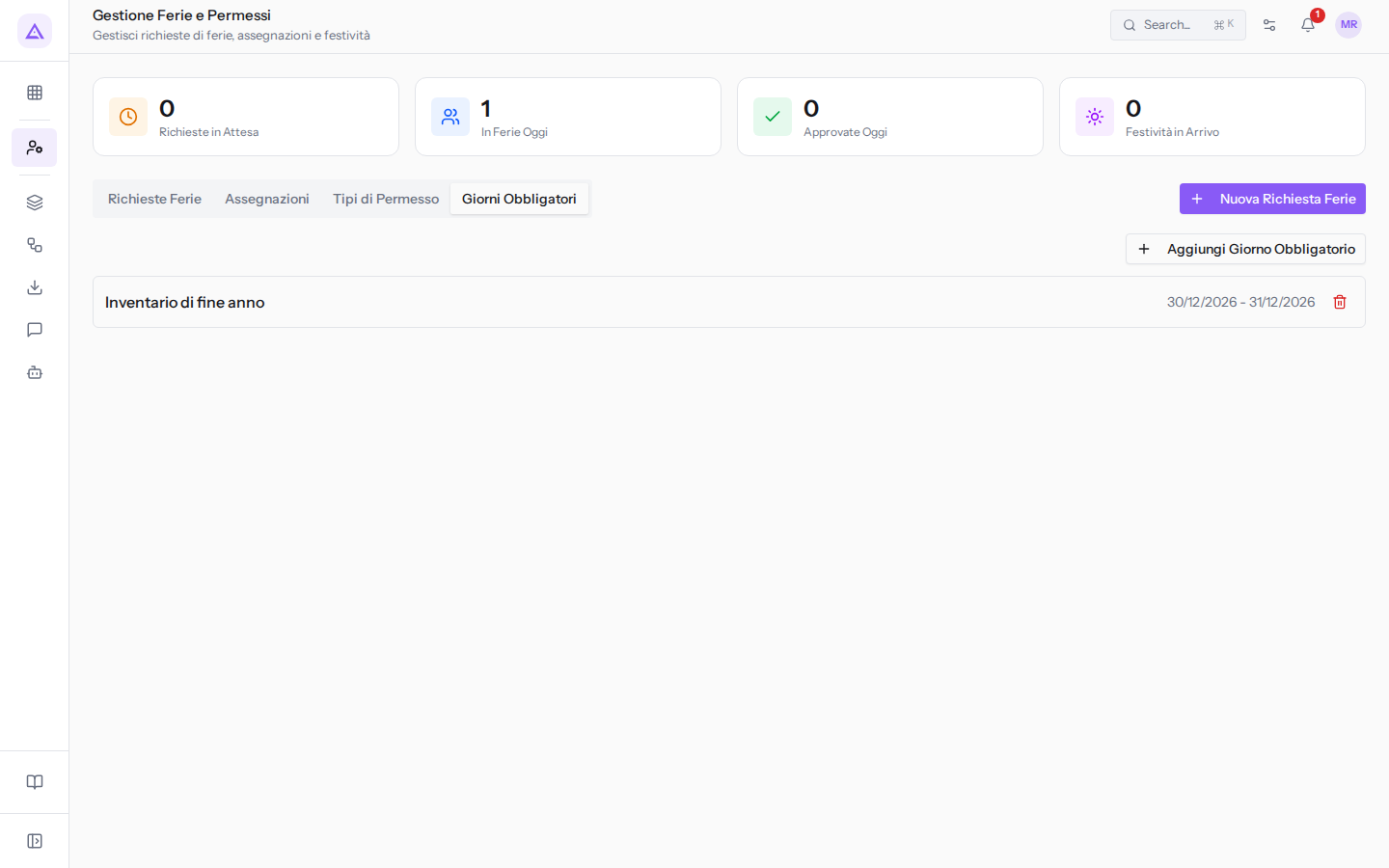
- Fai clic su Aggiungi Giorno Obbligatorio.
- Compila i campi e fai clic su Crea. Compare il messaggio Giorno obbligatorio creato.
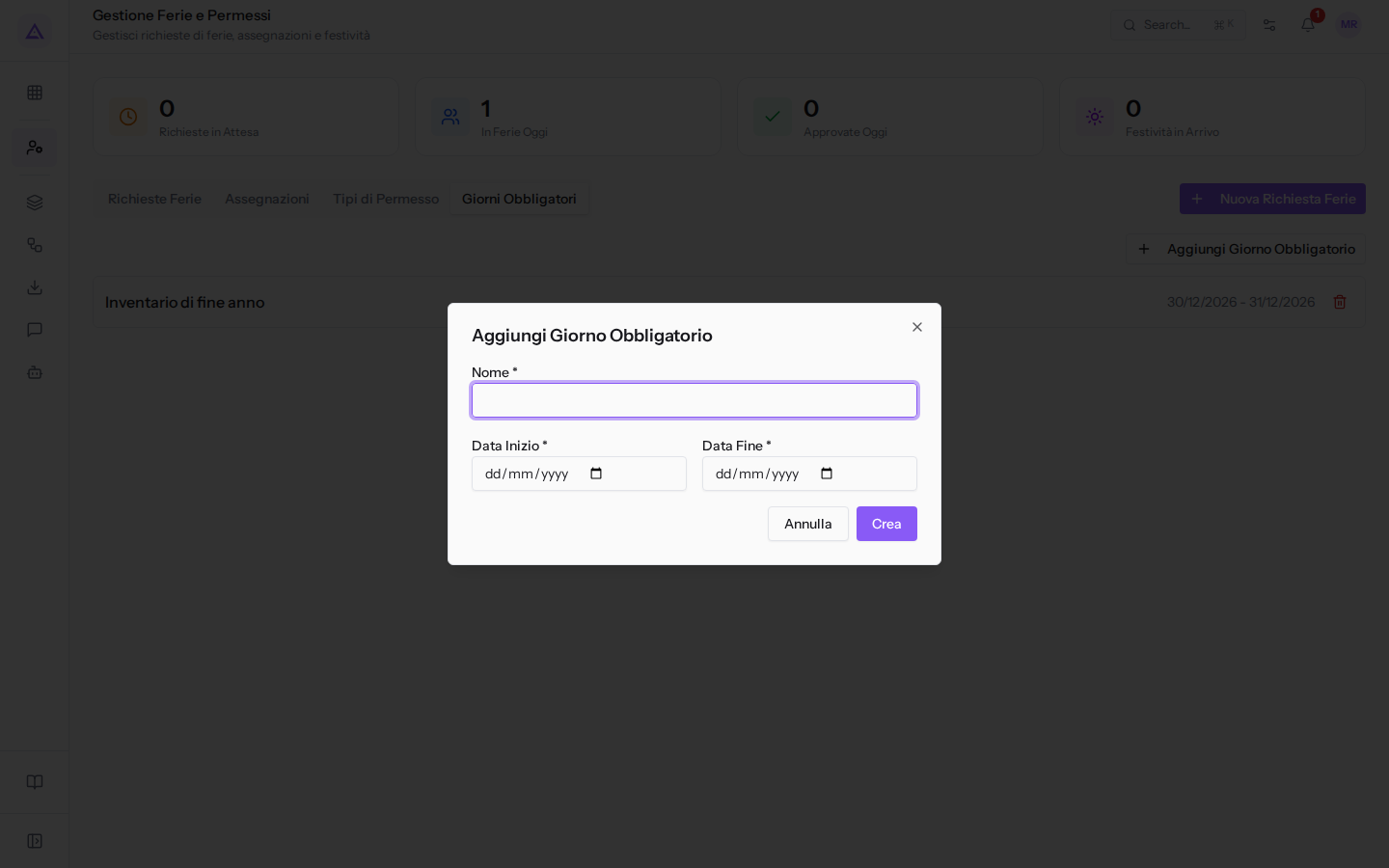
I campi del dialogo:
- Nome: il nome del giorno obbligatorio, ad esempio
Inventario di fine anno. Il campo è obbligatorio. - Data Inizio: il primo giorno del periodo. Il campo è obbligatorio.
- Data Fine: l'ultimo giorno del periodo. Il campo è obbligatorio. Per un solo giorno, inserisci la stessa data di Data Inizio.
Quando nessun giorno è configurato, la scheda mostra Nessun giorno obbligatorio configurato.
Vedilo sulla tua azienda, non su una presentazione.
In 30 minuti mappiamo i software che usi oggi.Ti mostriamo quanto lavoro e quanto margine ti restituisce Archimedes.
Mostramelo sulla mia azienda →In che settore operi?
Un tocco — ci serve per prepararti la demo sui casi del tuo mondo.
Che strumenti usi oggi?
Seleziona quelli che riconosci — o scrivili e basta. Ci aiuta a mostrarti come si migrano.
Ultimo passo: i tuoi contatti.
Ti rispondiamo entro un giorno lavorativo — e subito dopo, se vuoi, scegli tu lo slot della demo.
Non siamo riusciti a inviare la richiesta. Riprova, oppure scrivici a [email protected].
Inviando, accetti che i tuoi dati siano trattati per ricontattarti riguardo alla demo. Informativa privacy.
Form di anteprima — nessun dato viene inviato da questa pagina.
Vuoi fissare la demo adesso?
Scegli tu: prenoti in autonomia lo slot che preferisci, oppure ti chiamiamo noi per fissarla.
Agenda aggiornata in tempo reale, 30 minuti, conferma immediata. Il calendario si apre in una nuova scheda.
Blocca lo slot ora ↗Ti ricontattiamo entro un giorno lavorativo — e arriviamo alla call conoscendo già il tuo mondo.
Il calendario è aperto in un'altra scheda: scegli lo slot e la demo è fissata. Non lo vedi? Riaprilo ↗
Pagina di anteprima: non è stato inviato nulla.
La nostra agenda è aggiornata in tempo reale: prendi lo slot che ti comoda e la demo è fissata. 30 minuti, conferma immediata, nessuna attesa.
Blocca lo slot ora ↗