Dipendenti
Tutti i moduli
Aggiungere un dipendente e compilarne la scheda
Dipendenti · 3 di 20 · 4 min di lettura
Il dialogo Nuovo Dipendente crea la scheda di una persona che lavora per l'organizzazione: ad esempio un dipendente assunto, un collaboratore, uno stagista o un apprendista. La scheda raccoglie i dati di lavoro, privati e di contatto della persona e si può collegare al suo accesso.
Prima di creare la scheda
Crea la scheda da Dipendenti › Dipendenti con Nuovo Dipendente. Controlla prima se la persona ha già un accesso.
- Se la persona ha già un accesso, scegli l'account nel campo Account collegato. Senza una scheda dipendente attiva collegata, l'accesso non può timbrare.
- Se la persona non ha un accesso, lascia vuoto Account collegato. La scheda esiste comunque: nell'esempio solo Mario Rossi e Giulia Verdi hanno un accesso.
Nota: una scheda dipendente non si cancella. Quando la persona lascia l'organizzazione, la scheda si archivia.
Aggiungere un dipendente
Il dialogo Nuovo Dipendente chiede i dati essenziali della persona.
- Apri Dipendenti › Dipendenti.
- Fai clic su Nuovo Dipendente.
- Compila i campi del dialogo, ad esempio una nuova cameriera con reparto Sala e tipo Dipendente.
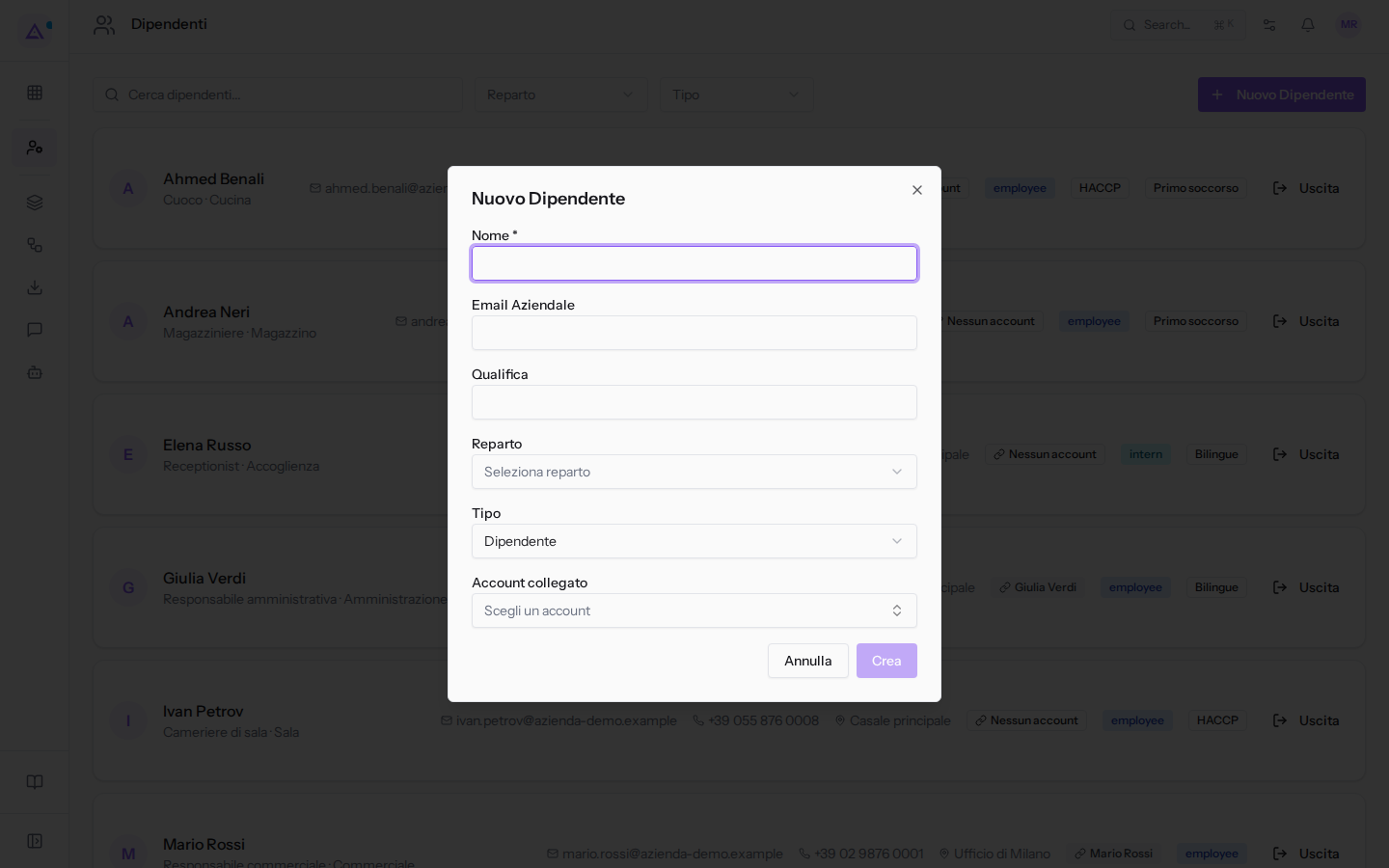
- Fai clic su Crea. Per chiudere il dialogo senza creare la scheda, fai clic su Annulla.
I campi del dialogo:
- Nome: il nome della persona. Il campo è obbligatorio.
- Email Aziendale: l'email di lavoro della persona.
- Qualifica: il ruolo della persona, ad esempio
Cuoco. - Reparto: il reparto della persona. Finché non scegli un reparto, il campo mostra Seleziona reparto. Nell'esempio le opzioni sono:
- Accoglienza
- Amministrazione
- Commerciale
- Cucina
- Magazzino
- Sala
- Tipo: il tipo di rapporto di lavoro. Il valore proposto è Dipendente. Le opzioni sono:
- Dipendente
- Collaboratore
- Libero Professionista
- Stagista
- Apprendista
- Account collegato: l'accesso della persona. Finché non scegli un account, il campo mostra Scegli un account. La scheda viene collegata all'account scelto. Nome ed email restano quelli che hai scritto nel dialogo.
Nota: in Account collegato compaiono solo gli account non ancora collegati a una scheda. Nell'esempio Mario Rossi e Giulia Verdi sono già collegati, quindi il campo mostra Non ci sono account disponibili da collegare.
Dopo la creazione la persona compare nell'elenco Dipendenti, con qualifica e reparto, email, telefono, sede, account collegato o Nessun account, tipo ed etichette. Ad esempio: Ahmed Benali, Cuoco · Cucina, sede Casale principale, Nessun account, etichette HACCP e Primo soccorso.
La scheda del dipendente
La scheda del dipendente raccoglie i dati di lavoro, privati e di contatto e il contatto di emergenza della persona. La scheda si collega all'accesso della persona tramite Account collegato.
Il responsabile indicato nella scheda decide chi approva le richieste della persona. Dalla scheda non si può cambiare. Chi è indicato come responsabile vede le richieste delle persone che gli fanno capo, nell'area del proprio team. Nell'esempio Mario Rossi è il responsabile di Giulia Verdi, Andrea Neri, Sara Colombo e Matteo Ferrari.
Importante: due dipendenti attivi con lo stesso codice fiscale vengono segnalati in Controlli HR come probabile errore di inserimento.
Cambiare l'orario di lavoro da una data
L'orario di lavoro è il calendario di ore che il dipendente segue. Nell'esempio gli orari sono Tempo pieno 40 ore, il predefinito, e Part-time mattina 20 ore, seguito da Sara Colombo.
Nella scheda del dipendente, in modifica, fai clic su Cambia orario, scegli l'orario e la data in Valido dal e fai clic su Salva. Il cambio vale dalla data scelta, oppure da oggi se la data manca. Se la data cade in un periodo già chiuso, vale dal primo giorno ancora aperto.
- I giorni prima di questa data mantengono l'orario che avevano.
- Le ore previste usano, per ogni giorno, l'orario in vigore quel giorno. I mesi già chiusi mantengono quindi le loro ore.
- Un mese già chiuso non si può modificare.
Suggerimento: se una persona passa a un orario part-time a metà mese, scegli come data il primo giorno del nuovo orario. Le ore previste dei giorni precedenti restano quelle del vecchio orario.
Vedilo sulla tua azienda, non su una presentazione.
In 30 minuti mappiamo i software che usi oggi.Ti mostriamo quanto lavoro e quanto margine ti restituisce Archimedes.
Mostramelo sulla mia azienda →In che settore operi?
Un tocco — ci serve per prepararti la demo sui casi del tuo mondo.
Che strumenti usi oggi?
Seleziona quelli che riconosci — o scrivili e basta. Ci aiuta a mostrarti come si migrano.
Ultimo passo: i tuoi contatti.
Ti rispondiamo entro un giorno lavorativo — e subito dopo, se vuoi, scegli tu lo slot della demo.
Non siamo riusciti a inviare la richiesta. Riprova, oppure scrivici a [email protected].
Inviando, accetti che i tuoi dati siano trattati per ricontattarti riguardo alla demo. Informativa privacy.
Form di anteprima — nessun dato viene inviato da questa pagina.
Vuoi fissare la demo adesso?
Scegli tu: prenoti in autonomia lo slot che preferisci, oppure ti chiamiamo noi per fissarla.
Agenda aggiornata in tempo reale, 30 minuti, conferma immediata. Il calendario si apre in una nuova scheda.
Blocca lo slot ora ↗Ti ricontattiamo entro un giorno lavorativo — e arriviamo alla call conoscendo già il tuo mondo.
Il calendario è aperto in un'altra scheda: scegli lo slot e la demo è fissata. Non lo vedi? Riaprilo ↗
Pagina di anteprima: non è stato inviato nulla.
La nostra agenda è aggiornata in tempo reale: prendi lo slot che ti comoda e la demo è fissata. 30 minuti, conferma immediata, nessuna attesa.
Blocca lo slot ora ↗