Dipendenti
Tutti i moduli
Configurare le opzioni HR
Dipendenti · 10 di 20 · 7 min di lettura
La pagina Configurazione raccoglie le voci che il modulo Dipendenti usa nelle altre schermate: tipi e modelli di contratto, orari di lavoro, sedi, etichette, motivi di cessazione e lettura delle ricevute nelle note spese. Usala per preparare il modulo prima di inserire dipendenti e contratti, ad esempio per aggiungere un orario part-time o una nuova sede.
Prima di iniziare: apri la pagina da Dipendenti › Opzioni HR. La voce di menu compare solo a chi è nel gruppo HR Manager.
La pagina ha sette schede: Tipi di Contratto, Modelli di Contratto, Orari di Lavoro, Sedi di Lavoro, Etichette, Motivi di Cessazione e Note Spese.
Tipi di contratto
I tipi di contratto classificano i contratti dei dipendenti. Ogni tipo dice se il contratto deve avere una data di fine e a quale tipologia appartiene.
- Apri Dipendenti › Opzioni HR.
- Resta sulla scheda Tipi di Contratto. L'elenco mostra i tipi esistenti, ad esempio
Collaborazione con partita IVA. - Per aggiungere un tipo, compila i campi della riga vuota in fondo all'elenco e fai clic sul pulsante +.
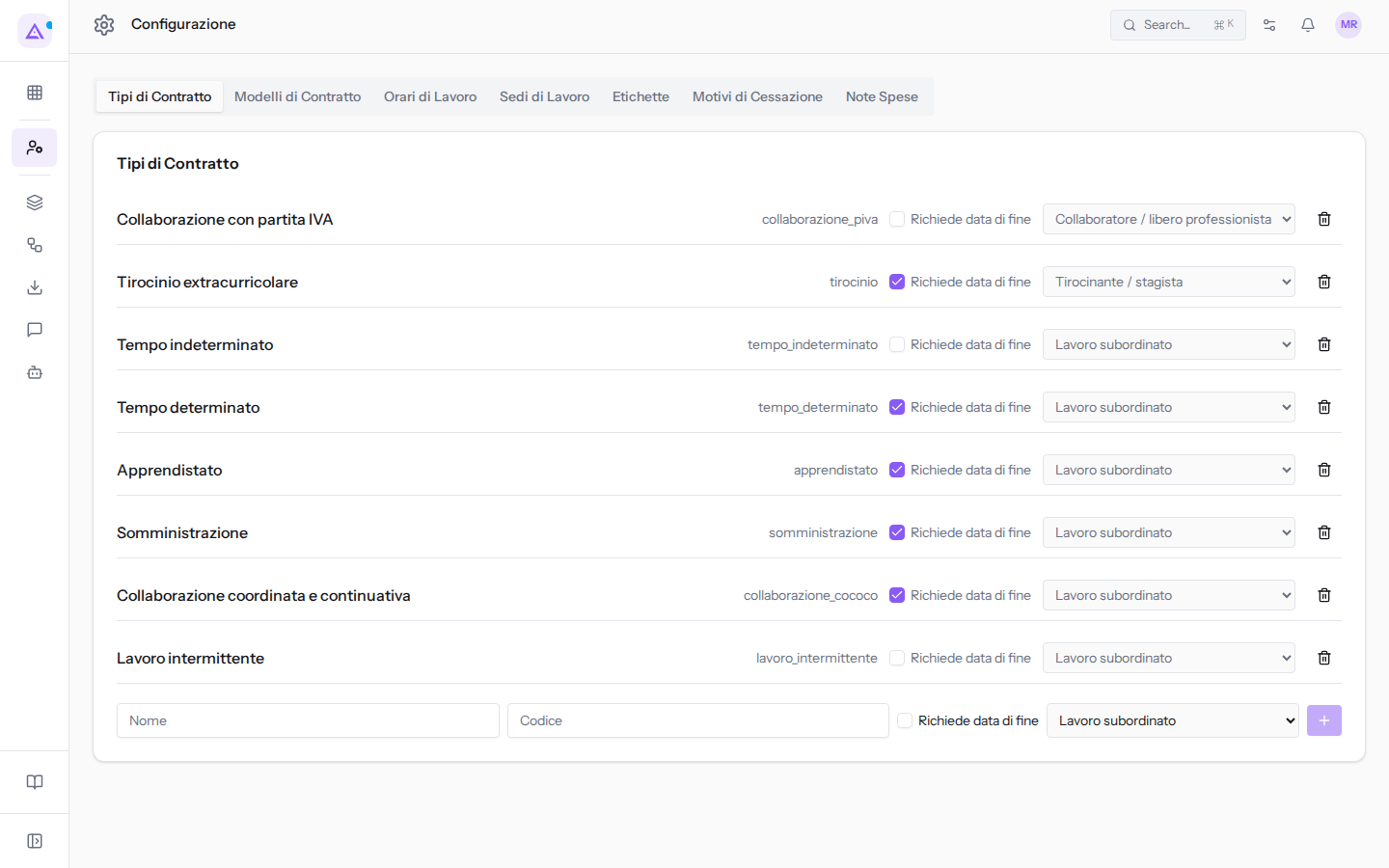
I campi di un tipo di contratto:
- Nome: il nome del tipo, come compare nei contratti.
- Codice: un codice breve del tipo.
- Richiede data di fine: se è attivo, i contratti di questo tipo devono avere una data di fine. Nell'esempio è attivo per il tipo con tipologia Tirocinante / stagista e per alcuni tipi di Lavoro subordinato.
- Tipologia: la natura del rapporto.
- Lavoro subordinato: per i dipendenti.
- Collaboratore / libero professionista: per i collaboratori, ad esempio con partita IVA.
- Tirocinante / stagista: per tirocini e stage.
Se il rapporto ha sempre una scadenza, ad esempio un contratto a tempo determinato, attiva Richiede data di fine. Se il rapporto è a tempo indeterminato, lascialo spento.
Modelli di contratto
Un modello di contratto contiene il testo di un contratto, scritto in HTML.
- Apri la scheda Modelli di Contratto. L'elenco mostra i modelli esistenti, ognuno con l'icona della matita per modificarlo e del cestino per eliminarlo.
- Fai clic su Nuovo Modello.
- Compila i campi e fai clic su Salva.
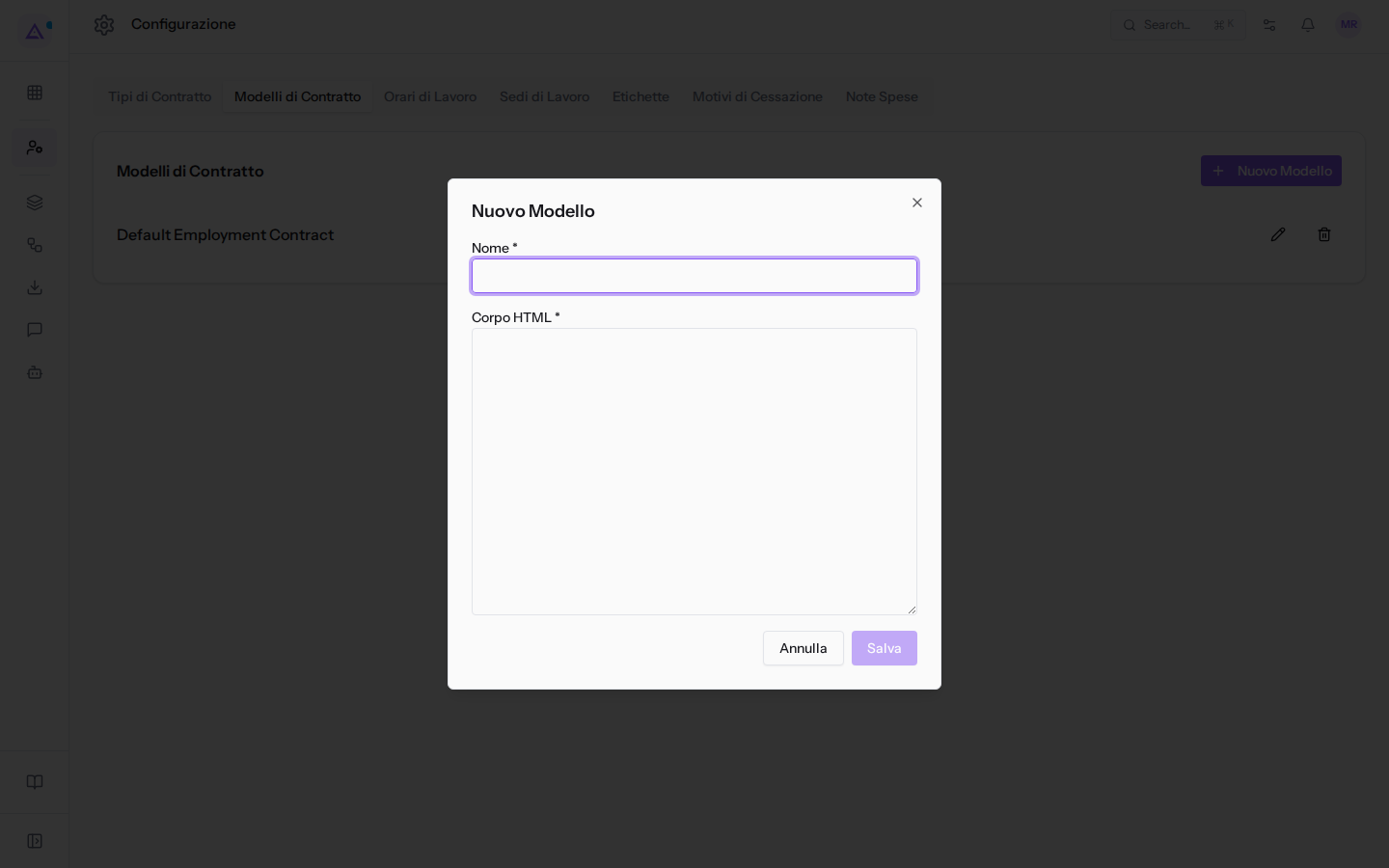
I campi del dialogo Nuovo Modello:
- Nome: il nome del modello. Il campo è obbligatorio.
- Corpo HTML: il testo del contratto in formato HTML. Il campo è obbligatorio.
Orari di lavoro
Un orario di lavoro stabilisce le ore e i giorni di lavoro previsti. Ogni dipendente segue un orario. Nell'esempio esistono Tempo pieno 40 ore, che è il predefinito, e Part-time mattina 20 ore, seguito da Sara Colombo.
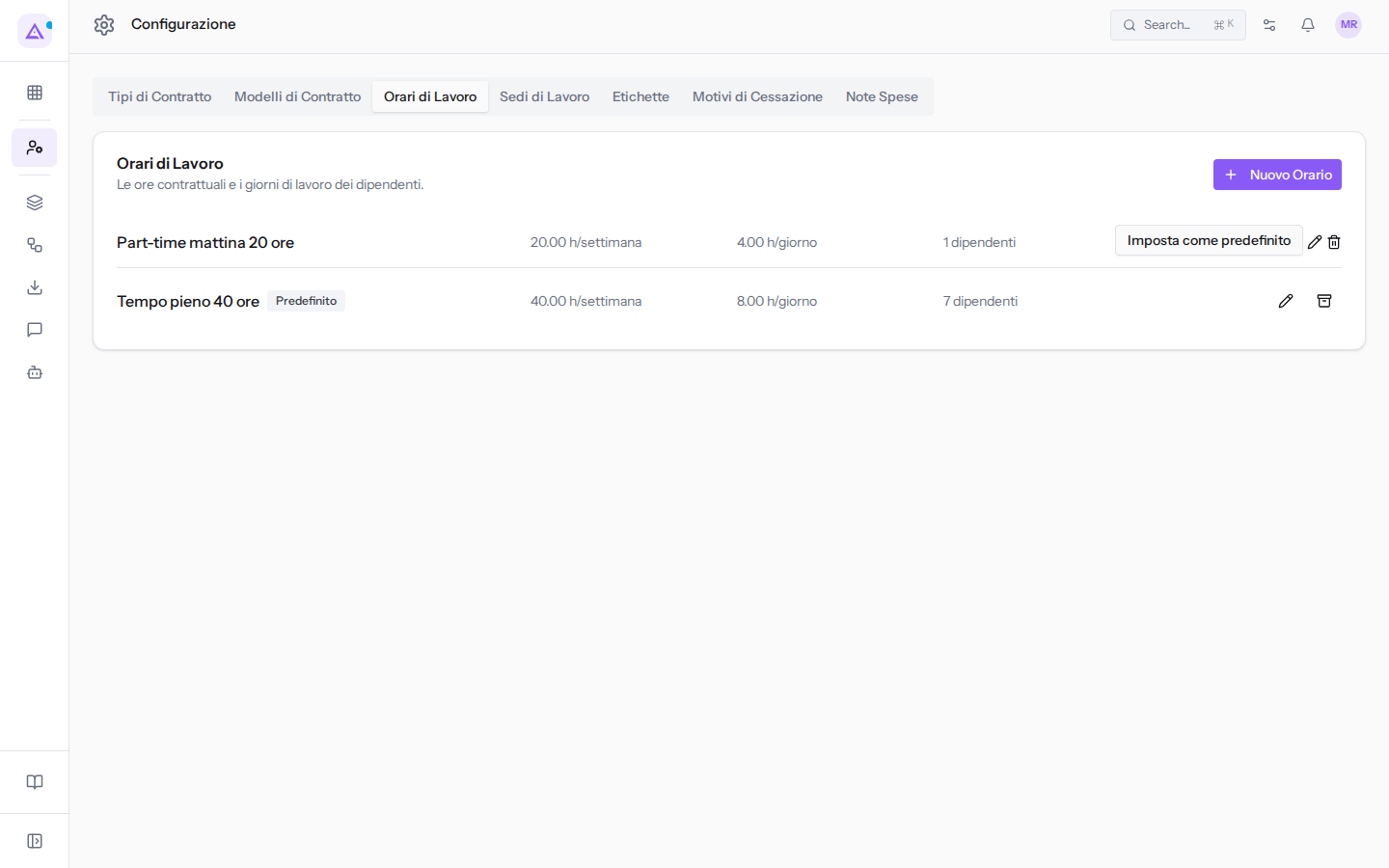
L'orario predefinito vale per i dipendenti che non hanno un orario proprio. Se un orario riguarda solo alcune persone, ad esempio un part-time, crealo e assegnalo dalla scheda del dipendente. Se cambia l'orario di quasi tutti, impostalo come predefinito.
Creare un orario
- Apri la scheda Orari di Lavoro e fai clic su Nuovo Orario.
- Compila Nome e Ore al giorno.
- Sotto Orario per giorno della settimana fai clic su Aggiungi riga per ogni fascia di lavoro.
- Fai clic su Salva.
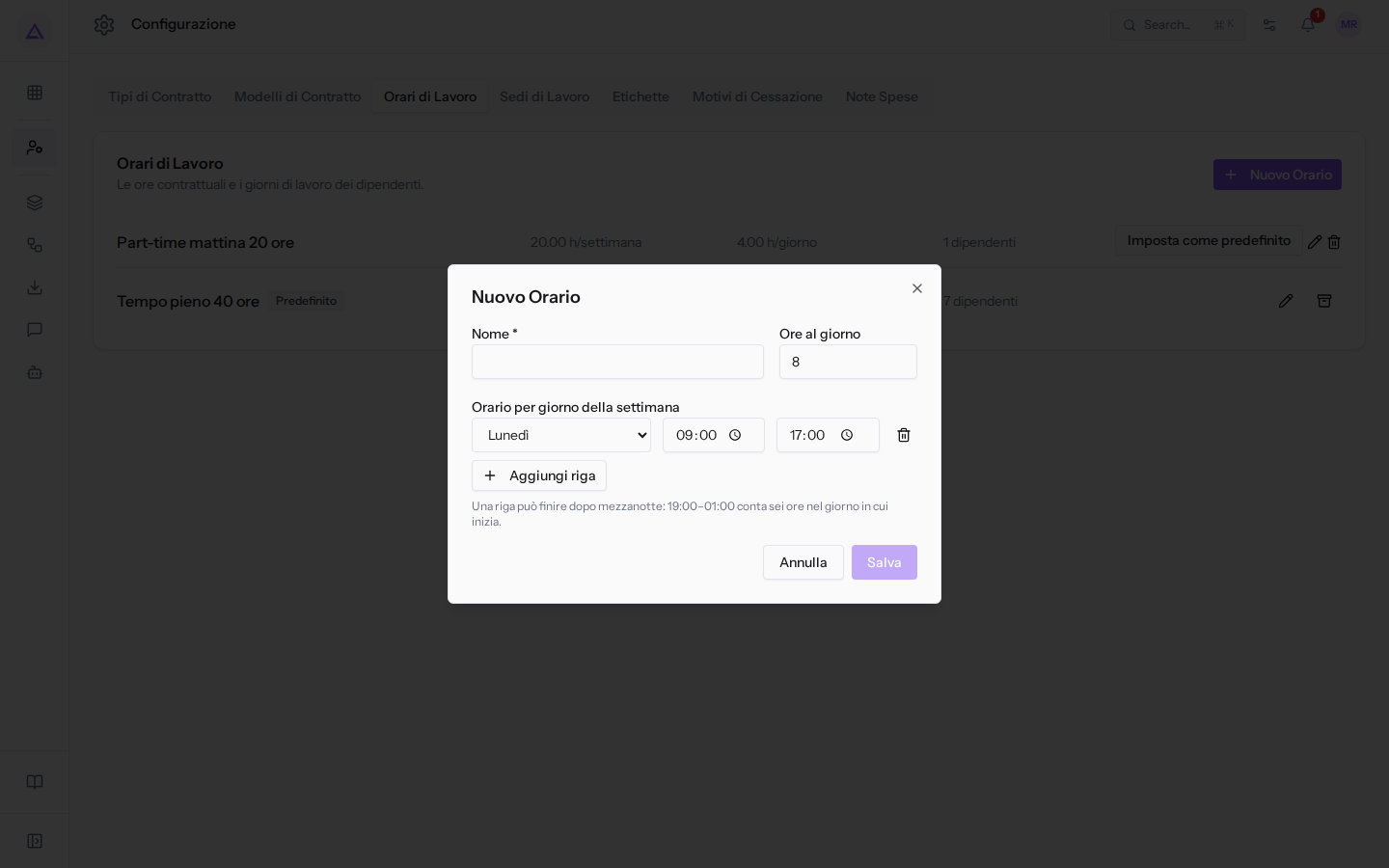
I campi del dialogo Nuovo Orario:
- Nome: il nome dell'orario, ad esempio
Part-time mattina 20 ore. Il campo è obbligatorio. - Ore al giorno: le ore previste in un giorno di lavoro.
- Orario per giorno della settimana: le fasce di lavoro. Senza righe compare Nessuna riga configurata — questo orario non prevede giorni lavorativi. Ogni riga ha questi campi:
- Giorno: il giorno della settimana, da Lunedì a Domenica.
- Dalle: l'inizio della fascia. Per una nuova riga è
09:00. - Alle: la fine della fascia. Per una nuova riga è
17:00.
Per togliere una riga fai clic su Elimina accanto alla riga. Per due fasce nello stesso giorno, ad esempio mattina e pomeriggio, aggiungi due righe con lo stesso giorno.
Nota: una riga può finire dopo mezzanotte. La fascia 19:00–01:00 conta sei ore nel giorno in cui inizia. Una riga non può iniziare e finire alla stessa ora.
Impostare l'orario predefinito
Il cambio dell'orario predefinito vale da una data. I giorni precedenti restano con l'orario di prima.
- Nella scheda Orari di Lavoro fai clic su Imposta come predefinito accanto all'orario.
- Si apre il dialogo con il nome dell'orario, ad esempio Rendi "Part-time mattina 20 ore" l'orario predefinito.
- In Valido dal scegli la data da cui vale il nuovo predefinito. Il campo propone la data di oggi.
- Fai clic su Imposta come predefinito.
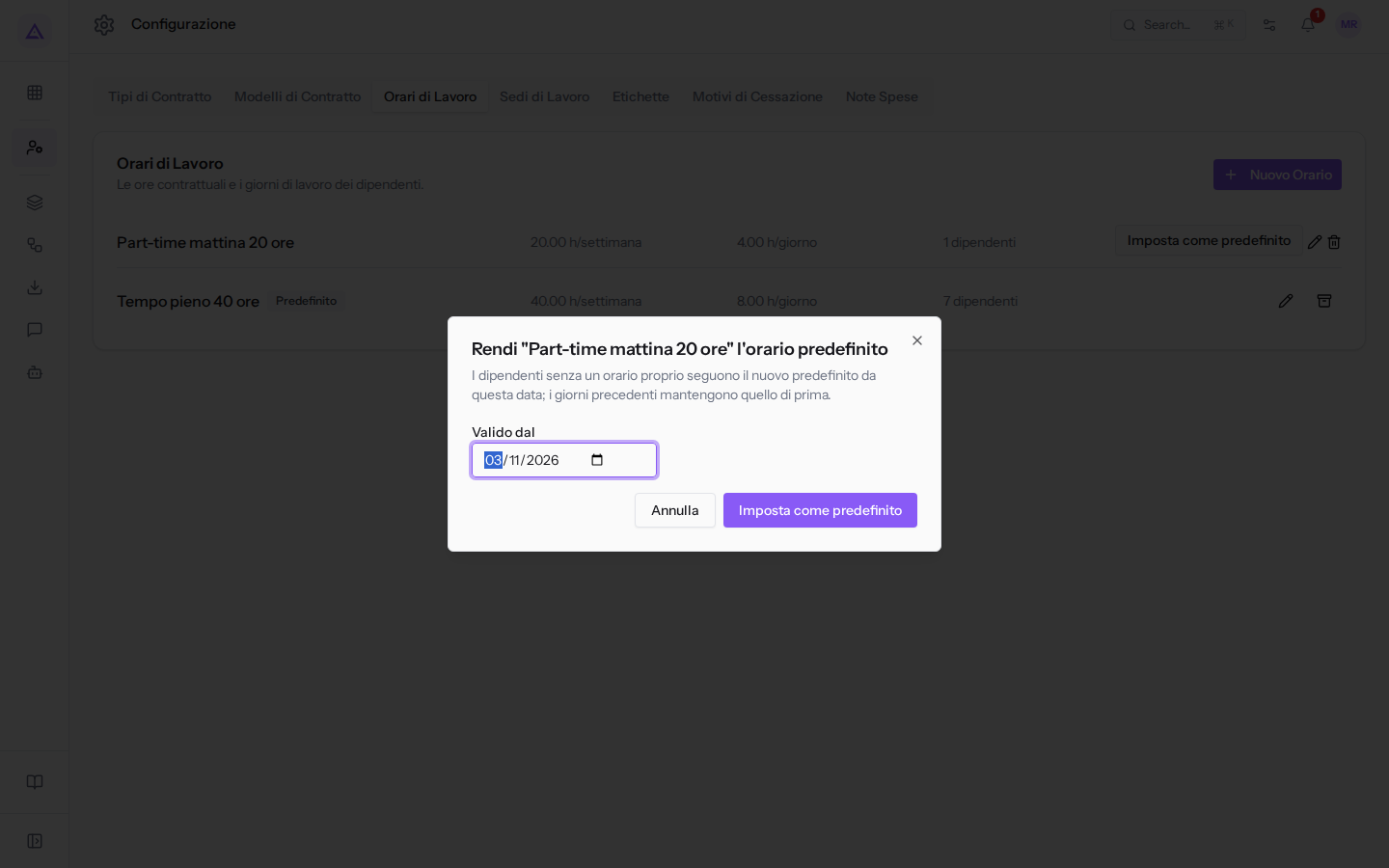
Dalla data scelta, i dipendenti senza un orario proprio seguono il nuovo predefinito. I dipendenti che hanno un orario proprio non cambiano.
Sostituire e archiviare un orario
Un orario seguito da qualcuno, e l'orario predefinito, non si eliminano. Si sostituiscono con un altro orario e si archiviano.
- Nella scheda Orari di Lavoro, per l'orario predefinito fai clic sull'icona Sostituisci e archivia. Per un altro orario fai clic sull'icona del cestino e conferma: se qualcuno lo segue, si apre il dialogo Sostituisci e archivia.
- Il dialogo che si apre indica se l'orario è il predefinito, quante persone lo seguono, con i loro nomi, e quante modifiche sono già pianificate.
- Scegli l'orario sostituto. Se stai sostituendo il predefinito, il sostituto deve essere un altro orario: l'organizzazione ha sempre un orario predefinito.
- Scegli la data da cui vale il sostituto. Il campo propone la data di oggi.
- Fai clic su Sostituisci e archivia.
Chi segue l'orario passa al sostituto dalla data scelta. I giorni precedenti mantengono le loro ore. Se la data è oggi o già passata, l'orario viene archiviato, non eliminato. Se la data è futura, l'orario resta attivo fino a quella data e lo archivi dopo. A operazione conclusa compare un messaggio con il nome dell'orario archiviato e la data da cui i suoi dipendenti seguono il sostituto.
Importante: un mese già chiuso nei dati per le paghe non si modifica. Un cambio di orario non cambia le ore di un mese chiuso.
Ogni orario ha l'icona della matita per modificarlo. Un orario che nessuno segue e che non è il predefinito si elimina con l'icona del cestino.
Sedi di lavoro
Le sedi di lavoro sono i luoghi in cui lavorano i dipendenti. Nell'esempio una delle sedi è Casale principale.
- Apri la scheda Sedi di Lavoro. L'elenco mostra ogni sede con il suo indirizzo.
- Per aggiungere una sede, compila i campi in fondo all'elenco e fai clic sul pulsante +.
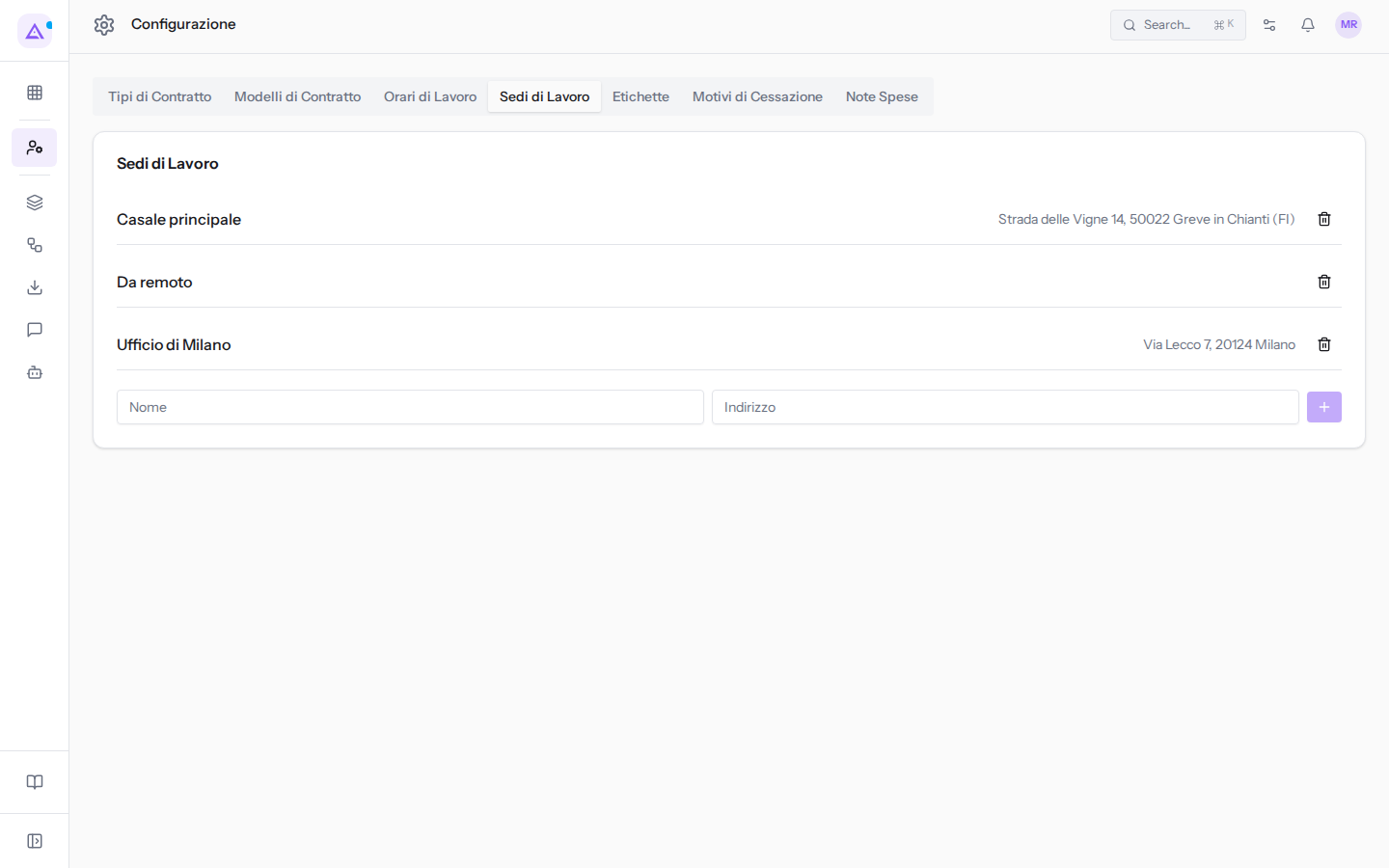
I campi di una sede:
- Nome: il nome della sede, ad esempio
Casale principale. - Indirizzo: l'indirizzo della sede.
Etichette
La scheda Etichette mostra le Etichette Dipendenti. Qui puoi solo consultarle.
Le etichette dei dipendenti provengono dal catalogo condiviso di tutto lo spazio di lavoro. La stessa etichetta può essere applicata anche a contatti, opportunità e progetti. Per crearle o cambiarle fai clic su Gestisci etichette, che apre il catalogo condiviso.
Motivi di cessazione
I motivi di cessazione elencano le cause di uscita di un dipendente. Nell'esempio l'elenco comprende Dimissioni e Licenziamento.
- Apri la scheda Motivi di Cessazione.
- Inserisci il motivo nel campo Nome, in fondo all'elenco, e fai clic sul pulsante +.
Note spese
La scheda Note Spese contiene l'interruttore Leggi le ricevute per compilare le spese. Se è attivo, la spesa viene compilata a partire dalla foto o dal PDF della ricevuta, e il dipendente controlla i dati prima di inviarla.
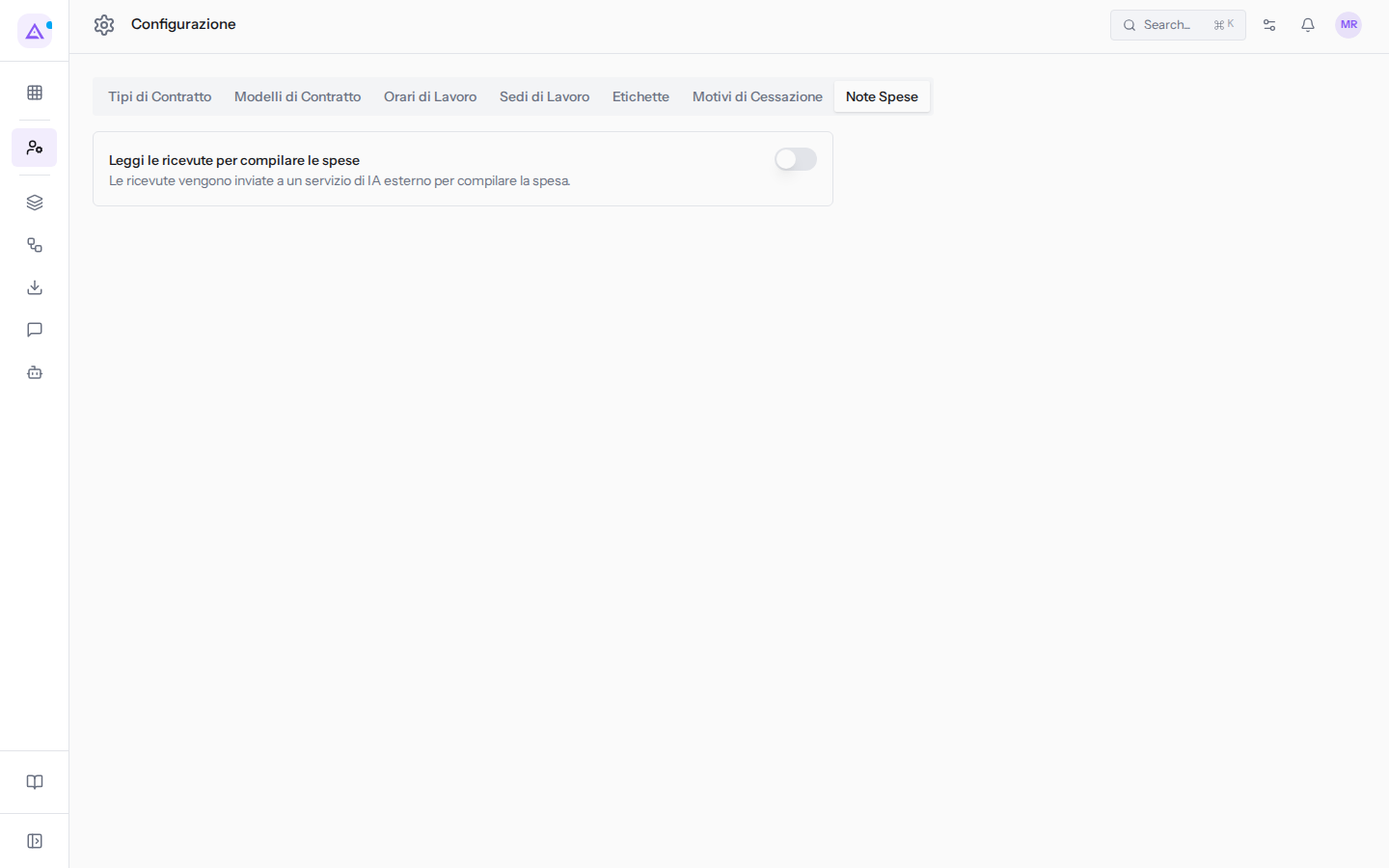
- Apri la scheda Note Spese.
- Attiva o disattiva Leggi le ricevute per compilare le spese. La scelta si salva subito.
Importante: con l'interruttore attivo, le ricevute vengono inviate a un servizio di IA esterno per compilare la spesa. Se l'organizzazione non vuole che le ricevute escano dalla piattaforma, lascialo spento.
L'interruttore è spento finché qualcuno non lo attiva. Anche con l'interruttore spento la ricevuta resta allegata alla spesa, ma i campi si compilano a mano.
Vedilo sulla tua azienda, non su una presentazione.
In 30 minuti mappiamo i software che usi oggi.Ti mostriamo quanto lavoro e quanto margine ti restituisce Archimedes.
Mostramelo sulla mia azienda →In che settore operi?
Un tocco — ci serve per prepararti la demo sui casi del tuo mondo.
Che strumenti usi oggi?
Seleziona quelli che riconosci — o scrivili e basta. Ci aiuta a mostrarti come si migrano.
Ultimo passo: i tuoi contatti.
Ti rispondiamo entro un giorno lavorativo — e subito dopo, se vuoi, scegli tu lo slot della demo.
Non siamo riusciti a inviare la richiesta. Riprova, oppure scrivici a [email protected].
Inviando, accetti che i tuoi dati siano trattati per ricontattarti riguardo alla demo. Informativa privacy.
Form di anteprima — nessun dato viene inviato da questa pagina.
Vuoi fissare la demo adesso?
Scegli tu: prenoti in autonomia lo slot che preferisci, oppure ti chiamiamo noi per fissarla.
Agenda aggiornata in tempo reale, 30 minuti, conferma immediata. Il calendario si apre in una nuova scheda.
Blocca lo slot ora ↗Ti ricontattiamo entro un giorno lavorativo — e arriviamo alla call conoscendo già il tuo mondo.
Il calendario è aperto in un'altra scheda: scegli lo slot e la demo è fissata. Non lo vedi? Riaprilo ↗
Pagina di anteprima: non è stato inviato nulla.
La nostra agenda è aggiornata in tempo reale: prendi lo slot che ti comoda e la demo è fissata. 30 minuti, conferma immediata, nessuna attesa.
Blocca lo slot ora ↗