Dipendenti
Tutti i moduli
Verificare ore e fatture dei collaboratori
Dipendenti · 13 di 20 · 5 min di lettura
Le pagine del gruppo Tempo del menu Dipendenti raccolgono il tempo dei collaboratori, cioè delle persone con un contratto da collaboratore, e le fatture che consegnano. Ti permettono di controllare le ore del mese e le ore dichiarate della settimana. Ti permettono anche di accettare una fattura o di rimandarla indietro. Ad esempio, Matteo Ferrari ha una collaborazione con partita IVA a 30 € l'ora.
Prima di iniziare: le ore lavorate e il tempo approvato vengono dal modulo Presenze. Se la tua organizzazione non lo ha attivato, queste pagine mostrano un avviso al posto dei dati.
Le pagine servono a controlli diversi:
- Se devi controllare quanto ha lavorato un collaboratore in un mese, usa Ore lavorate collaboratori.
- Se devi confrontare le ore dichiarate in una settimana con le ore lavorate approvate, usa Planned Against Declared.
- Se un collaboratore ha consegnato una fattura, la controlli in Fatture collaboratori.
Controllare le ore lavorate del mese
Questa pagina mostra i giorni e le ore lavorate da ogni collaboratore nel periodo che scegli.
- Vai in Dipendenti › Ore lavorate collaboratori.
- Scegli il periodo con Mese e Anno. All'apertura compare il mese in corso.
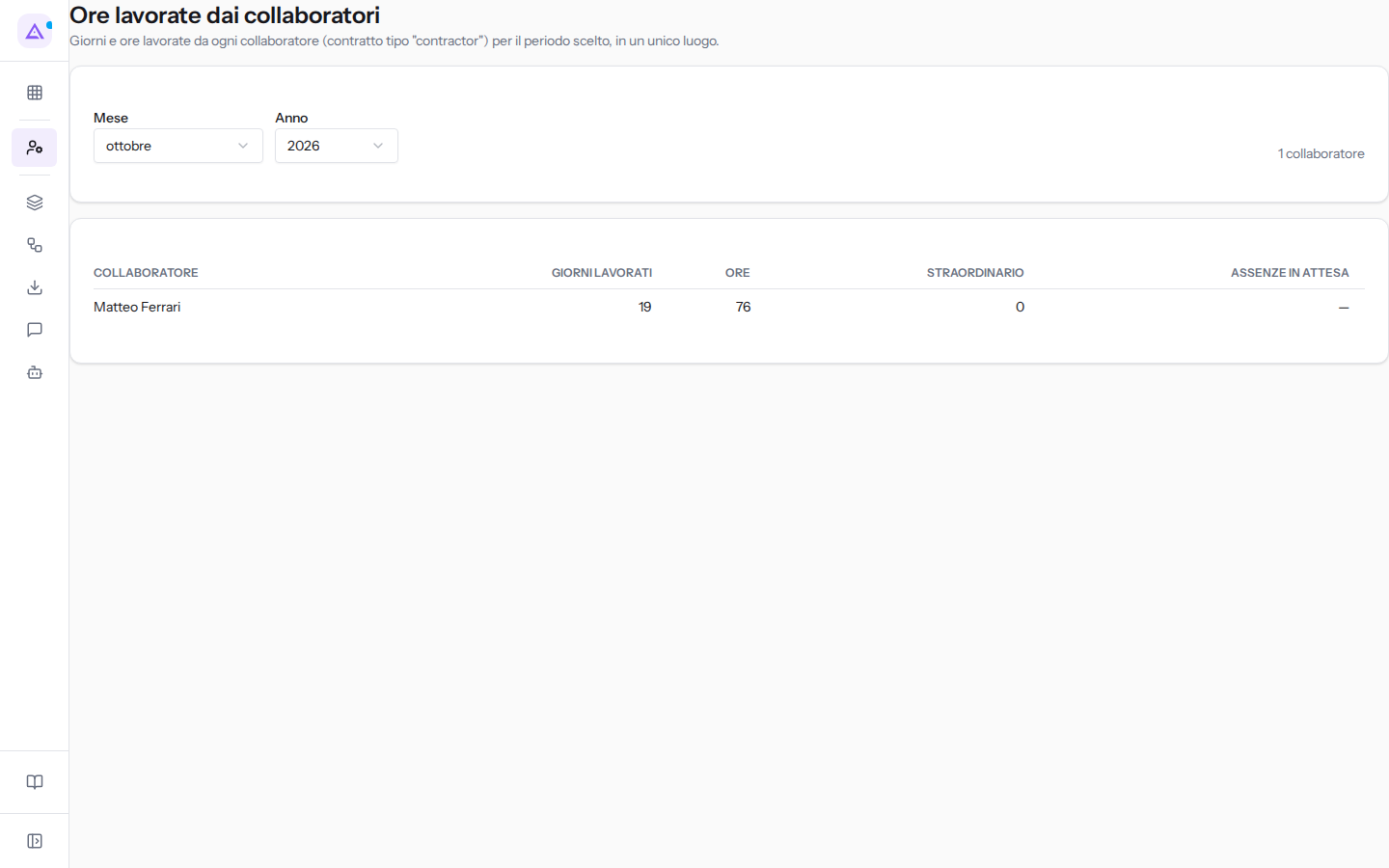
Sopra la tabella compare il numero dei collaboratori del periodo, ad esempio 1 collaboratore. Se nel periodo non ci sono collaboratori, la pagina mostra Nessun collaboratore per questo periodo.
Ogni riga riporta:
- Collaboratore: il nome del collaboratore, ad esempio Matteo Ferrari.
- Giorni lavorati: i giorni con tempo lavorato nel periodo.
- Ore: le ore lavorate nel periodo.
- Straordinario: le ore di straordinario.
- Assenze in attesa: i giorni con una richiesta di assenza ancora da decidere, che non sono ancora conteggiati come assenza.
Nota: questa pagina serve solo a consultare le ore. Le ore si registrano e si correggono nel modulo Presenze.
Confrontare le ore dichiarate con le ore lavorate
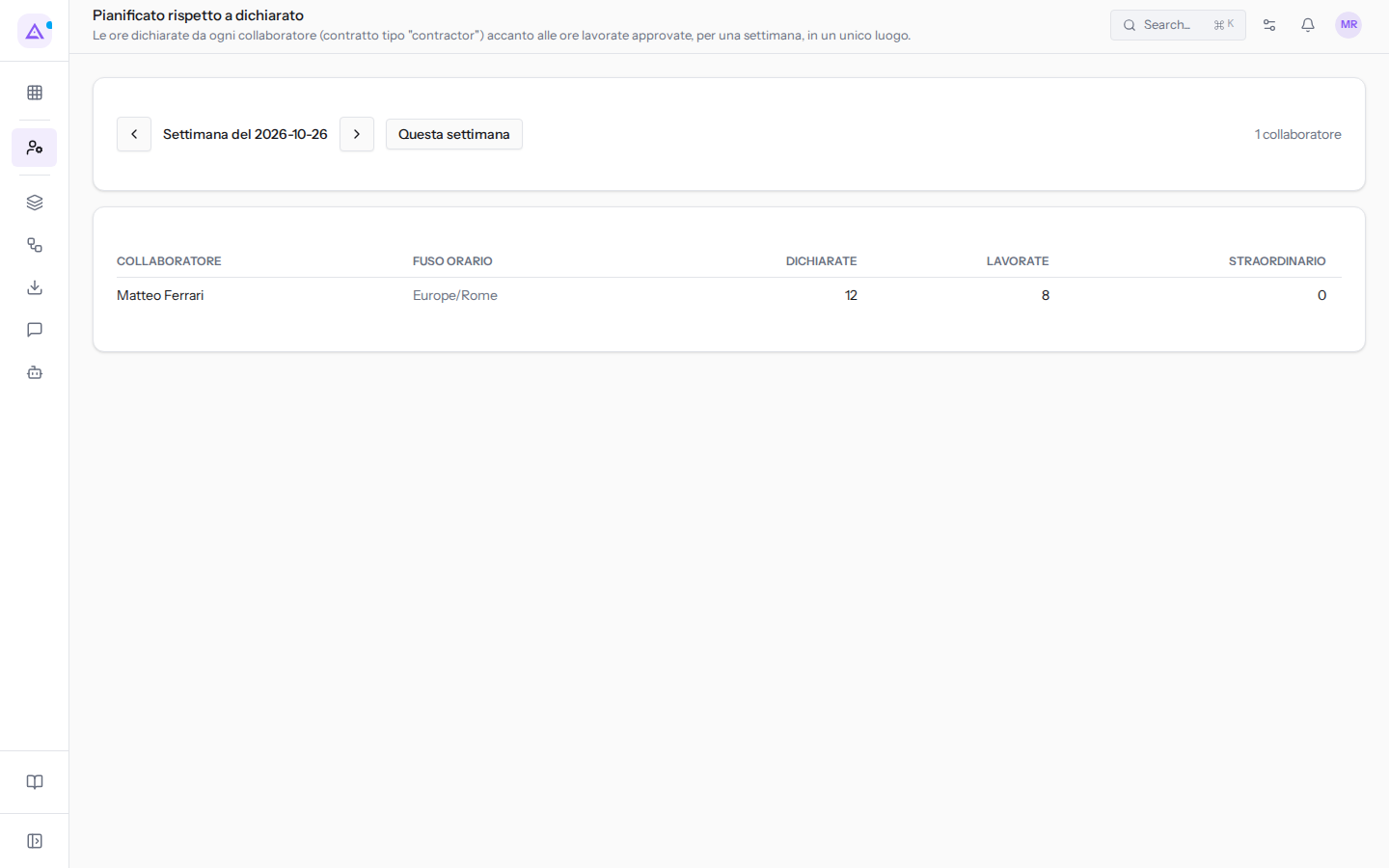
Questa pagina mostra, per una settimana, le ore dichiarate da ogni collaboratore accanto alle ore lavorate approvate.
- Apri Dipendenti › Planned Against Declared, l'ultima voce del gruppo Tempo. Si apre la pagina Pianificato rispetto a dichiarato.
- Cambia settimana con le frecce ai lati di Settimana del (Settimana precedente e Settimana successiva). Con Questa settimana torni alla settimana in corso.
Ogni riga riporta:
- Collaboratore: il nome del collaboratore.
- Fuso orario: il fuso orario del collaboratore.
- Dichiarate: le ore che il collaboratore ha dichiarato per la settimana. Se non ha dichiarato nulla compare Non dichiarato.
- Lavorate: le ore lavorate approvate.
- Straordinario: le ore di straordinario.
Importante: Non dichiarato vuol dire che il collaboratore non ha dichiarato ore per la settimana. È diverso da una settimana dichiarata a zero ore.
Se nella settimana non ci sono collaboratori, la pagina mostra Nessun collaboratore per questa settimana.
Consultare le fatture dei collaboratori
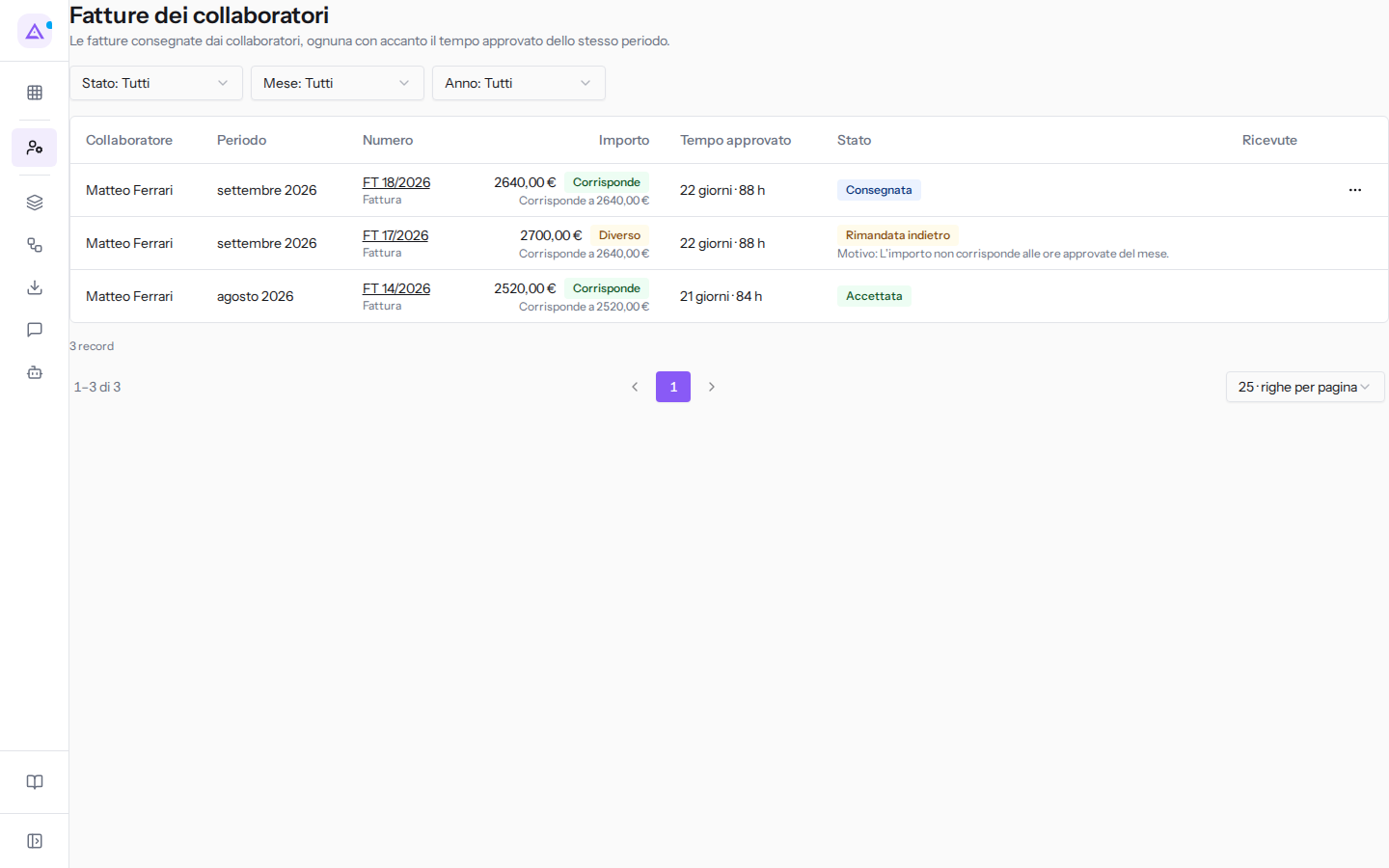
Questa pagina elenca le fatture consegnate dai collaboratori. Accanto a ogni fattura compare il tempo approvato dello stesso periodo.
- Vai in Dipendenti › Fatture collaboratori.
- Restringi l'elenco con i filtri.
I filtri sono:
- Stato: mostra le fatture in uno stato. Il valore iniziale è Stato: Tutti.
- Consegnata: la fattura è stata consegnata e aspetta la tua verifica.
- Accettata: la fattura è stata accettata.
- Rimandata indietro: la fattura è stata rimandata al collaboratore.
- Mese e Anno: il periodo della fattura. Il valore iniziale è Mese: Tutti e Anno: Tutti.
- Righe per pagina: quante fatture vedi per pagina. Il valore iniziale è 25.
Le colonne dell'elenco sono:
- Collaboratore: chi ha consegnato la fattura.
- Periodo: il mese a cui si riferisce la fattura.
- Numero: il numero del documento, ad esempio
FT 18/2026. Un collaboratore senza partita IVA consegna una Ricevuta per prestazione occasionale al posto della fattura. - Importo: l'importo del documento. Sotto l'importo compare Corrisponde a con l'importo calcolato sul tempo approvato e sulla tariffa oraria del contratto. Poi compare il segno Corrisponde oppure Diverso.
- Tempo approvato: il tempo approvato del collaboratore nello stesso periodo.
- Stato: lo stato della fattura.
- Ricevute: le ricevute delle spese che la fattura riaddebita.
Nell'esempio, Matteo Ferrari ha tre documenti. FT 14/2026, di due mesi fa, è Accettata. FT 17/2026, del mese scorso, è Rimandata indietro. FT 18/2026 l'ha sostituita ed è Consegnata.
Accettare una fattura
Se l'importo corrisponde al tempo approvato del periodo, accetta la fattura.
- Nella riga della fattura, fai clic sul pulsante con i tre puntini (Azioni).
- Scegli Accetta.
Compare il messaggio Fattura accettata. Il collaboratore riceve l'avviso che la sua fattura è stata accettata.
Nota: il pulsante Azioni compare solo sulle fatture Consegnata che puoi decidere tu. Una fattura accettata o rimandata indietro non si può più cambiare da questa pagina. Ad esempio, il pulsante c'è su
FT 18/2026ma non suFT 17/2026eFT 14/2026.
Rimandare indietro una fattura
Se l'importo è diverso dal tempo approvato, o se nella fattura c'è un errore, rimandala indietro al collaboratore. Il collaboratore riceve il motivo e può consegnare una fattura corretta.
- Nella riga della fattura, fai clic sul pulsante con i tre puntini (Azioni).
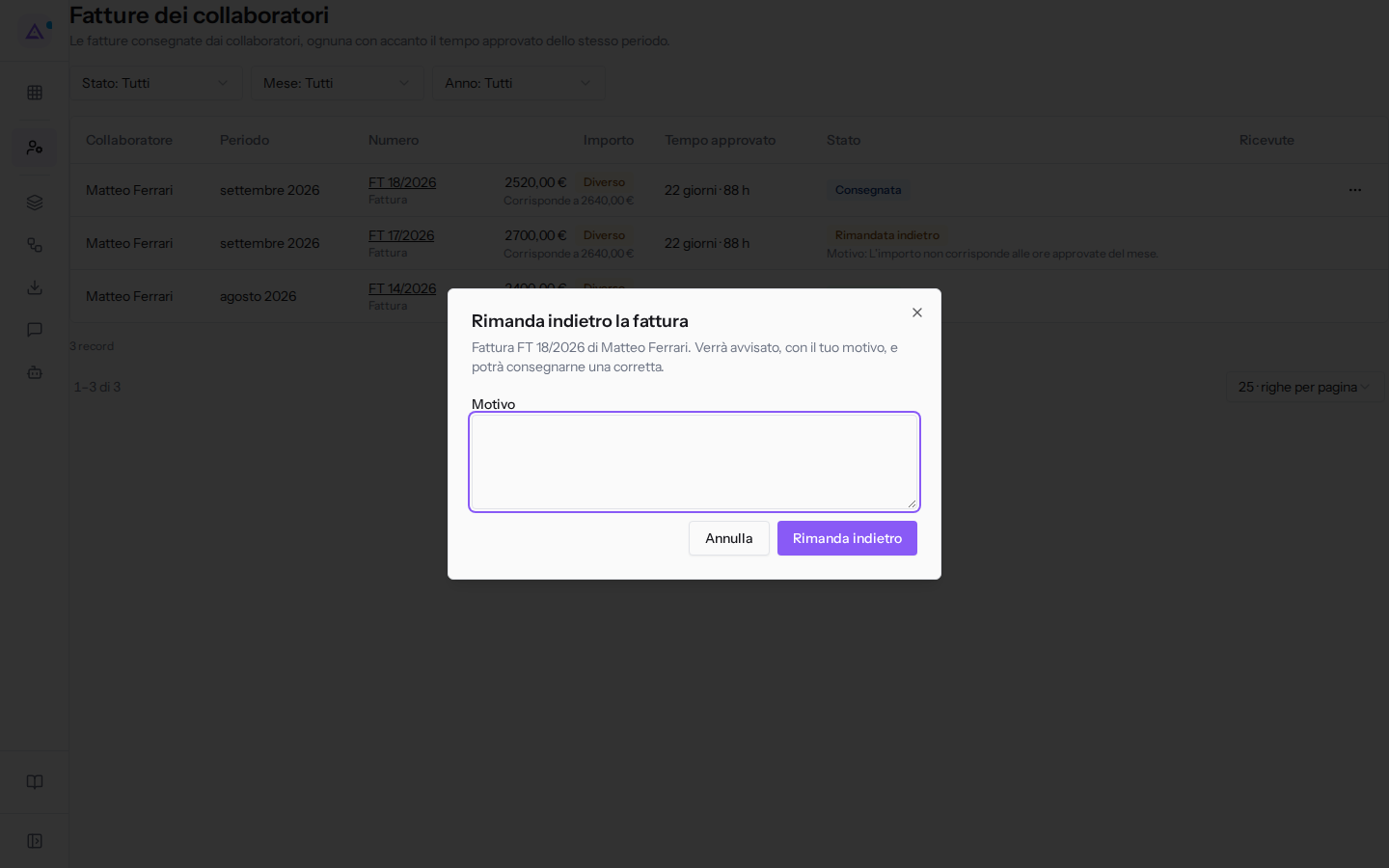
- Scegli Rimanda indietro. Si apre il dialogo Rimanda indietro la fattura, con il numero della fattura e il nome del collaboratore.
- Scrivi il motivo nel campo Motivo.
- Fai clic su Rimanda indietro. Per chiudere senza cambiare nulla, fai clic su Annulla.
Il campo del dialogo è:
- Motivo: il testo che il collaboratore riceve con l'avviso.
Compare il messaggio Fattura rimandata indietro. La fattura passa allo stato Rimandata indietro. Il collaboratore riceve un avviso e consegna una nuova fattura con Consegna una fattura corretta. La nuova fattura arriva nell'elenco come Consegnata, per lo stesso periodo.
Nell'esempio, FT 17/2026 di Matteo Ferrari è stata rimandata indietro. FT 18/2026 l'ha sostituita e aspetta la verifica.
Vedilo sulla tua azienda, non su una presentazione.
In 30 minuti mappiamo i software che usi oggi.Ti mostriamo quanto lavoro e quanto margine ti restituisce Archimedes.
Mostramelo sulla mia azienda →In che settore operi?
Un tocco — ci serve per prepararti la demo sui casi del tuo mondo.
Che strumenti usi oggi?
Seleziona quelli che riconosci — o scrivili e basta. Ci aiuta a mostrarti come si migrano.
Ultimo passo: i tuoi contatti.
Ti rispondiamo entro un giorno lavorativo — e subito dopo, se vuoi, scegli tu lo slot della demo.
Non siamo riusciti a inviare la richiesta. Riprova, oppure scrivici a [email protected].
Inviando, accetti che i tuoi dati siano trattati per ricontattarti riguardo alla demo. Informativa privacy.
Form di anteprima — nessun dato viene inviato da questa pagina.
Vuoi fissare la demo adesso?
Scegli tu: prenoti in autonomia lo slot che preferisci, oppure ti chiamiamo noi per fissarla.
Agenda aggiornata in tempo reale, 30 minuti, conferma immediata. Il calendario si apre in una nuova scheda.
Blocca lo slot ora ↗Ti ricontattiamo entro un giorno lavorativo — e arriviamo alla call conoscendo già il tuo mondo.
Il calendario è aperto in un'altra scheda: scegli lo slot e la demo è fissata. Non lo vedi? Riaprilo ↗
Pagina di anteprima: non è stato inviato nulla.
La nostra agenda è aggiornata in tempo reale: prendi lo slot che ti comoda e la demo è fissata. 30 minuti, conferma immediata, nessuna attesa.
Blocca lo slot ora ↗