Dipendenti
Tutti i moduli
Gestire i contratti di lavoro e le scadenze
Dipendenti · 6 di 20 · 6 min di lettura
La pagina Contratti raccoglie i contratti di tutti i dipendenti: lavoro subordinato, collaborazioni e tirocini. Da qui crei un contratto, lo attivi, ne segui la scadenza e poi lo rinnovi, lo chiudi o lo annulli. Ad esempio un contratto a tempo determinato, una collaborazione con partita IVA o un tirocinio extracurricolare.
Prima di iniziare: la voce Contratti compare solo a chi fa parte del gruppo HR Manager.
Ciclo di vita di un contratto
Un contratto nasce in bozza. Lo attivi quando entra in vigore e alla fine lo chiudi, lo rinnovi o lo annulli.
- Se il contratto è ancora da firmare o da completare, lascialo in Bozza.
- Se il contratto è in vigore, usa Attiva.
- Se il rapporto prosegue dopo la scadenza, usa Rinnova sul contratto attivo o chiuso. Viene creato un nuovo contratto in bozza, che poi completi e attivi.
- Se il rapporto termina, usa Chiudi.
- Se il contratto non doveva esistere, annullalo con l'icona di divieto nella riga.
Gli stati di un contratto sono Bozza, Attivo, Chiuso e Annullato.
Consultare i contratti e le scadenze
L'elenco mostra ogni contratto con i suoi dati principali e segnala quelli che stanno per scadere.
- Apri Dipendenti › Contratti.
- In alto leggi l'avviso dei contratti in scadenza entro 30 giorni, con i nomi dei dipendenti. Ad esempio
1 contratto/i in scadenza entro 30 giornicon il nome di Ivan Petrov. - Per restringere l'elenco scegli uno stato nel filtro Tutti gli Stati.
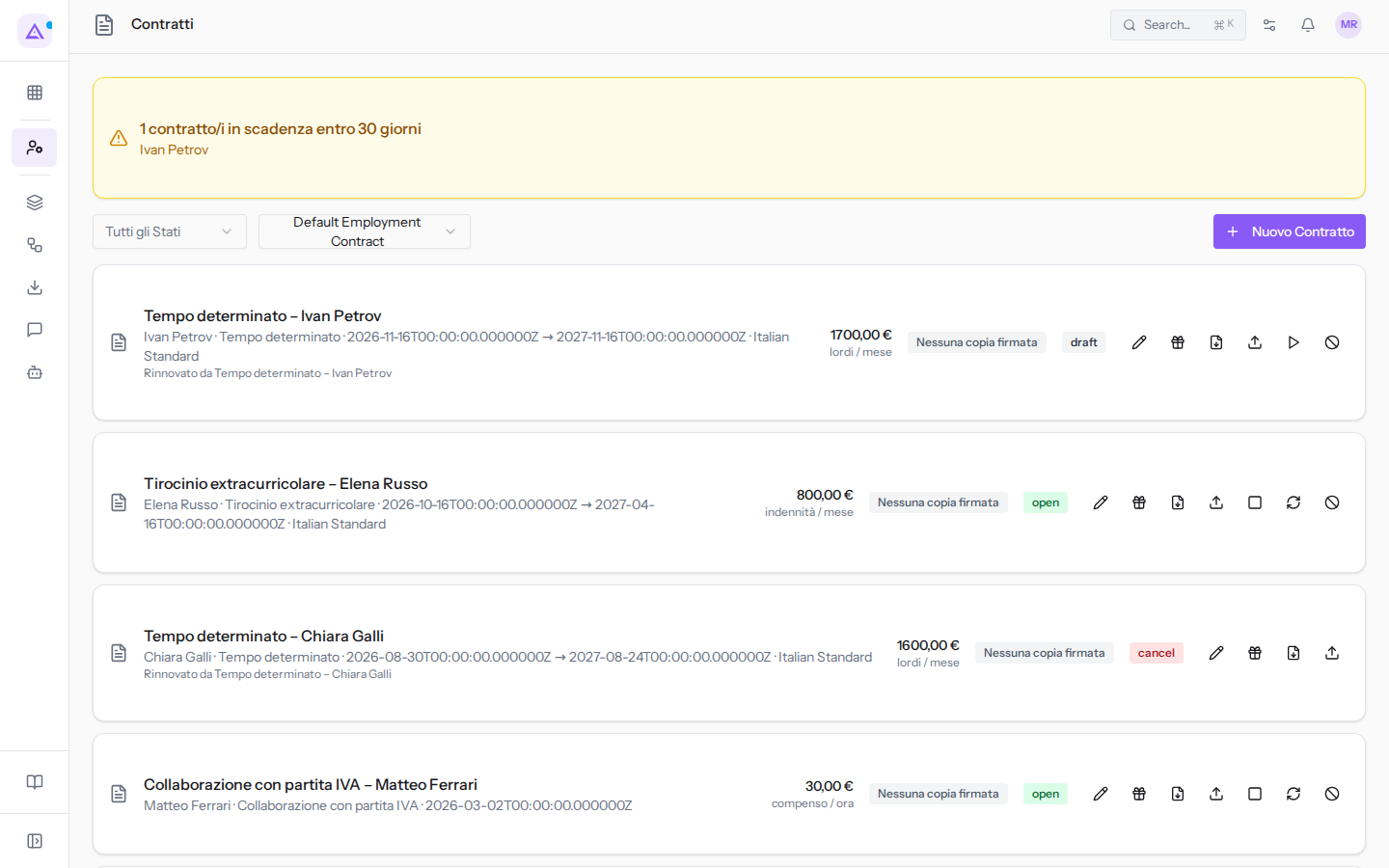
Le opzioni del filtro:
- Tutti gli Stati: tutti i contratti.
- Bozza, Attivo, Chiuso, Annullato: i contratti in quello stato.
- In scadenza: i contratti vicini alla scadenza, ad esempio
Tempo determinato – Ivan Petrov.
Ogni riga mostra:
- il nome del contratto, il dipendente e il tipo di contratto, ad esempio Ivan Petrov con il tipo Tempo determinato;
- le date del contratto e, se è indicata, la data di fine del periodo di prova;
- per i contratti nati da un rinnovo, il nome del contratto collegato;
- l'importo, con il periodo: lordi / mese o lordi / ora per il lavoro subordinato, compenso / mese o compenso / ora per i collaboratori, indennità / mese per i tirocini;
- Copia firmata se la copia firmata è stata caricata, altrimenti Nessuna copia firmata;
- lo stato del contratto.
Creare un contratto
Un nuovo contratto si crea sempre in bozza. I campi del dialogo cambiano secondo il tipo di contratto scelto.
- Apri Dipendenti › Contratti e fai clic su Nuovo Contratto.
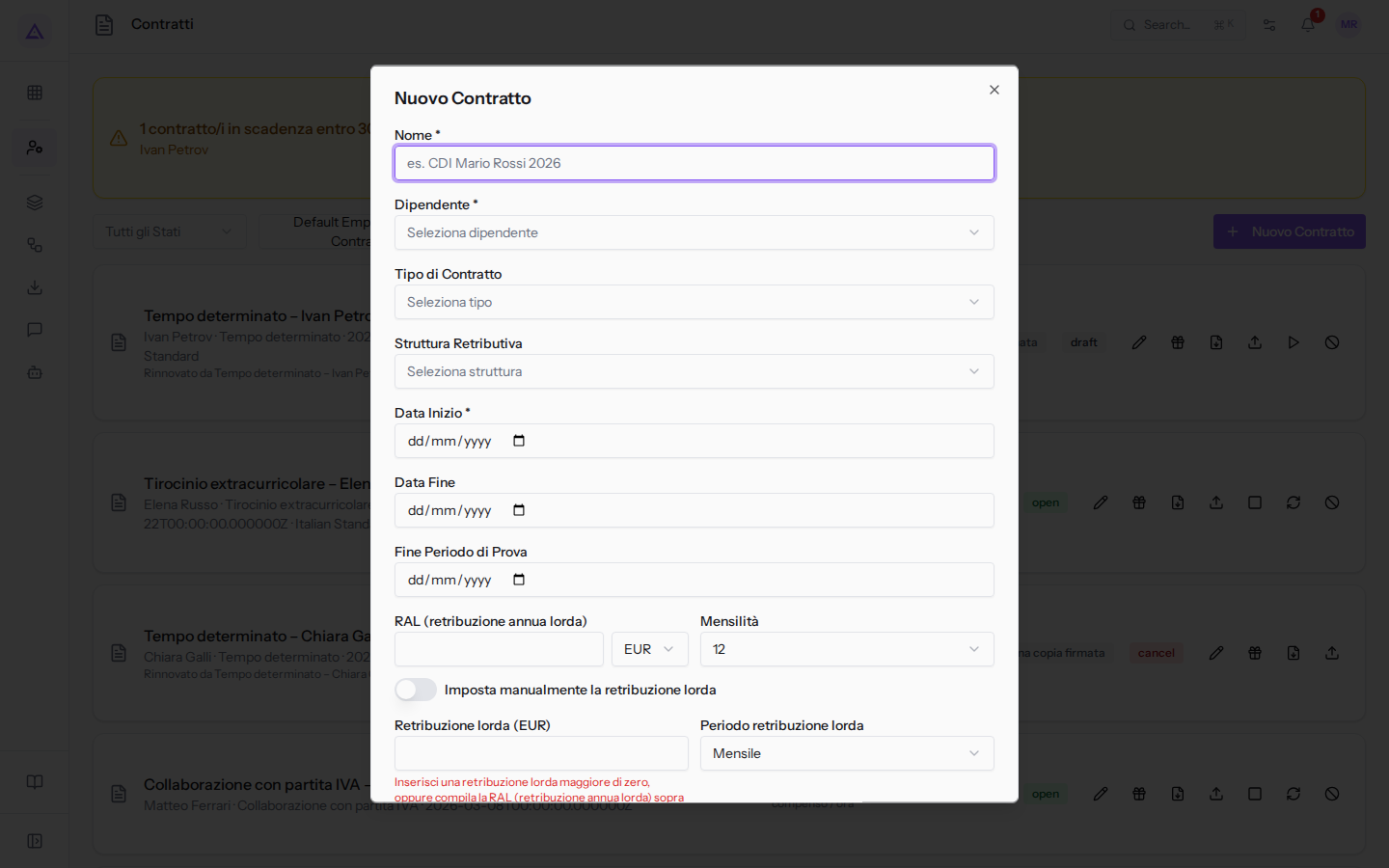
- Compila i campi comuni e quelli del tipo di contratto, descritti sotto.
- Fai clic su Crea. Per uscire senza salvare fai clic su Annulla.
I campi comuni a tutti i tipi:
- Nome: il nome del contratto, ad esempio
Tempo determinato – Ivan Petrov. Il campo è obbligatorio. - Dipendente: la persona a cui si riferisce il contratto. Il campo è obbligatorio.
- Tipo di Contratto: decide quali campi della retribuzione compaiono. Nell'esempio le opzioni sono:
- Tempo indeterminato, Tempo determinato, Apprendistato, Somministrazione, Lavoro intermittente;
- Collaborazione con partita IVA, Collaborazione coordinata e continuativa;
- Tirocinio extracurricolare.
- Struttura Retributiva: la struttura usata per il calcolo delle paghe. Compare per il lavoro subordinato.
- Data Inizio: il primo giorno del contratto. Il campo è obbligatorio.
- Data Fine: l'ultimo giorno del contratto. Per alcuni tipi è obbligatoria, ad esempio Tempo determinato e Tirocinio extracurricolare.
- Fine Periodo di Prova: la data in cui termina la prova. Compare per il lavoro subordinato.
- La valuta si sceglie nel selettore accanto all'importo (
EUR,USD,GBP,CHF).
Nota: i tipi di contratto si configurano in Dipendenti › Opzioni HR.
Lavoro subordinato
Per i tipi di lavoro subordinato, come Tempo indeterminato o Tempo determinato, il dialogo chiede la retribuzione e l'inquadramento.
- RAL (retribuzione annua lorda): la retribuzione annua. Da questa il prodotto calcola la retribuzione lorda mensile, dividendo la RAL per le mensilità.
- Mensilità:
12,13o14(14nel contratto di Ivan Petrov). - Imposta manualmente la retribuzione lorda: per inserire direttamente la Retribuzione lorda invece di calcolarla dalla RAL.
- Periodo retribuzione lorda: Mensile o Oraria.
- CCNL: il contratto collettivo applicato, ad esempio
CCNL Turismo. - Livello: il livello di inquadramento, ad esempio
5° livello. - Qualifica: la qualifica prevista dal contratto.
- Ore Settimanali: le ore settimanali, ad esempio
40.00. - % Part-Time: la percentuale rispetto al tempo pieno, ad esempio
50. Lascia vuoto per il tempo pieno.
Importante: il contratto si salva solo con una retribuzione lorda maggiore di zero. Se non la imposti a mano, compila la RAL.
Collaboratore
Con Collaborazione con partita IVA il dialogo chiede il compenso pattuito al posto della retribuzione.
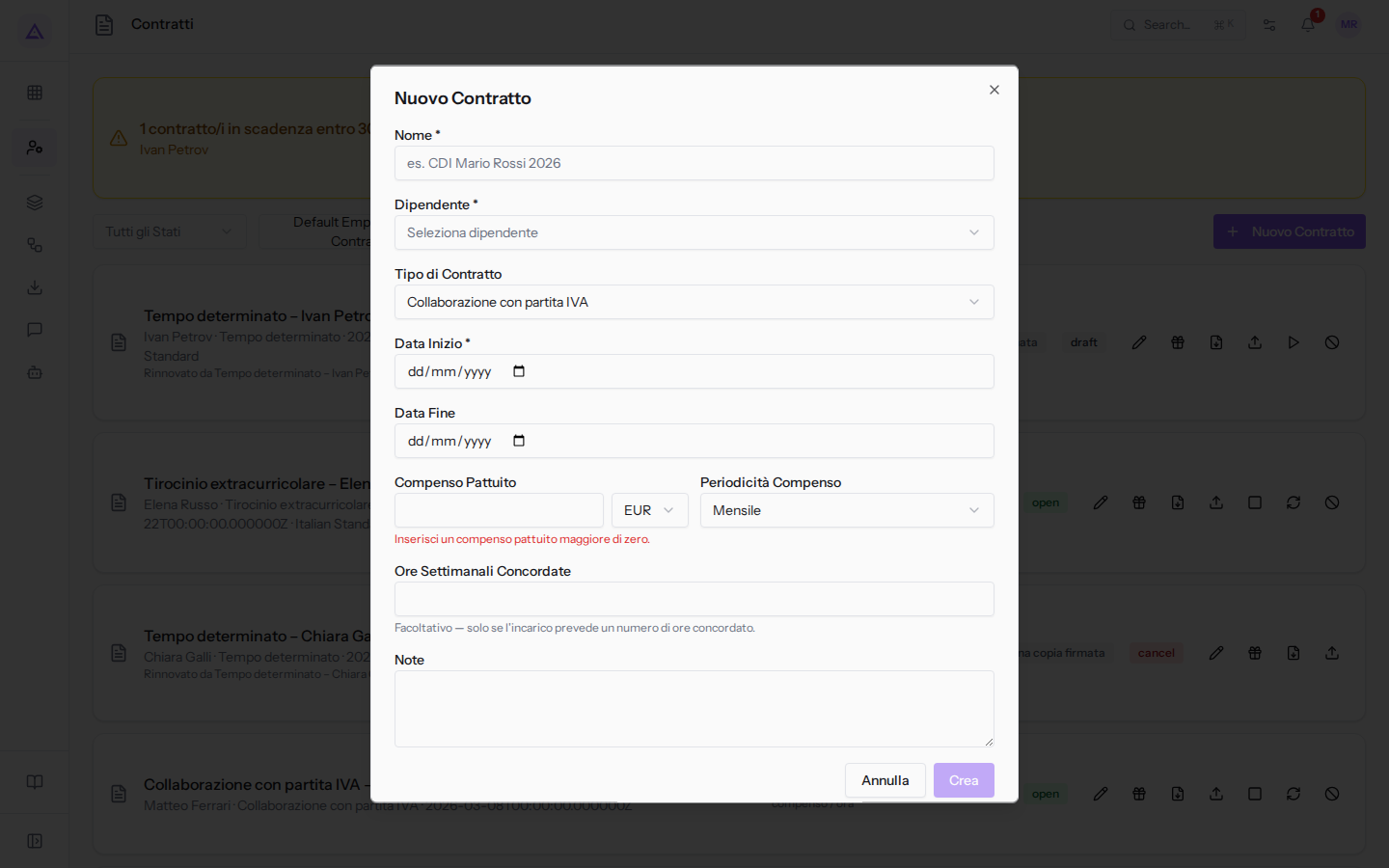
- Compenso Pattuito: l'importo concordato. Deve essere maggiore di zero. Ad esempio Matteo Ferrari ha 30 € l'ora.
- Periodicità Compenso: Mensile o Oraria.
- Ore Settimanali Concordate: le ore settimanali previste dalla collaborazione.
- Note: annotazioni sul contratto.
Stagista
Con Tirocinio extracurricolare il dialogo chiede solo l'indennità.
- Indennità Mensile: l'importo mensile riconosciuto allo stagista.
- Data Fine: obbligatoria.
- Note: annotazioni sul contratto.
Modificare un contratto
Puoi correggere i dati di un contratto dal suo dialogo di modifica.
- Nella riga del contratto fai clic su Modifica. Si apre Modifica Contratto con gli stessi campi di Nuovo Contratto.
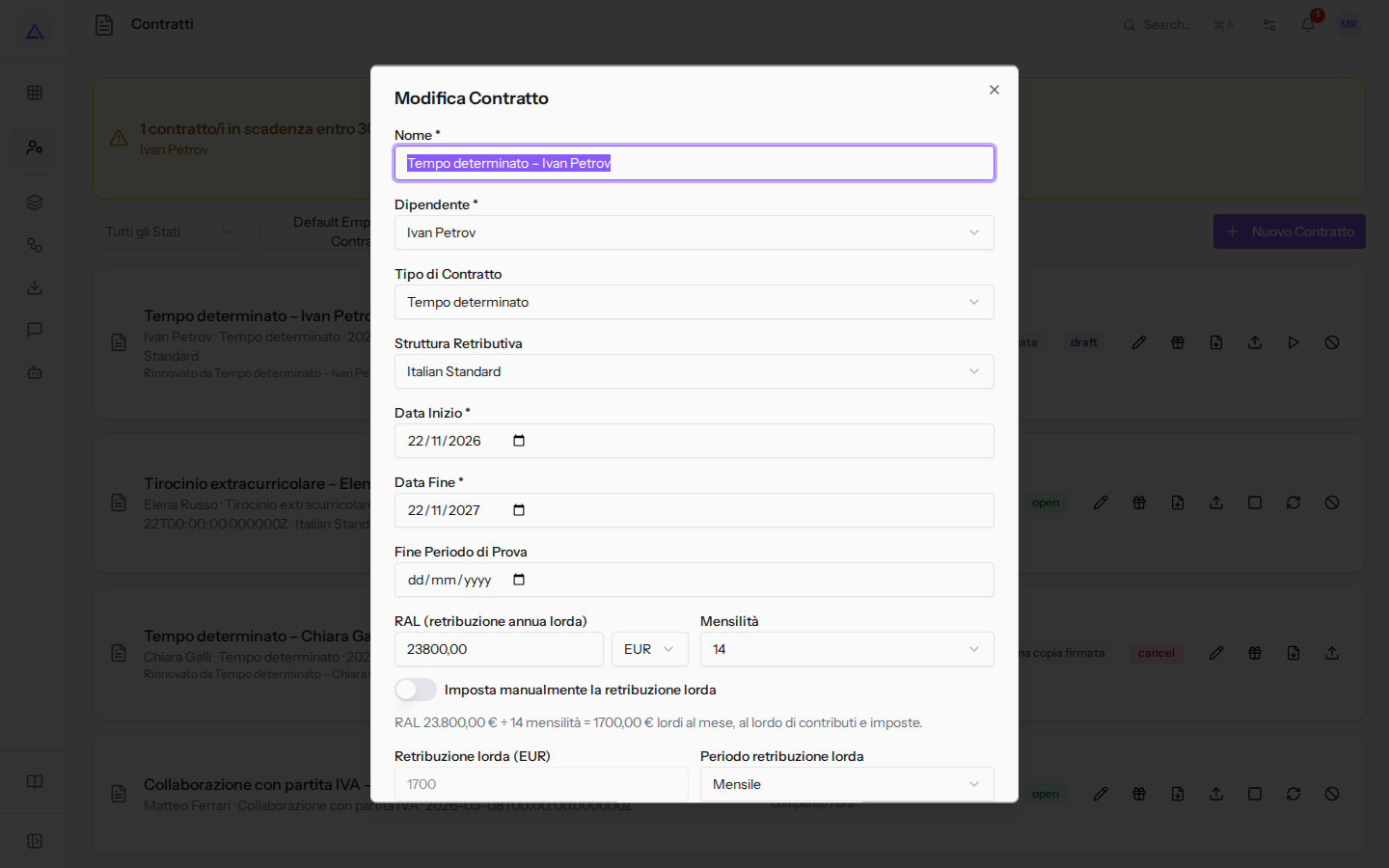
- Cambia i campi e fai clic su Salva.
Importante: dopo Chiudi mese in Dipendenti › Dati per le paghe, le modifiche ai contratti che riguardano un mese chiuso vengono rifiutate finché il mese non viene riaperto.
Aggiungere i benefit
I benefit sono le voci aggiuntive del contratto, con importo e quantità.
- Nella riga del contratto fai clic sull'icona dei benefit. Si apre il dialogo Benefit.
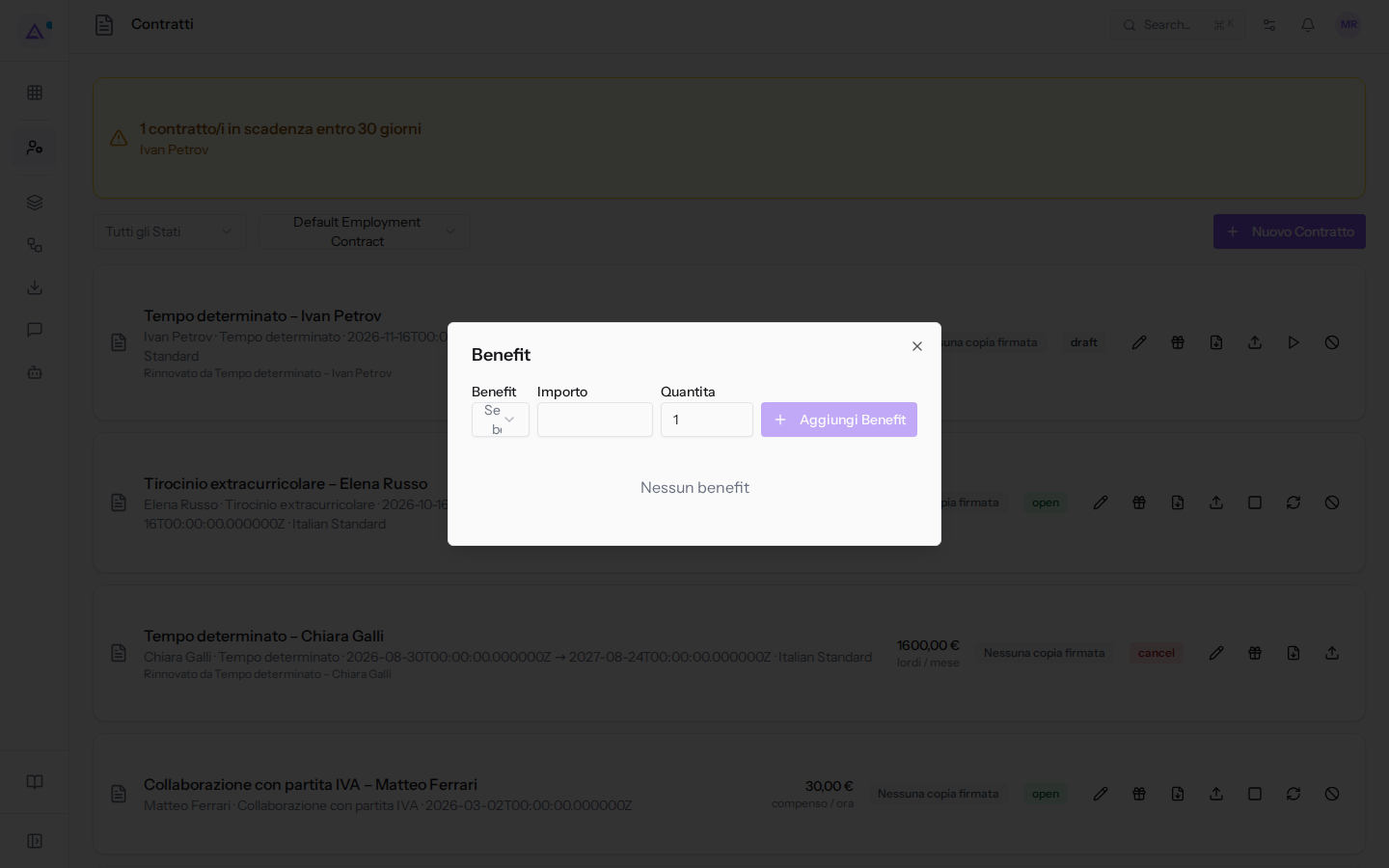
- Scegli il benefit nel campo Benefit.
- Inserisci l'Importo e la quantità, preimpostata a
1. - Fai clic su Aggiungi Benefit, poi chiudi il dialogo con la X in alto a destra.
Se il contratto non ha benefit, il dialogo mostra Nessun benefit.
Generare il PDF e archiviare la copia firmata
Il PDF del contratto si genera da un modello. La copia firmata si carica sul contratto.
- Scegli il modello nel selettore accanto al filtro degli stati.
- Nella riga del contratto fai clic sull'icona Genera PDF: il PDF viene scaricato e compare il messaggio PDF generato. Se il contratto ha già una copia firmata, viene scaricata quella.
- Quando il contratto è firmato, fai clic sull'icona Carica copia firmata nella riga e scegli il PDF firmato.
- Per riaprire la copia archiviata fai clic su Scarica copia firmata.
Nota: i modelli di contratto si gestiscono in Dipendenti › Opzioni HR.
Attivare, chiudere, rinnovare o annullare un contratto
I pulsanti di stato compaiono nella riga del contratto secondo il suo stato.
- Su un contratto in bozza fai clic su Attiva per metterlo in vigore.
- Su un contratto attivo fai clic su Chiudi per terminarlo.
- Su un contratto attivo o chiuso fai clic sull'icona Rinnova. Compare il messaggio Contratto rinnovato e in elenco si aggiunge un nuovo contratto in bozza per lo stesso dipendente, che inizia il giorno dopo la fine del precedente e non ha data di fine.
- Completa il nuovo contratto con Modifica, poi fai clic su Attiva.
- Per annullare un contratto, in bozza o attivo, fai clic sull'icona di divieto nella riga.
Suggerimento: per un contratto in scadenza, come quello di Ivan Petrov, filtra per In scadenza e usa Rinnova. Il rinnovo resta in bozza finché non lo attivi.
Vedilo sulla tua azienda, non su una presentazione.
In 30 minuti mappiamo i software che usi oggi.Ti mostriamo quanto lavoro e quanto margine ti restituisce Archimedes.
Mostramelo sulla mia azienda →In che settore operi?
Un tocco — ci serve per prepararti la demo sui casi del tuo mondo.
Che strumenti usi oggi?
Seleziona quelli che riconosci — o scrivili e basta. Ci aiuta a mostrarti come si migrano.
Ultimo passo: i tuoi contatti.
Ti rispondiamo entro un giorno lavorativo — e subito dopo, se vuoi, scegli tu lo slot della demo.
Non siamo riusciti a inviare la richiesta. Riprova, oppure scrivici a [email protected].
Inviando, accetti che i tuoi dati siano trattati per ricontattarti riguardo alla demo. Informativa privacy.
Form di anteprima — nessun dato viene inviato da questa pagina.
Vuoi fissare la demo adesso?
Scegli tu: prenoti in autonomia lo slot che preferisci, oppure ti chiamiamo noi per fissarla.
Agenda aggiornata in tempo reale, 30 minuti, conferma immediata. Il calendario si apre in una nuova scheda.
Blocca lo slot ora ↗Ti ricontattiamo entro un giorno lavorativo — e arriviamo alla call conoscendo già il tuo mondo.
Il calendario è aperto in un'altra scheda: scegli lo slot e la demo è fissata. Non lo vedi? Riaprilo ↗
Pagina di anteprima: non è stato inviato nulla.
La nostra agenda è aggiornata in tempo reale: prendi lo slot che ti comoda e la demo è fissata. 30 minuti, conferma immediata, nessuna attesa.
Blocca lo slot ora ↗