Dipendenti
Tutti i moduli
Controllare identità, conservazione dei documenti e permessi di soggiorno
Dipendenti · 9 di 20 · 4 min di lettura
Le pagine Controlli HR e Avvisi permessi e visti servono a verificare che i dati del personale siano coerenti e in regola. Ad esempio, ti mostrano un accesso senza scheda dipendente, un codice fiscale registrato due volte, una carta d'identità da conservare non oltre una certa data o un permesso di soggiorno in scadenza.
Controlli HR: la scheda Identità
La pagina Controlli HR fa la riconciliazione delle identità e la revisione della conservazione dei documenti della tua organizzazione. Ha due schede: Identità e Conservazione documenti.
- Apri Dipendenti › Controlli HR.
- Resta sulla scheda Identità.
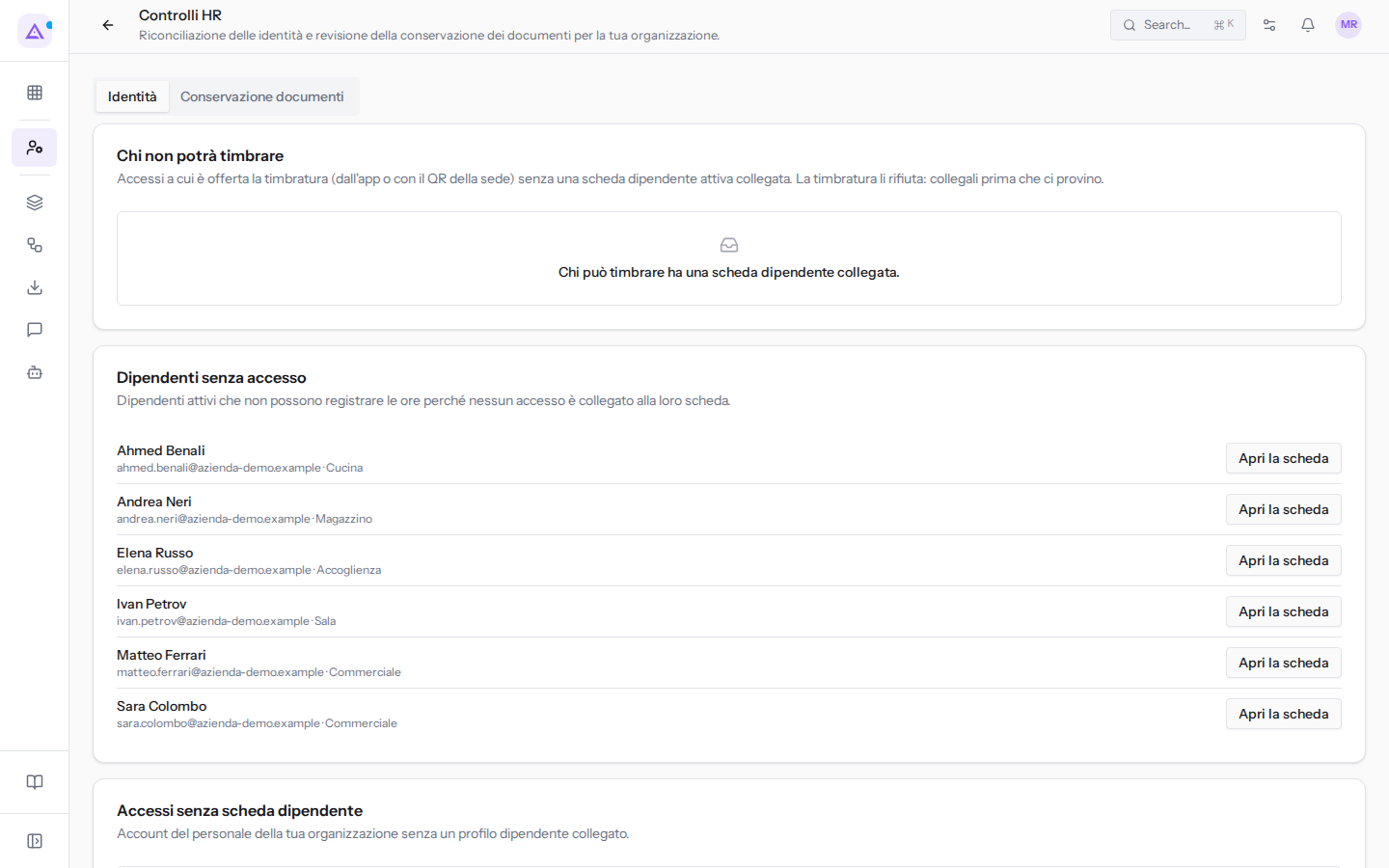
La scheda raggruppa i controlli in riquadri. Ogni riquadro elenca le persone o gli accessi da sistemare e indica che cosa correggere.
- Chi non potrà timbrare: gli accessi a cui è offerta la timbratura, dall'app o con il QR della sede, ma che non hanno una scheda dipendente attiva collegata. La timbratura li rifiuta. Nell'esempio il riquadro è vuoto.
- Dipendenti senza accesso: dipendenti attivi che non possono registrare le ore perché alla loro scheda non è collegato nessun accesso. Nell'esempio compaiono tutti tranne Mario Rossi e Giulia Verdi. Con Apri la scheda apri la scheda dipendente e colleghi l'accesso.
- Accessi senza scheda dipendente: gli account del personale che non hanno una scheda dipendente collegata. Crea la scheda dipendente e collega l'accesso. Il pulsante Vai a Dipendenti apre l'elenco dei dipendenti.
- Un accesso, due schede dipendente: lo stesso accesso è collegato a più di una scheda dipendente attiva. Le ore potrebbero finire sulla scheda sbagliata. Lascia l'accesso collegato a una sola scheda.
- Dipendenti con lo stesso codice fiscale: due dipendenti attivi hanno lo stesso codice fiscale. Di solito è un errore di inserimento.
Un riquadro senza segnalazioni mostra un messaggio di conferma, ad esempio Chi può timbrare ha una scheda dipendente collegata., Nessun accesso è rivendicato da più di una scheda dipendente. o Nessuna coppia di dipendenti attivi condivide un codice fiscale.
Suggerimento: collega l'accesso alla scheda prima che la persona provi a timbrare. Per creare la scheda, vedi Aggiungere un dipendente e compilarne la scheda.
Controlli HR: la scheda Conservazione documenti
Ogni categoria di documenti del personale ha un periodo di conservazione. Questa scheda elenca i documenti che lo hanno già superato, così puoi decidere che cosa farne.
- Apri Dipendenti › Controlli HR.
- Fai clic sulla scheda Conservazione documenti.
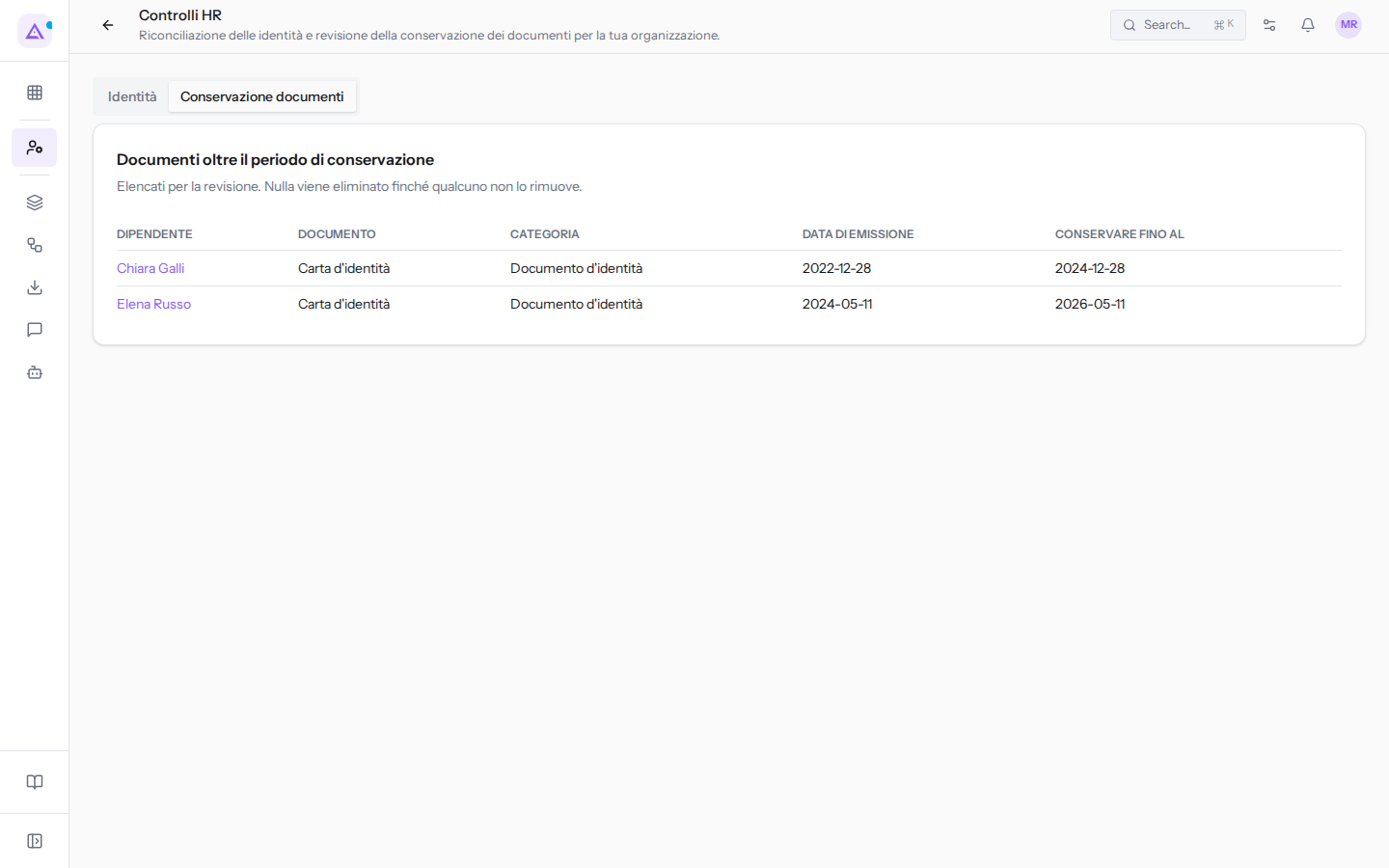
Il riquadro Documenti oltre il periodo di conservazione ha queste colonne:
- Dipendente: la persona a cui appartiene il documento. Il nome apre la sua scheda.
- Documento: il nome del documento.
- Categoria: la categoria del documento, ad esempio documento d'identità.
- Data di emissione: la data di emissione del documento.
- Conservare fino al: la data in cui finisce il periodo di conservazione.
Nell'esempio l'elenco riporta le carte d'identità di Chiara Galli ed Elena Russo. Se nessun documento ha superato il periodo, il riquadro mostra Nessun documento ha superato il proprio periodo di conservazione.
Importante: i documenti non si eliminano da soli. Restano in archivio per la revisione finché qualcuno non li rimuove.
I periodi predefiniti sono questi: dieci anni per contratti, titoli di studio e buste paga, cinque per i certificati medici, due per i documenti d'identità e per i provvedimenti disciplinari. La categoria Altro non ha limite. Puoi cambiare i periodi nelle impostazioni legali e privacy dell'organizzazione.
Avvisi permessi e visti
La pagina Avvisi permessi e visti elenca i permessi di lavoro e i visti in scadenza o già scaduti. Ti serve a rinnovarli prima che la persona non sia più in regola.
- Apri Dipendenti › Avvisi permessi e visti.
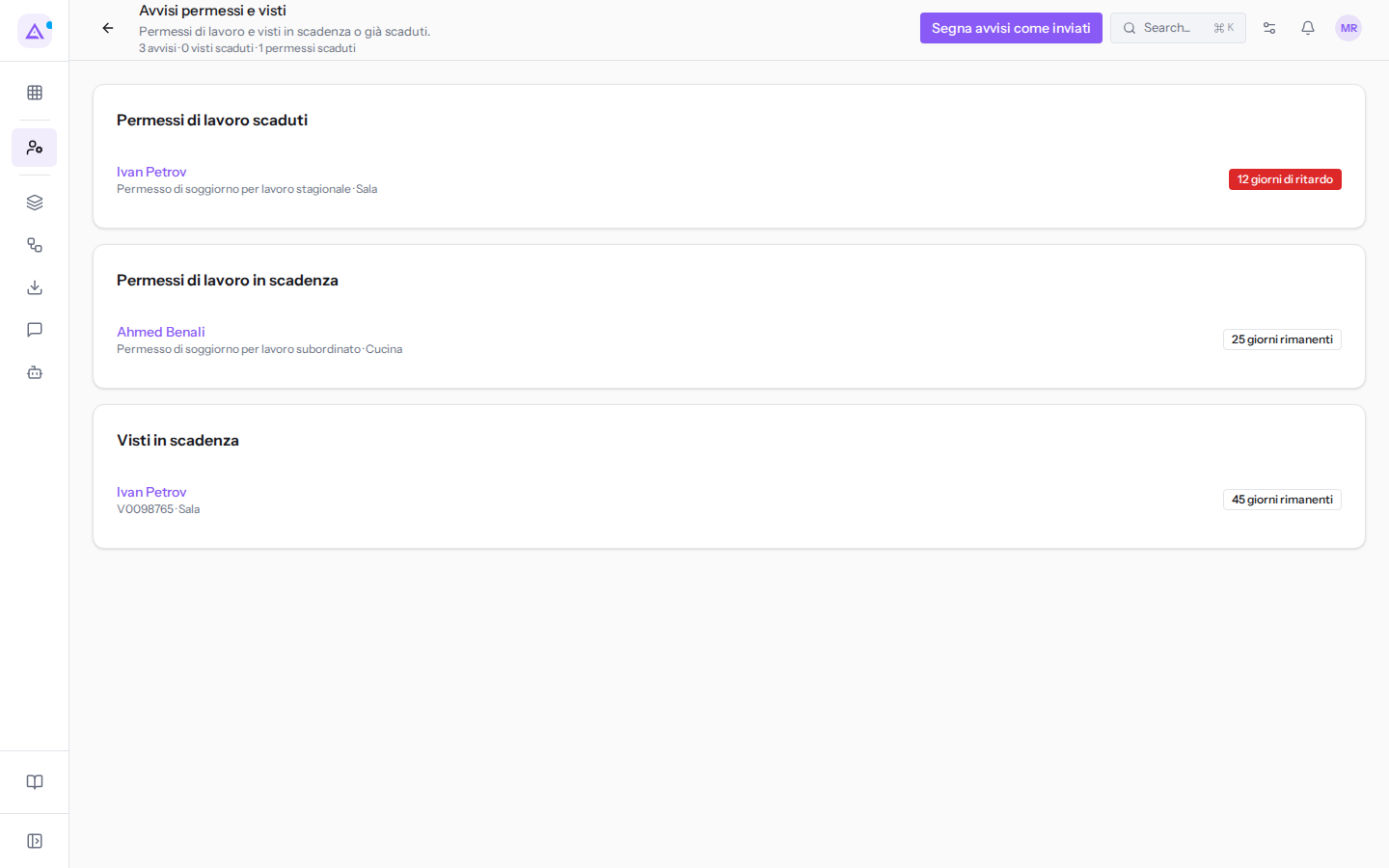
In testata trovi il numero di avvisi, di visti scaduti e di permessi scaduti. Nell'esempio è 3 avvisi · 0 visti scaduti · 1 permessi scaduti.
Sotto la testata ci sono i riquadri:
- Permessi di lavoro scaduti: i permessi la cui data è già passata, con i giorni di ritardo. Nell'esempio c'è Ivan Petrov, con il permesso scaduto da 12 giorni. Se non ci sono permessi scaduti compare
Nessun permesso di lavoro scaduto. - Permessi di lavoro in scadenza: i permessi che scadono a breve, con i giorni rimanenti. Nell'esempio c'è Ahmed Benali, con 25 giorni rimanenti. Se a una persona è già stato mandato l'avviso, compare Avviso inviato. Se non ci sono permessi in scadenza compare
Nessun permesso di lavoro in scadenza. - Visti in scadenza: i visti in scadenza. Nell'esempio c'è il visto di Ivan Petrov, che scade tra 45 giorni. Se non ci sono visti in scadenza compare
Nessun visto in scadenza.
Il nome di una persona apre la sua scheda dipendente, dove trovi il numero del visto, la sua scadenza e il numero del permesso.
Quando hai avvisato le persone con il permesso di lavoro in scadenza nei prossimi 30 giorni, fai clic su Segna avvisi come inviati. Il pulsante non manda messaggi: segna quei permessi con Avviso inviato. I permessi già scaduti e i visti non vengono segnati.
Vedilo sulla tua azienda, non su una presentazione.
In 30 minuti mappiamo i software che usi oggi.Ti mostriamo quanto lavoro e quanto margine ti restituisce Archimedes.
Mostramelo sulla mia azienda →In che settore operi?
Un tocco — ci serve per prepararti la demo sui casi del tuo mondo.
Che strumenti usi oggi?
Seleziona quelli che riconosci — o scrivili e basta. Ci aiuta a mostrarti come si migrano.
Ultimo passo: i tuoi contatti.
Ti rispondiamo entro un giorno lavorativo — e subito dopo, se vuoi, scegli tu lo slot della demo.
Non siamo riusciti a inviare la richiesta. Riprova, oppure scrivici a [email protected].
Inviando, accetti che i tuoi dati siano trattati per ricontattarti riguardo alla demo. Informativa privacy.
Form di anteprima — nessun dato viene inviato da questa pagina.
Vuoi fissare la demo adesso?
Scegli tu: prenoti in autonomia lo slot che preferisci, oppure ti chiamiamo noi per fissarla.
Agenda aggiornata in tempo reale, 30 minuti, conferma immediata. Il calendario si apre in una nuova scheda.
Blocca lo slot ora ↗Ti ricontattiamo entro un giorno lavorativo — e arriviamo alla call conoscendo già il tuo mondo.
Il calendario è aperto in un'altra scheda: scegli lo slot e la demo è fissata. Non lo vedi? Riaprilo ↗
Pagina di anteprima: non è stato inviato nulla.
La nostra agenda è aggiornata in tempo reale: prendi lo slot che ti comoda e la demo è fissata. 30 minuti, conferma immediata, nessuna attesa.
Blocca lo slot ora ↗